Роботов можно объединять в папки для удобного управления и структурирования. Например, можно создать папку для роботов, которые нужны для отдела бухгалтерии.
Для создания папки роботов:
Нажмите на кнопку "Создать папку". Откроется окно:
В поле "Название папки" введите название для новой папки. Дубли в названиях папок запрещены.
В поле "Описание" введите описание для новой папки (при необходимости).
Нажмите на кнопку «Создать». Окно закроется, новая папка будет создана и отобразится в таблице раздела.
Созданные папки всегда отображаются в начале таблицы. Сортировка таблицы не работает для строк с папками - они все равно будут оставаться наверху таблицы в том же порядке.
Папки видны всем пользователям тенанта, вне зависимости от того, кто именно создал папку.
Для изменения параметров папки откройте раздел "Роботы" на вкладке "Доступные" и нажмите в строке с папкой на кнопку "Изменить параметры". В открывшемся окне можно изменить название и описание папки:

Для удаления папки откройте раздел "Роботы" на вкладке "Доступные" и нажмите в строке с папкой на кнопку "Удалить".
Нельзя удалить папку, в которой есть роботы, даже если эти роботы вам недоступны. Перед удалением переместите всех роботов в другие папки или сделайте их нераспределенными (без папки).
Если в папке есть роботы, которые вам недоступны, то вы не сможете удалить папку.
Для перемещения робота в папку:

Для просмотра и работы с роботами, перемещенными в папку, нажмите на название папки в разделе "Роботы" на вкладке "Доступные". В таблице строки с папками имеют иконку  :
:
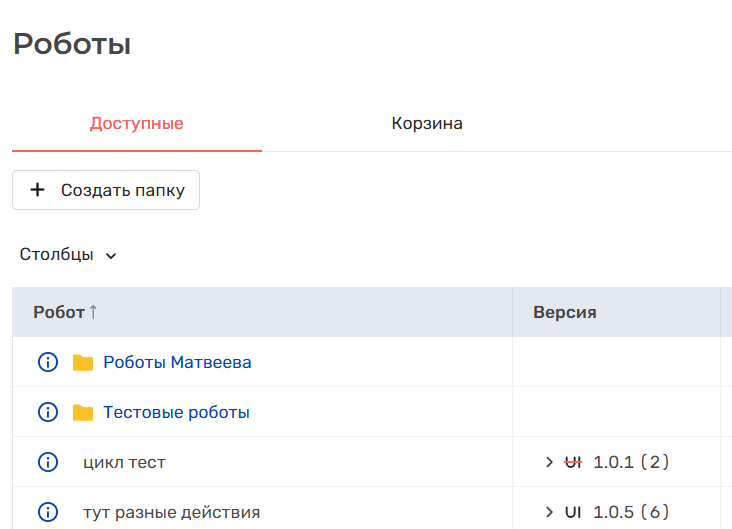
При нажатии на название папки открывается страница с ее содержимым:

При нажатии происходит выход из папки и возврат на вкладку "Доступные".
Можно искать только по названию роботов. Поиск происходит только среди роботов, которые добавлены в данную папку.
По кнопке "Фильтры" открывается панель для фильтрации списка роботов, добавленных в папку:

Поле "Автор": фильтрация по пользователю, который опубликовал робота.
Кнопка "Очистить" сбрасывает все выбранные фильтры. Но применить изменения (установку или сброс фильтров) можно только по кнопке "Применить".
Если включен фильтры, то кнопка выделена серым и рядом появляется крестик  , по нажатию на который отменяются все установленные фильтры.
В списке (таблице) отображаются только те роботы, которые добавлены в данную папку и доступны вам в текущем тенанте.
Вместо таблицы отображается текст "В папке пусто", если:
С помощью выпадающего списка "Столбцы" можно выбрать, какие столбцы будут скрыты или отображены, при этом столбцы "Робот" и "Версия" отображаются всегда.
Столбец/кнопка | Описание |
|---|---|
| Столбец "Робот" | Отображается название робота. Рядом с названием робота есть кнопка
|
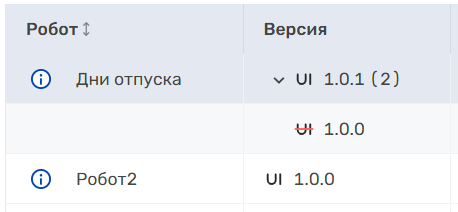
| Столбец "Версия" | Номер версии робота. Рядом есть индикатор, отображающий необходимость наличия графического интерфейса на учётной записи машины для работы этой версии робота. Если отображается Если у робота несколько версий, то:
|
| Столбец "Изменения" | Описание изменений, которые были сделаны в конкретной версии робота. Описание изменений для версии робота заполняется в окне публикации робота в ROBIN Studio. |
| Столбец "Среднее время" | Если эту версию робота запускали менее 2-х раз, то в столбце указано "Нет данных". Если ее запускали от 2-х и более раз, в столбце указано среднее время работы этой версии робота. |
| Столбец "Автор" | ФИО пользователя, который опубликовал версию робота. У разных версий одного робота могут быть разные авторы. |
| Столбец "Дата публикации" | Дата и время, когда версия робота была опубликована. |
| Столбец "Группа" | Название группы, в которую добавлен робот. Подробнее о группах см. на вкладке "Роботы" в разделе "Группы объектов". Если робот не добавлен в какую-либо группу, то в столбце будет пусто. |
Кнопка "Запустить"
| Кнопка для запуска робота (см. подробнее на странице "Запуск робота вручную") |
Кнопка "Изменить параметры"
| При нажатии открывается окно для настройки параметров выбранной версии робота (см. подробнее на странице "Изменение параметров робота". |
Кнопка "Переместить"
| Кнопка для перемещения робота между папками. При нажатии открывается окно:
Чтобы убрать робота из папки, выберите в поле "Папка" значение "Без папки". При перемещении робота перемещаются все его версии, т.е. нельзя переместить одну версию в одну папку, а другую версию - в другую папку. Поэтому если у робота несколько версий, кнопка "Переместить" будет расположена только в первой строке этого робота. |
Кнопка "Удалить" | Кнопка для удаления робота (речь про удаление робота в корзину, а не из папки). См. подробнее на странице "Удаление робота". |
Кнопка | По нажатию происходит обновление записей в таблице. |
 , по которой открывается окно с описание этого робота: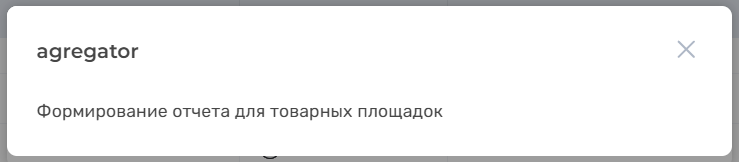
 , значит, графический интерфейс нужен, если