Конструктор выражения предназначен для создания, редактирования и проверки выражения, используемого в параметре действия и в действии «Вычислить выражение» на схеме робота. Используя конструктор, вы можете формировать выражения из операторов, значений переменных, свойств элементов и результатов действий.
Вызов конструктора выражений
Чтобы открыть конструктор выражений, нажмите кнопку «Настроить выражение»:
- в параметре действия с типом Строка/Число/Логический/Объект;

- в действии «Вычислить выражение выражение» на схеме робота.

Интерфейс конструктора
Окно конструктора выражений включает следующие области:
- Поле ввода выражения – центральная рабочая область. Здесь вы формируете выражение из отдельных блоков.
- Панель операторов – содержит кнопки всех доступных операторов. Подробнее в ;
- Тип результата выражения;
- Панель доступных для использования переменных, свойств элементов и результатов действий. Подробнее ;
- Панель ошибок. Подробнее.

Создание выражения
Чтобы создать выражение, начните вводить значение в поле ввода. Выражение формируется из отдельных блоков ввода.
В блоке ввода можно использовать:
- числовые значения – вводятся напрямую (например, 2, 3.14);
- строковые значения – обязательно в двойных кавычках ("текст");
- логические значения – true или false;
- операторы – вводятся вручную или выбираются из верхней панели;
- переменные, свойства и результаты – вводятся через символ @ или выбираются на левой панели.
Чтобы создать выражение:
- Заполните первый блок значением:
- вручную введите число или строку в двойных кавычках;
для ввода переменной/свойства элемента/результата действия введите символ @ и выберите подходящий вариант из списка автодополнения. Подробнее;
кликните по переменной/свойства элемента/результата на левой панели. Подробнее.
- Добавьте операторы:
- вручную введите необходимый оператор;
- выберите оператор из значений на верхней панели. Подробнее.
- Продолжайте формировать выражение.
Во время создания выражения вы можете воспользоваться функцией автодополнения и выбрать подходящий вариант из предложенного списка. Подробнее
Автодополнение
Автодополнение отображается при вводе значения в блок и изменяется по мере ввода текста.
- По умолчанию предлагаются операторы.
- При вводе символа @ предлагаются переменные, свойства элементов и результаты действий.
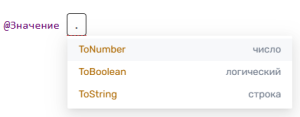
- При вводе символа точки предлагаются методы. Подробнее

Меню блока ввода
Для каждого блока ввода доступно меню со следующими действиями:
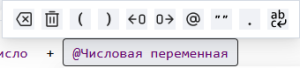
- очистить блок (Ctrl+Shift+Backspace)
- удалить блок (Ctrl+Shift+Del)
- открыть скобку
- закрыть скобку
- вставить блок слева (Alt+←)
- вставить блок справа (Alt+→)
- вставить значение переменной, свойства, результата (@), для обращения к переменным, свойствам, результатам (Ctrl+2)
- вставить текст (")" для вставки строки (в блок добавляются двойные кавычки, курсор устанавливается между них)
- вызвать метод (.) Подробнее
- перенести строку (Shift+Enter)
Навигация между блоками
Навигация между блоками осуществляется с помощью клавиатуры:
- ← – переход к предыдущему блоку при расположении курсора в начале блока;
- → – переход к следующему блоку при расположении курсора в конце блока;
- Tab – переход к следующему блоку;
- Shift + Tab – переход к предыдущему блоку;
- Shift + Enter – перенос строки (также выполняется автоматически при достижении ширины области).
Верхняя панель
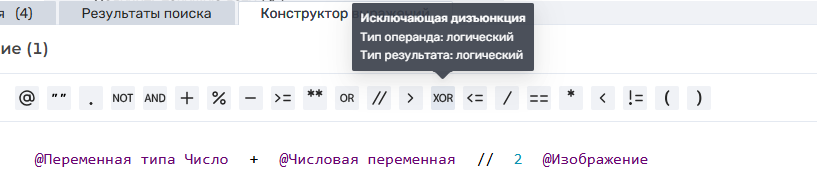
Верхняя панель содержит набор операторов. При выборе оператора он вставляется в новый блок ввода. В всплывающей подсказке отображаются название оператора, тип операнда и тип результата.
Левая панель
Левая панель содержит вкладки:
- Переменные;
- Свойства;
- Результаты.
Во вкладках Переменные и Результаты доступна фильтрация по типам:
- Логический;
- Строка;
- Число.
По клику на элемент выполняется вставка ссылки в новый блок ввода.
Методы
Проверка выражения и ошибки
Проверка выражения выполняется автоматически по мере ввода.
Если в выражении есть ошибка:
- Ошибочные фрагменты подсвечиваются в поле ввода.
- Список ошибок отображается в нижней панели. При клике на текст ошибки курсор автоматически переместится к блоку, содержащему ошибку.
Учтите, что кнопка «Сохранить» заблокирована до тех пор, пока в выражении присутствует хотя бы одна ошибка.
Типичные причины ошибок:
- отсутствие закрывающей скобки;
- незакрытая кавычка в строке;
- два оператора подряд (например, 5 + * 7);
- лишний оператор в конце выражения;
- несовместимые типы в операции (например, "строка" - 5).
Сохранение выражения
Когда вы сформировали выражение, и оно не содержит ошибки, нажмите кнопку «Сохранить».
После сохранения:
- Выражение, сформированное в конструкторе, преобразуется в действие «Выражение» на схеме робота.
- Если конструктор вызывался из параметра действия и выражения – выражение разместится на схеме перед тем действием, в параметре которого оно было написано.
Учтите, что вы не сможете сохранить выражение, если выражение, если в нем присутствуют ошибки. Подробнее об ошибках

<script>
  AJS.toInit(function() {
    var toc        = document.querySelector('.toc-float');
    var aside      = toc.closest('.cell.aside');
    var mainHeader = document.getElementById('main-header');
    var auiHeader  = document.querySelector('nav.aui-header');
    var marginTop  = 10; // дополнительный отступ сверху

    // Вставка заголовка, если ещё не вставлен
    function insertHeader() {
      if (!toc.querySelector('.toc-header')) {
        var header = document.createElement('div');
        header.textContent = 'На этой странице:';
        header.className = 'toc-header';
        header.style.fontWeight = 'bold';
        header.style.marginBottom = '10px';
        toc.insertBefore(header, toc.firstChild);
      }
    }

    // Применение inline-стилей
    function applyStyles() {
      insertHeader();

      // Получаем ширину родителя
      var asideRect = aside.getBoundingClientRect();

      // Вычисляем вертикальный отступ
      var offset = 0;
      if (mainHeader) {
        var mhRect = mainHeader.getBoundingClientRect();
        if (mhRect.bottom > 0 && mhRect.top < window.innerHeight) {
          offset = mhRect.bottom;
        }
      }
      if (offset === 0 && auiHeader) {
        var ahRect = auiHeader.getBoundingClientRect();
        offset = ahRect.bottom;
      }
      var topOffset = Math.max(offset + marginTop, asideRect.top);

      Object.assign(toc.style, {
        position:     'fixed',
        top:          topOffset + 'px',
        left:         asideRect.left + 'px',
        width:        asideRect.width + 'px',
        maxHeight:    (window.innerHeight - topOffset - 20) + 'px',
        overflowY:    'auto',
        boxSizing:    'border-box',
        border:       '1px solid #ddd',
        borderRadius: '4px',
        padding:      '15px',
        zIndex:       'auto'
      });
    }

    // Инициалный вызов
    applyStyles();

    // Обновление при скролле, ресайзе окна
    window.addEventListener('scroll', applyStyles);
    window.addEventListener('resize', applyStyles);

    // Наблюдатель за изменением размеров родителя
    if (window.ResizeObserver) {
      new ResizeObserver(applyStyles).observe(aside);
    }
  });
</script> |