Как перейти на страницу входа
В поставке Enterprise: получите ссылку на страницу входа у вашего администратора или сотрудника, который выполнял развёртывание платформы.
В поставке Cloud открыть страницу входа можно:
Помимо аутентификации и авторизации, на странице входа также доступны:
- восстановление пароля по кнопке "Забыли пароль?" (см. подробнее тут)
- регистрация новой компании по кнопке "Регистрация" - отображается только в поставке Cloud (см. подробнее тут).
Вход под внутренним пользователем
Для входа под внутренним пользователем:
- Перейдите по ссылке на страницу входа в систему ROBIN.
- Если браузер открыл промежуточное окно, нажмите в нем "Отмена"
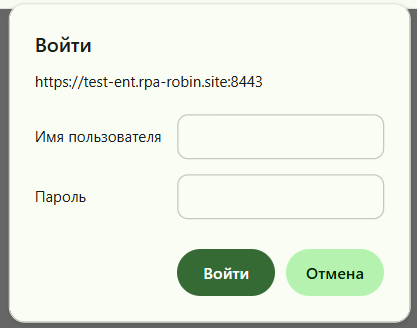
В разных браузерах внешний вид окна может отличаться (выше пример из браузера Chrome). О том, как отключить это окно, см. ниже. - На открывшейся странице входа укажите логин и пароль внутреннего пользователя ROBIN.
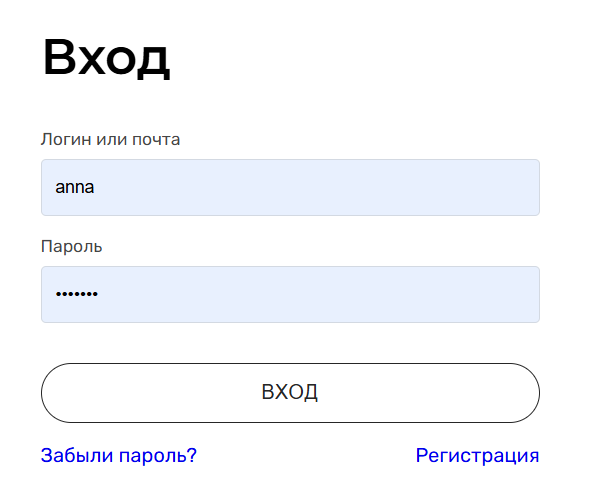
- Нажмите кнопку "Вход".
- Если вам доступен только один тенант, система автоматически выполнит вход в него.
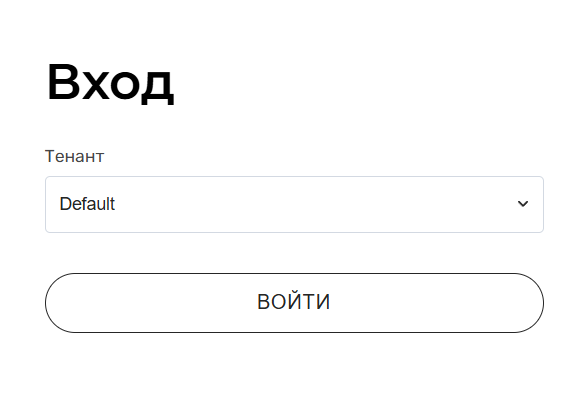
Если доступно несколько тенантов, откроется страница выбора тенанта, на которой необходимо выбрать нужный и нажать кнопку "Войти".
После входа в систему в левом меню отображаются только те модули, которые доступны пользователю в соответствии с его ролями.
Вход под доменным пользователем
Вход под доменной учётной записью возможен, если выполнены оба условия:
- для платформы настроено взаимодействие с Active Directory;
- вы работаете на ПК или сервере под доменной учётной записью.
Для входа под доменным пользователем:
- Перейдите по ссылке на страницу входа в систему ROBIN.
- Система автоматически попытается выполнить аутентификацию под той же доменной учётной записью, под которой вы вошли в ПК или сервер. Вводить логин и пароль не нужно.
- Если вам доступен только один тенант, система автоматически выполнит вход в него.
Если доступно несколько тенантов, откроется страница выбора тенанта, на которой необходимо выбрать нужный и нажать кнопку "Войти".
После входа в систему в левом меню отображаются только те модули, которые доступны пользователю в соответствии с его ролями.
Аутентификация доменного пользователя (шаг №2) будет выполнена успешно, если одновременно соблюдены следующие условия:
- доменная учётная запись добавлена в базу платформы ROBIN как внешний пользователь (см. подробнее тут).
- внешний пользователь не заблокирован;
- пользователь добавлен хотя бы в один тенант.
Если хотя бы одно из этих условий не выполняется, откроется страница с полями для ввода логина и пароля:
В этом случае можно попробовать войти под внутренней учётной записью, если она была для вас создана.
Промежуточное окно браузера при входе

При переходе на страницу входа у внутреннего пользователя браузер может сначала открывать промежуточное окно.
Чтобы это окно не отображалось, выполните шаги:
- Откройте "Панель управления".
- Перейдите в раздел "Сеть и Интернет", а затем - "Свойства браузера".
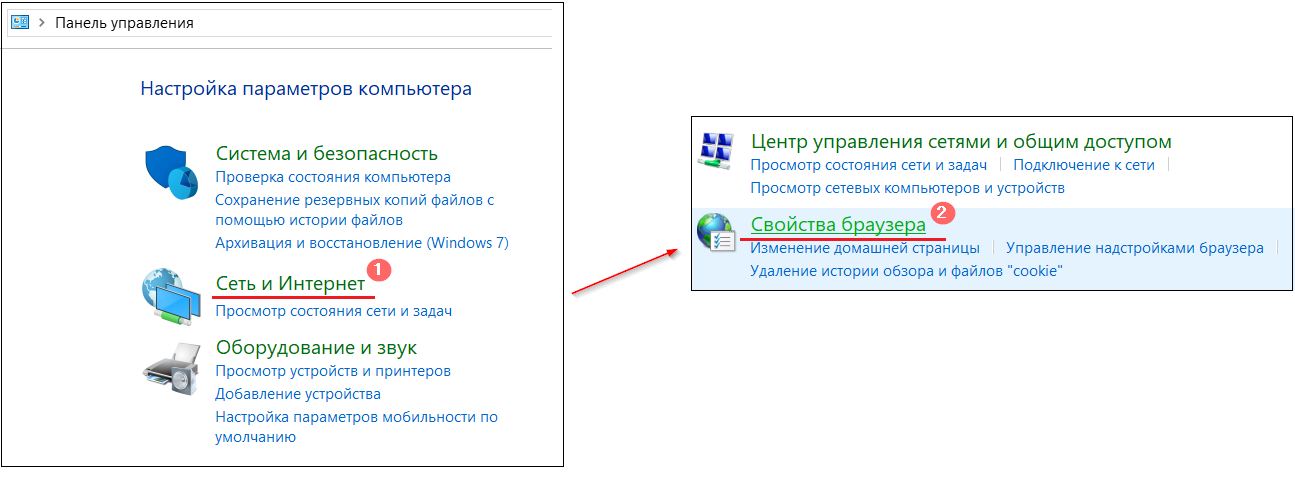
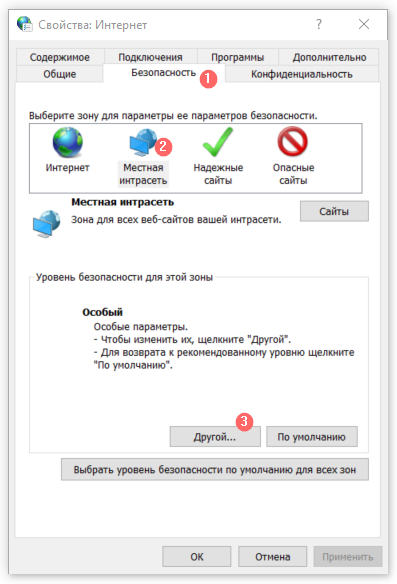
- Откроется окно "Свойства: Интернет" - перейдите в нем на вкладку "Безопасность".
- Нажмите на пункт "Местная интрасеть" и затем на кнопку "Другой".
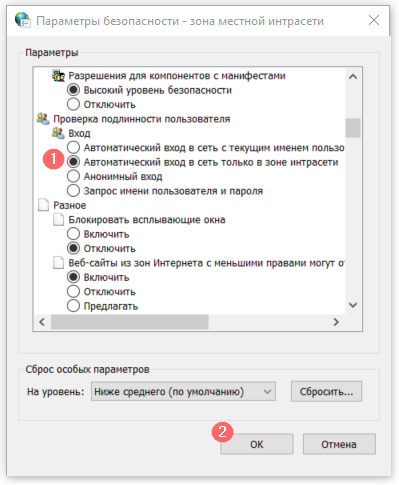
- Откроется окно "Параметры безопасности - зона местной интрасети". В нем активируйте пункт "Автоматический вход в сеть только в зоне интрасети" и нажмите "ОК".
- В окне "Свойства: Интернет" нажмите на кнопку "Сайты".
- Откроется окно "Местная интрасеть" - в нем нажмите на кнопку "Дополнительно".
- В открывшемся окне укажите ссылку на страницу веб-интерфейса платформы и нажмите кнопку "Добавить". Затем закройте текущее окно.
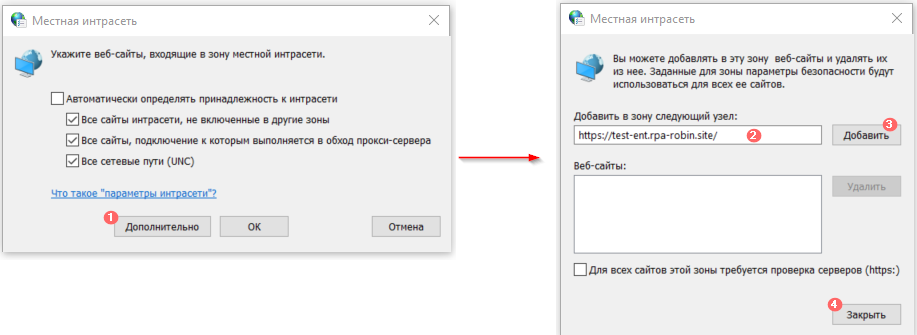
- В двух оставшихся окнах нажмите "ОК".