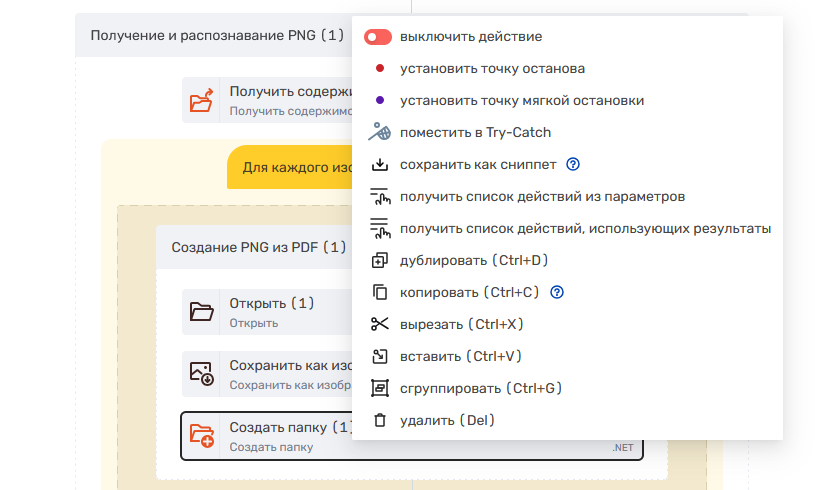
Контекстное меню предназначено для операций над выделенными действиями на схеме.
Меню открывается по нажатию ПКМ по действию. При множественном выделении меню открывается для группы и содержит только операции, применимые к нескольким действиям.
Включение и выключение действия
Вы можете отключить одно или несколько действий на схеме робота, нажав кнопку «выключить действие» в контекстном меню. Отключённое действие не выполняется при отладке и в готовом роботе.
Действия, вложенные внутрь отключённого действия, не выполняются.
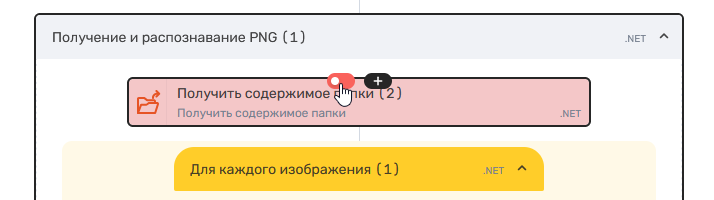
Чтобы включить действие, кликните на переключатель в верхней части действия либо выберите опцию «включить действие» в контекстном меню.
Установка точки останова

Во время отладки вы можете указать действие, перед которым робот во время выполнения в режиме отладки должен встать на паузу. Для этого выберите опцию «установить точку останова» в контекстном меню действия.
Чтобы удалить точку останова, в контекстном меню действия с установленной точкой выберите опцию «удалить точку останова».
Учтите, что точка останова – инструмент отладки, который доступен только в редакторе робота и не влияет на работу опубликованного робота.
Подробнее об отладке робота в Студии читайте на странице «ROBIN Studio Web. Отладка робота».
Установка точки мягкой остановки

Во время отладки вы можете указать действие, после которого робот должен завершиться, если во время выполнения получит соответствующую команду из Студии, Плеера или Оркестратора. Для этого выберите опцию «установить точку мягкой остановки» в контекстном меню действия.
Чтобы удалить точку останова, в контекстном меню действия с установленной точкой выберите опцию «удалить точку мягкой остановки».
Получение списка действий
- «получить список действий из параметров» – отображается список действий, результаты которых используются в параметрах выбранного действия.
- «получить список действий, использующих результаты» – отображается список действий, которые используют результат выбранного действия.
Найденные действия отображаются во вкладке «Результаты поиска». Вы можете перейти к действию на схеме, кликнув по его названию в списке.
Учтите, что обе функции доступны только при выборе одного действия.
Группировка и разгруппировка действий
Вы можете добавить действия в группу, выбрав в контекстном меню опцию «сгруппировать» или нажав Ctrl+G (⌘+G – для macOS). При этом создастся группа действий, в которую поместятся выбранные действия.
Чтобы разгруппировать действия, в контекстном меню выберите опцию «разгруппировать» или нажмите Ctrl+Shift+G (⌘+Shift+G – для macOS).
Помещение действий в Try-Catch
Вы можете поместить выделенные действия в действие «Try-Catch» для обработки ошибок во время работы робота, выбрав в контекстном меню опцию «поместить в Try-Catch».
Действия помещаются в блок «Try».
Создание сниппета
Чтобы сохранить часть схемы как сниппет:
- Откройте редактор робота.
- Выберите одно или несколько действий робота, которые нужно сохранить.
- Откройте контекстное меню действия робота.
- Выберите пункт «Сохранить как сниппет».
- В окне «Создание сниппета» заполните параметры и подтвердите создание.
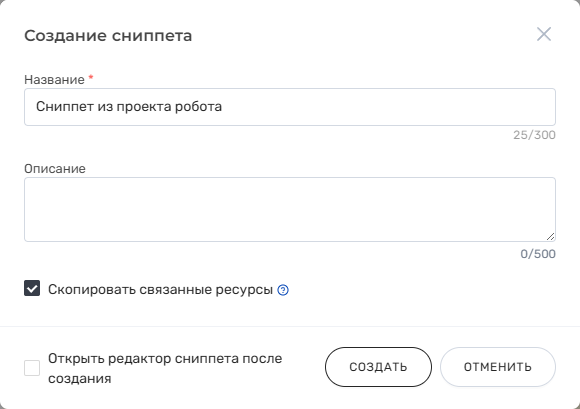
В форме создания доступны дополнительные опции:
- «Скопировать связанные ресурсы» – ресурсы, которые используются в действиях, также будут скопированы в сниппет;
- «Открыть редактор сниппета после создания» – после создания Студия сразу откроет редактор нового сниппета.
Дублирование, копирование, вырезание, вставка действий
Вы можете изменять схему робота с помощью копирования, вырезания и последующей вставки действий:
- Чтобы скопировать действие, выберите опцию «копировать» в контекстном меню или нажмите Ctrl+C (⌘+С – для macOS);
- Чтобы вырезать действие, выберите опцию «вырезать» в контекстном меню или нажмите Ctrl+X (⌘+Х – для macOS).
Чтобы вставить скопированные или вырезанные действия, выберите опцию «вставить» в контекстном меню или нажмите Ctrl+V (⌘+V – для macOS):
- вставка производится после выделенного действия;
- действия вставляются в той же последовательности, в которой располагались на схеме робота, выделяются после вставки. Если действия содержали заполненные свойства, их значения сохраняются;
- при вставке действий вложенные в них действия также копируются или переносятся.
Примечание: вы можете вставить скопированные действия на схему другого проекта. Подробнее читайте на странице «ROBIN Studio Web. Копирование части схемы в другой проект».
Вместо копирования и вставки вы можете дублировать действия. Выберите опцию «дублировать» в контекстном меню или нажмите Ctrl+D (⌘+D – для macOS):
- в отличие от копирования и вставки, выбрать расположение дубликатов действий нельзя – они будут вставлены после последнего выделенного;
- дубликаты действий вставляются в той же последовательности, в которой располагались на схеме робота, выделяются после вставки. Если действия содержали заполненные свойства, их значения сохраняются;
- действия дублируются вместе со вложенными действиями.
Учтите следующее:
- Операции копирования и вырезания могут применяться к нескольким выделенным действиям. Подробнее читайте в разделе «Управление действиями на схеме».
- Функция вставки скопированных или вырезанных действий не выполняется, если копируемые или вырезаемые действия были удалены.
- Вырезанные действия не удаляются со схемы робота до того момента, как будет произведена вставка.
Удаление действий
Вы можете удалить действия со схемы робота, выбрав опцию «удалить» в контекстном меню или нажав Del на клавиатуре. Параметры действий, которые ссылались на результаты удалённых, будут очищены.
Действия, вложенные внутрь удаленного действия, также удаляются.
Дальнейшие шаги
- Подробнее об отладке робота в Студии читайте на странице «ROBIN Studio Web. Отладка робота».
<script>
  AJS.toInit(function() {
    var toc        = document.querySelector('.toc-float');
    var aside      = toc.closest('.cell.aside');
    var mainHeader = document.getElementById('main-header');
    var auiHeader  = document.querySelector('nav.aui-header');
    var marginTop  = 10; // дополнительный отступ сверху

    // Вставка заголовка, если ещё не вставлен
    function insertHeader() {
      if (!toc.querySelector('.toc-header')) {
        var header = document.createElement('div');
        header.textContent = 'На этой странице:';
        header.className = 'toc-header';
        header.style.fontWeight = 'bold';
        header.style.marginBottom = '10px';
        toc.insertBefore(header, toc.firstChild);
      }
    }

    // Применение inline-стилей
    function applyStyles() {
      insertHeader();

      // Получаем ширину родителя
      var asideRect = aside.getBoundingClientRect();

      // Вычисляем вертикальный отступ
      var offset = 0;
      if (mainHeader) {
        var mhRect = mainHeader.getBoundingClientRect();
        if (mhRect.bottom > 0 && mhRect.top < window.innerHeight) {
          offset = mhRect.bottom;
        }
      }
      if (offset === 0 && auiHeader) {
        var ahRect = auiHeader.getBoundingClientRect();
        offset = ahRect.bottom;
      }
      var topOffset = Math.max(offset + marginTop, asideRect.top);

      Object.assign(toc.style, {
        position:     'fixed',
        top:          topOffset + 'px',
        left:         asideRect.left + 'px',
        width:        asideRect.width + 'px',
        maxHeight:    (window.innerHeight - topOffset - 20) + 'px',
        overflowY:    'auto',
        boxSizing:    'border-box',
        border:       '1px solid #ddd',
        borderRadius: '4px',
        padding:      '15px',
        zIndex:       'auto'
      });
    }

    // Инициалный вызов
    applyStyles();

    // Обновление при скролле, ресайзе окна
    window.addEventListener('scroll', applyStyles);
    window.addEventListener('resize', applyStyles);

    // Наблюдатель за изменением размеров родителя
    if (window.ResizeObserver) {
      new ResizeObserver(applyStyles).observe(aside);
    }
  });
</script> |