ROBIN Player предназначен для работы с готовыми роботами. В нём можно подготовить данные для задачи, запустить робота и проверить результат выполнения. Повторяющиеся задачи можно запускать автоматически по расписанию, а сведения о работе получать по почте.
Описание охватывает поставки Standalone, Enterprise, Cloud. Если функция доступна только в одной из них, поставка указана в названии страницы или раздела.
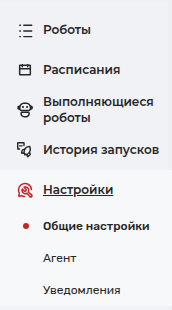
Начните с раздела ROBIN Player. Роботы: добавьте готового робота, укажите входные данные и выберите параметры запуска. Когда всё готово, робота можно запустить вручную. Для регулярной задачи создайте расписание с нужной периодичностью.
После запуска откройте ROBIN Player. Выполняющиеся роботы. Здесь можно следить за состоянием робота, поставить выполнение на паузу, продолжить его или остановить. Когда работа закончится, результат и продолжительность запуска будут доступны в истории. Подробности выполнения записываются в лог робота.
Если результаты нужно получать без постоянного просмотра плеера, настройте почтовые уведомления. Получатели смогут получать письма о выбранных событиях вместе с логом, скриншотом или видео.
Раздел | Что в нём можно сделать |
|---|---|
Добавить готового робота, подготовить входные данные, выбрать параметры запуска, запустить вручную или удалить из списка. | |
Настроить время автоматических запусков, повторные попытки при ошибке и ограничение длительности. Изменить, отключить или удалить созданное расписание. | |
Проверить состояние текущего запуска, временно приостановить робота, продолжить выполнение или остановить его. | |
Узнать, чем закончился запуск и сколько времени он занял; найти и сравнить записи о выполнении. | |
Выбрать общий уровень логирования, настроить запись сведений о работе агента и отправку уведомлений. |
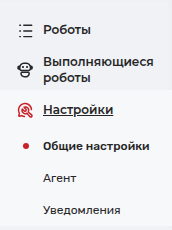
В Enterprise, Cloud представлены «Роботы», «Выполняющиеся роботы» и «Настройки». В настройках есть подразделы «Общие настройки», «Агент» и «Уведомления». Разделов «Расписания» и «История запусков» в Enterprise, Cloud нет.
Состав параметров поставок различается: например, у агента Enterprise, Cloud есть дополнительные настройки.
Подпись «Агент подключен» рядом с зелёным индикатором показывает, что плеер подключён к агенту. В нижней части окна также указаны срок действия лицензии и версия приложения.