В подразделе «Уведомления» можно настроить письма о работе роботов. Настройка доступна в Standalone, Enterprise, Cloud. Это удобно, если нужно получать результаты выполнения по почте, а не проверять каждый запуск в плеере.
Для настройки укажите, через какой почтовый сервер отправлять письма, кому они предназначены и какие события должны вызывать отправку. К письмам можно прикреплять материалы о работе робота.
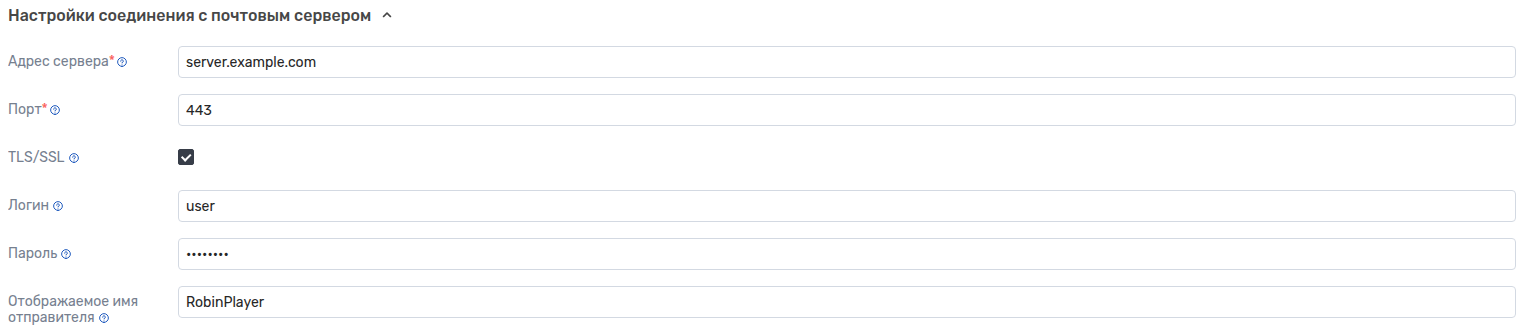
Откройте блок «Настройки соединения с почтовым сервером». Для заполнения понадобятся параметры вашей почтовой системы — адрес сервера, порт, способ защиты соединения и учётные данные.
Поле | Что указать |
|---|---|
Адрес сервера | Адрес SMTP-сервера для отправки писем, например smtp.gmail.com. Обязательное поле. |
Порт | Номер порта подключения к SMTP-серверу. Для защищённого соединения используются, например, порты 587 или 465. Выберите порт в соответствии с требованиями сервера и способом защиты соединения. Обязательное поле. |
TLS/SSL | Включите для шифрования логина, пароля и писем при передаче. Используйте защищённое соединение, если этого требует почтовый сервер. |
Логин | Имя пользователя для аутентификации на SMTP-сервере — обычно полный адрес электронной почты, например user@gmail.com. Если сервер разрешает анонимную отправку, поле можно оставить пустым. |
Пароль | Пароль учётной записи или пароль приложения, созданный в настройках почты для внешних клиентов. Используется вместе с логином для аутентификации на сервере. |
Отображаемое имя отправителя | Имя, название или адрес электронной почты, которые получатель увидит в качестве имени отправителя, например «Мой Робот», «Support Team» или user@gmail.com. |
Если параметры соединения неизвестны, их нужно получить у администратора почтовой системы. Значения на иллюстрации приведены для примера: укажите адрес, порт и учётные данные своей почтовой системы.
В блоке «Настройки отправки писем» нажмите «Добавить получателя». В новой строке укажите адрес электронной почты в формате user@example.com.

Получателей может быть несколько. В строке каждого получателя отметьте события, о которых нужно сообщать, и вложения к письмам:
Отметка | Назначение |
|---|---|
Запуск робота | «Успех» — письмо об успешном запуске робота; «Ошибка» — об ошибке запуска. Можно выбрать оба варианта. |
Завершение робота | «Успех» — письмо об успешном завершении робота; «Ошибка» — о завершении с ошибкой. Можно выбрать оба варианта. |
Лог робота | Прикрепляет записи о выполнении робота. |
Скриншот | Прикрепляет автоматический снимок экрана при ошибке выполнения робота. Формат — JPG. |
Видео | Прикрепляет видеозапись экрана при ошибке выполнения робота. Формат — AVI. |
Чтобы прекратить отправку на определённый адрес, нажмите «Удалить» (кнопка с корзиной) в строке получателя.

В блоке «Настройки вложений» задайте папки для сохранения скриншотов и видео, а также ограничения видеозаписи:
Поле | Что указать |
|---|---|
Папка для сохранения скриншотов | Папка, в которую сохраняются снимки экрана. |
Папка для сохранения видео | Папка, в которую сохраняются видеозаписи. |
Ограничение длительности, сек. | Предельная длительность видеозаписи в секундах. |
Ограничение размера файла, МБ | Предельный размер видеофайла в мегабайтах. |
Если папка для скриншотов или видео не указана, соответствующие файлы сохраняются в TEMP — папку для хранения временных файлов.
Видеозапись останавливается при достижении ограничения длительности или размера файла — в зависимости от того, какое ограничение достигнуто первым.
Когда соединение, получатели и вложения настроены, нажмите «СОХРАНИТЬ». Если нужно отказаться от внесённых изменений, нажмите «ОТМЕНИТЬ».
