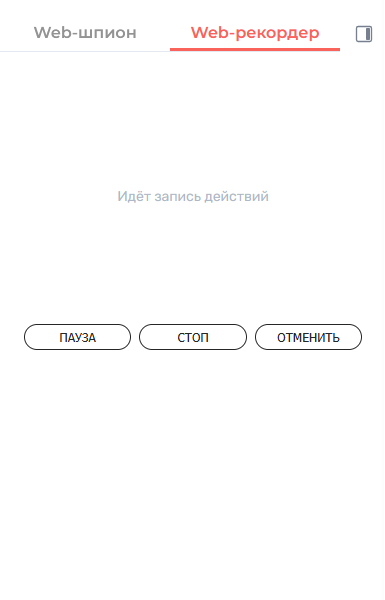
Расширение предназначено для получения селекторов (XPath и CSS) элементов веб-страниц и их передачи в Студию для автоматизации, а также для записи действий пользователя в браузере.
Установите расширение из официального магазина дополнений (Chrome Web Store или Firefox Add-ons) по ссылке из Студии.
Для Chrome:
Скачайте и распакуйте архив с расширением.
Перейдите на страницу chrome://extensions/.
Включите «Режим разработчика» (Developer mode).
Нажмите «Загрузить распакованное расширение».
Укажите папку с файлами расширения в проводнике.
Для Firefox:
Перейдите на страницу about:addons.
Нажмите на иконку шестеренки.
Нажмите «Установить дополнение из файла...» в открывшемся меню.
Укажите файл расширения в формате .xpi в проводнике.
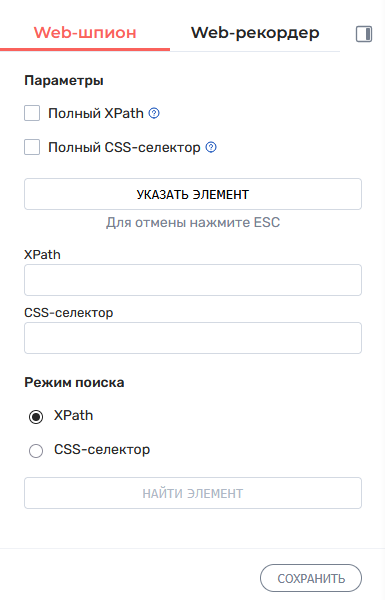
По нажатии на иконку расширения открывается виджет.
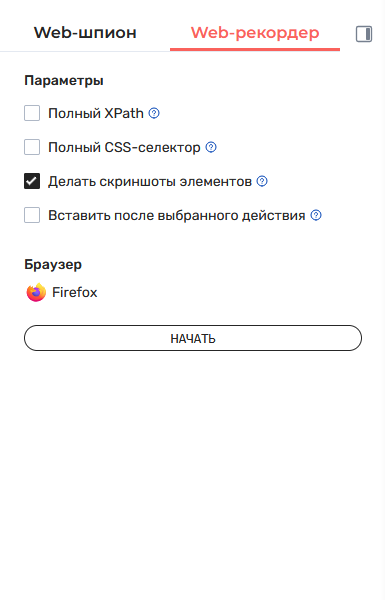
Опции «Полный XPath» / «Полный CSS-селектор» – переключают режим записи между коротким (относительным) и полным (абсолютным) путем.
Кнопка «Указать элемент» – активирует режим выбора объекта на странице.
Поля цXPath» и «CSS-селектор» – отображают полученные данные.
Переключатель «Режим поиска» – выбор типа селектора для проверки.
Кнопка «Найти элемент» – проверяет наличие элемента на странице по введенному селектору.
Кнопка «Сохранить» – передает данные в Студию.
Короткий путь (по умолчанию): создает лаконичные селекторы (например, //button[@id="login"]). Рекомендуется для стабильной работы.
Полный путь: если активны чекбоксы «Полный...», генерируется абсолютный путь от корня страницы (/html/body/...). Используйте, если у элемента нет уникальных атрибутов.
Откройте нужную веб-страницу.
Откройте виджет шпиона и нажмите «Указать элемент».
Наведите курсор на нужный объект (он подсветится) и нажмите ЛКМ.
Данные автоматически появятся в полях «XPath» и «CSS-селектор». Кнопка «Сохранить» станет активной.
Для отмены режима выбора до клика снова откройте виджет и нажмите «Отменить выбор элемента».
Выберите режим поиска (XPath или CSS-селектор).
Введите или измените значение в поле.
Нажмите «Найти элемент»:
Если элемент один — он подсветится на 2 секунды.
Если элементов несколько — отобразится их количество (подсветки не будет).
Если элементов нет — отобразится «Найдено элементов: 0».
Короткий путь (по умолчанию): создает лаконичные селекторы (например, //button[@id="login"]). Рекомендуется для стабильной работы.
Полный путь: если активны чекбоксы «Полный...», генерируется абсолютный путь от корня страницы (/html/body/...). Используйте, если у элемента нет уникальных атрибутов.
Связь со Студией: Для корректной работы не закрывайте Студию до окнчания работы со шпионом/рекордером.
Автономность: Расширение работает без доступа к интернету (в локальных сетях).