История страницы
...
Таблица раздела содержит список учетных записей машин (сервер или персональный компьютер), данные о которых добавлены в базу платформы. Данные о машине автоматически передает ROBIN Agent сразу после завершения установки клиентской части платформы на этой машине. Таким образом, это те машины, на которые есть система исполнения роботов - на них можно запустить роботов или получить информацию об уже запущенных роботах (подробнее в разделе Модуль «Оркестратор»).
Название столбца\кнопки | Описание |
|---|---|
| Столбец "Машина" | Наименование машины и ее IP-адрес |
| Столбец "Учетная запись" | Название учетной записи машины |
| Столбец "Дата публикации" | Дата и время, когда учетная запись машины была добавлена в базу платформы |
| Столбец "Группа" | Название группы, в которую добавлена учетная запись машины в текущем тенанте. В столбце может быть пусто, если учетная запись машины не находится ни в одной группе текущего тенанта. |
| Кнопка "Редактировать" | По нажатию на кнопку "Редактировать" открывается окно "Настройки", в котором можно:
|
С помощью выпадающего списка «Столбцы» можно выбрать, какие столбцы будут скрыты или отображены, при этом столбец «Учетная запись» отображается всегда.
Редактирование настроек учётной записи машины
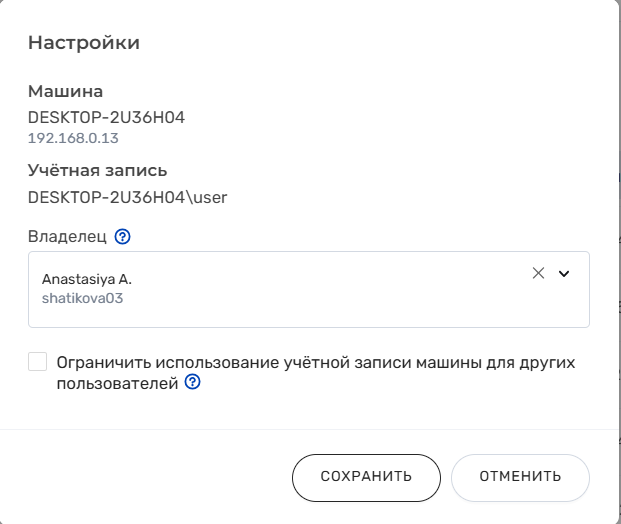
Описание элементов окна «Настройки»
Элемент | Описание |
|---|---|
| Поле "Машина" | Имя и IP-адрес машины, к которой привязана УЗ |
| Поле "Учётная запись" | Название учетной записи машины |
| Поле "Владелец" | Выпадающий список со всеми пользователями тенанта, не привязанными к другим УЗ. При наведении на значок вопроса рядом с полем выводится: После выбора пользователя ниже отображается чекбокс "Ограничить использование учётной записи машины для других пользователей":
|
Примечание:
Если чекбокс активирован:
УЗ будет доступна только назначенному владельцу.
Остальные пользователи не смогут использовать её при запуске процессов или роботов, даже если имели доступ раньше.
УЗ не будет отображаться в списках выбора в следующих разделах:
Студия (запуск робота)
Конструктор процессов (публикация и спец. запуск)
Оркестратор (расписания, запуск, список машин)
Активности (специальный запуск процесса)
Если чекбокс отключён:
УЗ снова становится доступной всем пользователям, имеющим к ней доступ.
Добавление учетной записи машины в тенант
Если нужная учетная запись машины не будет добавлена в тенант, пользователь не сможет использовать ее для запуска роботов и просмотра ее текущего состояния при работе в системе в рамках этого тенанта.
...
Также можно нажать на кнопку "Добавить и выбрать следующую", если необходимо добавить учетную запись(и) выбранной машины, и дальше продолжить добавлять учетные записи, но уже других машин.
Удаление учетной записи машины из тенанта
При удалении учетной записи машины из тенанта стоит учитывать следующие моменты:
...
В таблице отображаются все проекты роботов, которые были добавлены в текущий тенант. Проекты, которые добавлены в группы этого тенанта, в данной таблице не отображаются.
Название столбца\кнопки | Описание |
|---|---|
| Столбец "Проект робота" | Отображается название проекта робота |
Кнопка "Описание проекта робота"
| Кнопка расположена в столбце "Проект робота" у всех проектов роботов По нажатию открывается окно, в котором указано название проекта робота и его описание: |
| Столбец "Версия" | Версия проекта робота. Если у проекта робота несколько версий, то каждая из них расположена на отдельной строке в таблице. При этом все версии всегда отображаются в порядке их публикации - от самой новой (сверху) к самой старой (внизу). Список версий можно сворачивать или разворачивать по кнопке Рядом с версией есть индикатор, отображающий необходимость наличия графического интерфейса на учетной записи машины для работы этой версии проекта робота. Если отображается |
| Столбец "Изменения" | Отображается описание изменений, которые были сделаны в конкретной версии проекта робота |
| Столбец "Дата публикации" | Отображается дата и время, когда версия проекта робота была опубликована |
| Столбец "Автор" | ФИО пользователя, который опубликовал версию проекта робота. У разных версий одного робота могут быть разные авторы. |
| Столбец "Группа | Название группы, в которую добавлен проект робота в текущем тенанте. В столбце может быть пусто, если проект робота не находится ни в одной группе текущего тенанта. |


С помощью выпадающего списка «Столбцы» можно выбрать, какие столбцы будут скрыты или отображены, при этом столбцы «Проект робота» и "Версия" отображаются всегда.
...
Таблица на странице содержит список готовых роботов, которые опубликованы в удаленное хранилище платформы.
Название столбца/кнопки | Описание |
|---|---|
| Столбец "Робот" | Отображается название робота |
| Кнопка "Добавить робота" | По нажатию открывается окно "Добавление робота" |
Кнопка "Описание робота"
| Кнопка расположена в столбце "Робот" у всех роботов По нажатию открывается окно, в котором указано название робота и его описание: Т.к. описание относится к роботу в целом, а не к конкретной его версии, кнопка есть только в строке, где есть название робота: |
| Столбец "Версия" | В каждой строке отображается конкретная версия робота. Если у робота несколько версий, то каждая из них расположена на отдельной строке в таблице. При этом все версии всегда отображаются в порядке их публикации - от самой новой к самой старой снизу/вверх: Список версий можно сворачивать или разворачивать по кнопке Рядом с версией есть индикатор, отображающий необходимость наличия графического интерфейса на учетной записи машины для работы этой версии робота. Если отображается |
| Столбец "Изменения" | Отображается описание изменений, которые были сделаны в конкретной версии робота Описание изменений в версии робота пользователь заполняет в окне публикации робота в ROBIN Studio при публикации в базу Оркестратора |
| Столбец "Дата публикации" | Отображается дата и время, когда версия робота была опубликована |
| Столбец "Автор" | ФИО пользователя, который опубликовал версию робота. У разных версий одного робота могут быть разные авторы |
| Столбец "Группа" | Название группы, в которую добавлен робота в текущем тенанте. В столбце может быть пусто, если робот не находится ни в одной группе текущего тенанта. |


С помощью выпадающего списка "Столбцы" можно выбрать, какие столбцы будут скрыты или отображены, при этом столбцы "Робот" и "Версия" отображаются всегда.
...
Описание таблицы процессов
Название столбца/кнопки | Описание |
|---|---|
| Столбец "Процесс" | Отображается название процесса |
| Столбец "Версия" | Отображает номер версии процесса. Если у процесса несколько версий, отображается шеврон для раскрытия остальных. При этом все версии всегда отображаются в порядке их публикации - от самой новой к самой старой снизу/вверх: Список версий можно сворачивать или разворачивать по кнопке |
| Столбец "Изменения в версии" | Отображается описание изменений, которые были сделаны в конкретной версии процесса Описание изменений в версии процесса пользователь заполняет при публикации процесса в ROBIN Process в модальном окне в поле "Изменения в версии" |
| Столбец "Описание" | Краткое описание процесса, заданное пользователем при публикации процесса в ROBIN Process в модальном окне в поле "Описание" |
| Столбец "Дата публикации" | Отображает дату и время публикации версии процесса. |
| Столбец "Автор" | ФИО пользователя, который опубликовал конкретную версию процесса. У разных версий могут быть разные авторы. |
| Столбец "Группа" | Название группы, в которую добавлен процесс в текущем тенанте. В столбце может быть пусто, если процесс не находится ни в одной группе текущего тенанта. |
С помощью выпадающего списка "Столбцы" можно выбрать, какие столбцы будут скрыты или отображены, при этом столбцы "Процесс" и "Версия" отображаются всегда.
...
Описание таблицы экранных форм
Название столбца/кнопки | Описание |
|---|---|
| Столбец "Экранная форма" | Отображается название экранной формы |
| Столбец "Описание" | Краткое описание экранной формы, заданное пользователем при публикации экранной формы в ROBIN Process в модальном окне в поле "Описание" |
| Столбец "Версия" | Отображает номер версии экранной формы. Если у экранной формы несколько версий, отображается шеврон для раскрытия остальных. При этом все версии всегда отображаются в порядке их публикации - от самой новой к самой старой снизу/вверх: Список версий можно сворачивать или разворачивать по кнопке |
| Столбец "Изменения в версии" | Отображается описание изменений, которые были сделаны в конкретной версии экранной формы Описание изменений в версии экранной формы пользователь заполняет при публикации экранной формы в ROBIN Process в модальном окне в поле "Изменения в версии" |
| Столбец "Дата публикации" | Отображает дату и время публикации версии экранной формы. |
| Столбец "Автор" | ФИО пользователя, который опубликовал конкретную версию экранной формы. У разных версий могут быть разные авторы. |
| Столбец "Группа" | Название группы, в которую добавлена экранная форма в текущем тенанте. В столбце может быть пусто, если экранная форма не находится ни в одной группе текущего тенанта. |
С помощью выпадающего списка "Столбцы" можно выбрать, какие столбцы будут скрыты или отображены, при этом столбцы "Экранная форма" и "Версия" отображаются всегда.
...
Описание таблицы классификаторов
Название столбца/кнопки | Описание |
|---|---|
| Столбец "Классификатор" | Отображается название классификатора |
| Столбец "Описание" | Краткое описание классификатора, заданное пользователем при создании или редактировании классификатора |
| Столбец "Дата изменения" | Отображает дату и время последнего изменения классификатора |
| Столбец "Группа" | Название группы, в которую добавлен классификатор в текущем тенанте. В столбце может быть пусто, если классификатор не находится ни в одной группе текущего тенанта. |
С помощью выпадающего списка "Столбцы" можно выбрать, какие столбцы будут скрыты или отображены, при этом столбец "Классификатор" отображается всегда.
...
Описание таблицы документов
Название столбца/кнопки | Описание |
|---|---|
| Столбец "Документ" | Отображается название документа |
| Столбец "Описание" | Краткое описание документа, заданное пользователем при его добавлении или редактировании |
| Столбец "Дата изменения" | Отображает дату и время последнего изменения документа |
| Столбец "Группа" | Название группы, в которую добавлен документ в текущем тенанте. В столбце может быть пусто, если документ не находится ни в одной группе текущего тенанта. |
С помощью выпадающего списка "Столбцы" можно выбрать, какие столбцы будут скрыты или отображены, при этом столбец "Документ" отображается всегда.
...
Обзор
Инструменты контента