История страницы
...
Страница "Удаленные" отображает список опубликованных процессов или черновиков, удаленных пользователем по тем или иным причинам. На данной странице у пользователя есть возможность восстановить процесс в случае, если удаление было ошибочнымлибо удалить его безвозвратно. Удаленные процессы на странице хранятся 30 дней, после чего удаляются безвозвратно.
...
- Вкладка "Опубликованные" содержит перечень опубликованных удаленных процессов, которые были перемещены на страницу "Удаленные" во вкладку "Опубликованные", в случае если пользователь удалил процесс со страницы "Опубликованные".
- Процессы, удаленные из раздела "Черновики" и расположенные в разделе "Удалённые", видны только пользователю-владельцу во вкладке "Черновики".
- При удалении процессов из раздела "Удалённые", связанные с ними процессы из разделов "Черновики" и "Опубликованные", не удаляются.
- Вкладка "Черновики" содержит перечень процессов со страницы "Черновики", которые были перемещены на страницу "Удаленные" во вкладку "Черновики", в случае если пользователь удалил процесс со страницы "Черновики".
Описание элементов интерфейса страницы страницы "Удаленные"
Название элемента | Примечание |
Поле поиска (1) | Поиск производится только по названию процесса Регистр не учитывается Доступен поиск по части имени: введенный текст может быть в любой части названия процесса |
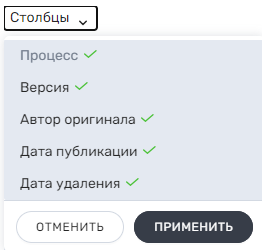
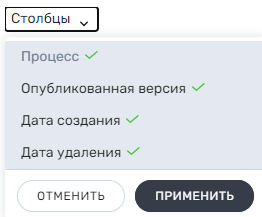
Выпадающий список "Столбцы" (2) | Фильтр для настройки столбцов, которые должны отображаться в таблице процессов Доступные значения в выпадающем списке – названия всех столбцов таблицы Столбцы, который нельзя отключить в списке - "Процесс"С помощью этого выпадающего списка можно выбрать, какие столбцы будут скрыты или отображены. При этом столбец "Процесс" отображается всегда. |
Таблица процессов (3) | Таблица видима, если есть хотя бы один процесс, доступный пользователю в текущем тенанттенанте Объекты в таблице располагаются по дате удаления – наверх добавляются последние удаленные версии процесса |
...
Столбцы вкладки "Опубликованные":
Столбцы вкладки "Черновики":
По умолчанию на странице "Удаленные" открывается вкладка "Опубликованные".
Вкладка "Опубликованные"
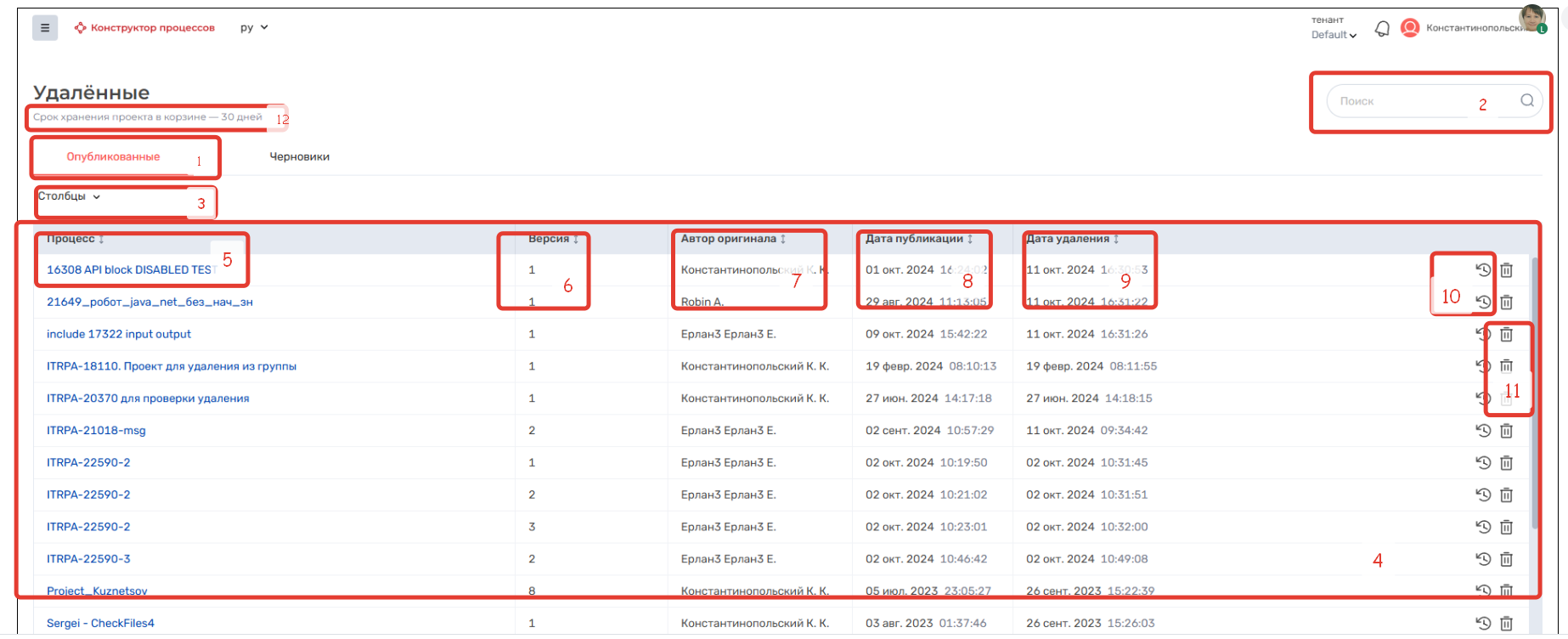
Интерфейс таблицы вкладки "Опубликованные"
Название элемента | Описание |
|---|
Шаблон/Пример
Версия (6)
Процесс | Название процесса, содержит ссылку, при нажатии на которую пользователь открывается всплывающее окно "Параметры процесса" опубликованного процесса в режиме чтения
|

Пример:
Ввести данные документа в 1С
Версия |
Номер опубликованной версии |
Пример:
2
Автор оригинала | ФИО публикатора процесса |
Шаблон:
<Фамилия И.О.>
Пример:Константинопольский К.
Дата публикации (8)Дата удаления (9)Дата публикации | Дата/время, когда был опубликован процесс |
Шаблон:
dd <краткое название месяца>. yyyy hh:mm:ss
Пример:
29 мая 2024 22:31:01
Дата удаления | Дата/время, когда была удалён процесс |
Шаблон:
dd <краткое название месяца>. yyyy hh:mm:ss
Пример:
29 мая 2024 22:31:01Кнопка "Восстановить" |
| При нажатии кнопки: |

|
Удалить |
| При нажатии опубликованный процесс безвозвратно удаляется |

. |
Возможна сортировка всех столбцов.
Срок хранения проекте в корзине 30 дней (12).
Вкладка "
...
Черновики"
Вкладка "Черновики" на странице "Удаленные" представлена ниже.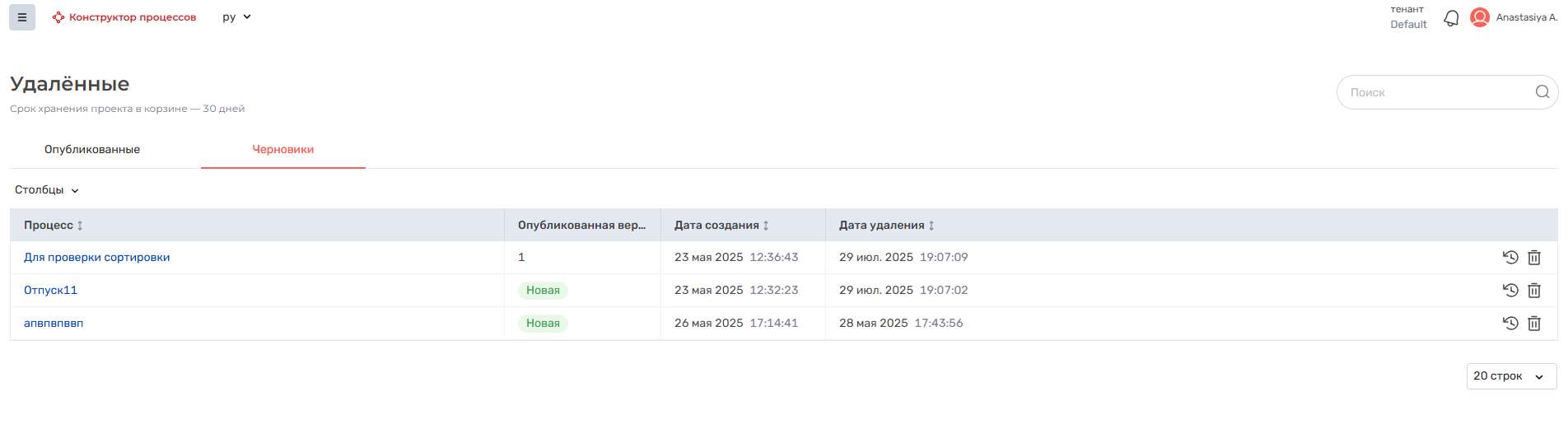
Интерфейс таблицы вкладки "Черновики"
...
таблицы вкладки "Черновики"
Процесс (5)
Название элемента | Описание |
|---|
Шаблон/Пример
Заголовок (1)
Название вкладки
Поле поиска (2)
Поиск производится только по названию процесса
Регистр не учитывается
Доступен поиск по части имени: введенный текст может быть в любой части названия процесса
Выпадающий список
"Столбцы" (3)
Фильтр для настройки столбцов, которые должны отображаться в таблице процессов
Доступные значения в выпадающем списке – названия всех столбцов таблицы
Столбцы, который нельзя отключить в списке - "Процесс"
Таблица процессов (3)
Таблица видима, если есть хотя бы один процесс, доступный пользователю в текущем тенанте
Объекты в таблице располагаются по дате удаления – наверх добавляются последние удаленные версии процесса
Процесс |
Содержит наименование опубликованного удаленного процесса Название процесса, содержит ссылку, при нажатии на которую пользователь открывается всплывающее окно "Параметры процесса" опубликованного процесса в режиме чтения
|
Ввести данные документа в 1С
Опубликованная |
версия | Отображает номер версии опубликованного удаленного процесса Отображается версия связанного опубликованного процесса без ссылки Если процесс создан и удален без публикации, то отображается статус "Новый" |
2
Дата создания | Дата/время, когда была создан/скопирован процесс |
Шаблон:
dd <краткое название месяца>. yyyy hh:mm:ss
Пример:
29 мая 2024 22:31:01
Дата удаления | Дата/время, когда была удалён процесс |
Шаблон:
dd <краткое название месяца>. yyyy hh:mm:ss
Пример:
16 мая 2024 16:01:15
Кнопка "Восстановить" |
| При нажатии кнопки:
|
|
Кнопка "Удалить" |
| При |
Возможна сортировка всех столбцов.
...
нажатии процесс безвозвратно удаляется. |
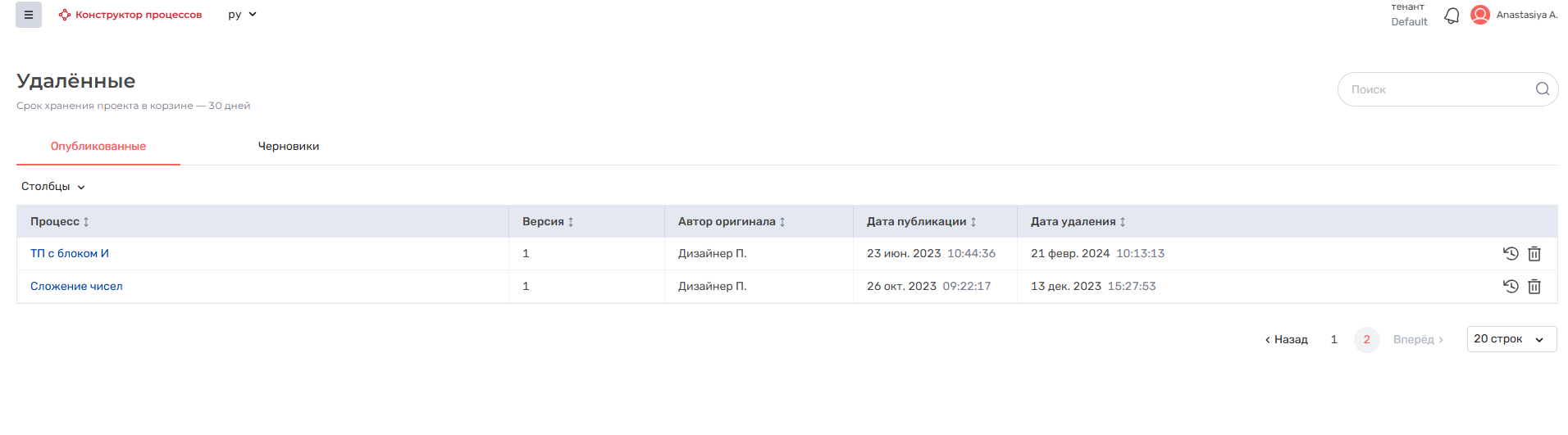
Под таблицей справа расположена нумерация страниц и выпадающий список, при помощи которого Пользователь может выбрать количество отображаемых строк, например, 50 и после этого появится возможность вертикальной прокрутки страницы.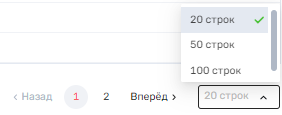
Работа со страницей "Удаленные"
...
Со страницы "Удаленные" можно перейти на следующую вкладку:
...
Обзор
Инструменты контента