История страницы
...
Название элемента | Описание |
|---|---|
Столбец "Процесс" (4) | Название, содержит ссылку, при нажатии на которую пользователь переходит в редактор схемы процесса с выбранным процессом. |
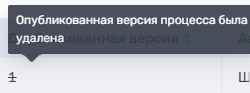
Столбец "Опубликованная версия" (5) |
|
Столбец "Автор оригинала" (6) |
|
Столбец "Владелец процесса" (7) |
|
Столбец "Дата создания" (8) | Дата/время, когда был создан/скопирован/импортирован процесс |
Столбец "Дата изменения" (9) |
|
Столбец "Описание" (10) | Используется для описания процесса. При копировании и импорте процесса добавляется описание из скопированной/импортированной версии. |
Меню действий (12) | |
Кнопка "Опубликовать" | При нажатии открывается модальное окно "Публикация процесса" (подробнее - Публикация процесса) |
Кнопка "Редактировать" | При нажатии открывается модальное окно "Параметры процесса" (подробнее - Редактирование параметров процесса ) |
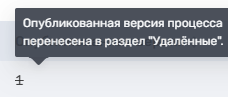
Кнопка "Удалить" | При нажатии открывается модальное окно для переноса процесса на страницу "Удалённые" (подробнее - Удаление процесса) |
Строка "Нумерация строк" | Строка "Количество процессов на странице" показывает, какое количество строк с названием процессов отобразится на странице |


...
В столбце Автор оригинала будет имя пользователя, который импортировал процесс
Дата создания/изменения - дата импорта процесса и его объектов
Важные особенностиОсобенности:
- Только проверенные архивы - можно
- Можно загрузить только те файлы, которые созданы через функцию экспорта в системе.
Все связи сохраняются - например, какой процесс использует какую ЭФ , какой или подпроцесс вызывается из главного. Процессы и формы будут работать вместе как в исходной схеме.
Готово к редактированию - все Все импортированные объекты (экранные формы, подпроцессы) доступны как черновики.
Пример:
Для того чтобы импортировать процесс необходимо нажать на соответствующую кнопку. Откроется модальное окно с выбором файлов, в которое необходимо загрузить ранее экспортированный процесс в формате .zip:
...
Обзор
Инструменты контента