История страницы
Работа с блоками, схемами, файлами и ссылками описывается в следующих сценариях:
| Оглавление |
|---|
Якорь Добавление на схему блока Добавление на схему блока
Добавление на схему блока
| Добавление на схему блока | |
| Добавление на схему блока |
В конструкторе процессов у пользователя есть возможность настраивать схемы, которые, в свою очередь, состоят из блоков (шагов процесса). Для размещения блока на рабочей области схемы, пользователю необходимо выбрать нужный блок и, зажав ЛКМ, перенести перетащить блок в нужное место на рабочей области.
Якорь Операции над блоком Операции над блоком
Операции над блоком
| Операции над блоком | |
| Операции над блоком |
Выбор блока
Выбор блока на схеме процесса осуществляется благодаря клику ЛКМ по нему: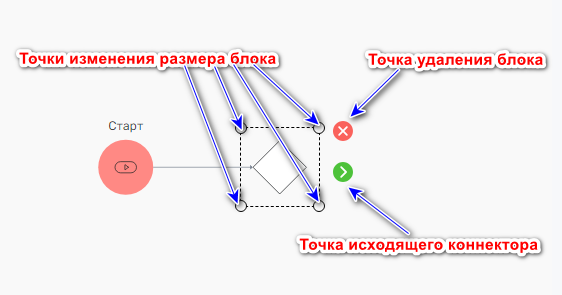
...
При нажатии на зеленый маркер, появляется направляющая, которую можно соединить с любым выбранным блоком на схеме.
Свойства блока
При выборе блока справа от нажатии на блок, который находится на схеме, справа от рабочей области редактора появится появляется панель, в которой можно будет задать свойства настраиваются параметры блока.
Общими для всех блоков являются следующие свойствапараметры:
- название блока
- описание блока
- размеры цвет блокацвет заливки блока
- условия выполнения
У блоков могут быть свойствапараметры, характерные для каждого из них.
Входные параметры и
...
При работе с параметрами важно понимать следующие моменты:
...
У всех блоков есть входные и результирующие параметры:
- "Старт"
- "Робот"
- "Экранная форма"
- "Процесс"
...
результаты блоков
Кроме общих параметров некоторые блоки также могут иметь входные параметры и результаты:
| Название блока | Параметры блока | Описание |
|---|---|---|
| Старт | Входные параметры | В блоке создаются входные параметры следующих типов:
Входные параметры одновременно являются и результатами выполнения блока. |
| Финиш | Результаты | В блоке создаются параметры определенных типов:
Все добавленные в блок параметры являются результатами |
| Экранная форма | Входные параметры | Количество и тип полей входных параметров зависит от выбранной экранной формы. Поле с входным параметром соответствует добавленному блоку в экранной форме. Подробнее в |
| Результаты | Количество и тип полей параметров у результатов зависят от выбранной экранной формы. | |
| Процесс | Входные параметры | Количество и тип полей входных параметров процесса аналогичны параметрам, созданным в блоке "Старт" выбранного процесса. |
| Результаты | Количество и тип полей результатов процесса аналогичны результатам, созданным в блоке "Финиш" выбранного процесса. | |
| API | Входные параметры | Количество и тип полей входных параметров зависит от выбора способа авторизации, метода запроса и прокси-сервера. |
| Результат | Количество и тип полей параметров у результатов зависит от выбранного метода. | |
| Обработка значений | Входные параметры | Количество и тип полей входных параметров зависит от выбранного действия. |
| Результаты | Количество и тип полей параметров у результатов зависит от выбранного действия. |
Способы заполнения входных параметров и результатов блоков
Если поле с входным параметром имеет кнопки "Выбрать значение"  и "Заполнить значение"
  , то они скрываются за кнопкой
| Параметры | Способ заполнения | Описание |
|---|---|---|
| Входные параметры | Выбор результата из другого блока | При нажатии кнопки "Выбрать значение" выводится блок выбора значения. Во вкладке "Блоки" выбирается результат предыдущих блоков, подходящий по типу. При выполнении блока результат выбранного используется, как значение по умолчанию. |
| Выбор переменной | При нажатии кнопки "Выбрать значение" выводится блок выбора значения. Во вкладке "Переменные" выбирается переменная, подходящая по типу. При выполнении блока значение выбранной переменной используется, как значение по умолчанию. | |
| Заполнение вручную значением | При нажатии кнопки "Заполнить значение" выводится модальное окно для заполнения значения соответствующего типа. При выполнении блока заполненное значение используется, как значение по умолчанию. | |
| Результаты | Выбор переменной | При нажатии кнопки "Выбрать значение" выводится блок выбора значения, в котором выбирается переменная, подходящая по типу. При выполнении блока результат записывается в выбранную переменную. |
...
Общая схема привязки входных параметров одного блока с результатами других блоков
...
В редакторе предусмотрено пошаговое автосохранение схемы в БД. Это означает, что любое обновление схемы - будь то размещение блока на схеме или изменение его свойств - тут же сохраняется в БД. От пользователя не требуется никаких действий для сохранения схемы.
...
Обзор
Инструменты контента