История страницы
| Оглавление |
|---|
Общее описание
В разделе доступны:
- просмотр списка учётных записей машин
- просмотр дополнительных сведений об учётной записи в ее карточке
- изменение некоторых параметров учётной записи
Раздел "Машины" предназначен для:
...

Описание таблицы машин
Таблица раздела содержит список учетных учётных записей машин (сервер или персональный компьютер), данные о которых добавлены в базу платформы. Данные о машине об учётной записи автоматически передает ROBIN Agent сразу после завершения установки клиентской части платформы на этой машине. Таким образом, . Т.е. это те машины, на которых есть система исполнения роботов - , а значит на них можно запустить роботов или получить информацию об уже запущенных роботах.
В таблице отображаются только те учетные учётные записи, к которым у вас настроен доступ (подробнее в Управление доступом. Описание функциональных возможностейкоторые вам доступны в текущем тенанте (подробнее в Общие принципы управления доступом).
Так как на машине может быть несколько учетных учётных записей, на которых доступно исполнение роботов, в таблице может быть несколько строк с одной и той же машиной, но с разными учетными учётными записями и информацией по ним.
С помощью выпадающего списка «Столбцы» можно выбрать, какие столбцы будут скрыты или отображены, при этом столбец «Учётная запись» отображается всегда.
Название столбца\кнопки | Описание | |||
|---|---|---|---|---|
| Столбец "Машина" | Наименование машины и ее IP-адрес. Рядом есть одна из 2 иконок:
| |||
| Столбец "Учётная запись" | Название учетной учётной записи машины: Является ссылкой (кнопкой), которая открывает карточку выбранной учетной записи. Карточка открывается в режиме чтения (Подробнее о карточке учетной записи в подразделе Карточка учетной записиучётной записи (подробнее о карточке см. ниже). Рядом с названием учетной учётной записи отображаются:
Карточка не открывается, если: Учетная запись не найдена в базе. При этом появляется предупреждение:Предупреждение |
| ||
| Столбец "Выполняющиеся роботы" | Количество экземпляров роботов, работающих на данной учетной записикоторые в данный момент выполняются на этой учётной записи машины. | |||
| Столбец "Теги" | Слова или фразы, дополнительно описывающие учетную запись. Заполняется пользователем через карточку учетной записикоторые являются дополнительным описанием учётной записи машины. Их можно указать или поменять в карточке учётной записи. Если тегов слишком много, отображается только часть из них. Все остальные видны толькоотображаются по нажатию на кнопку | |||
Кнопка | По нажатию происходит обновление записей в таблице |


...
. |
...
Карточка
...
учётной записи
Карточка
...
- Карточка всегда открывается на вкладке "Основная информация" в режиме чтения. В этом режиме все поля не редактируемы.
При возникновении любой ошибки (со стороны бэка или фронта), которая не указана в спецификации отдельно (при переходе в раздел, открытии окон, нажатии кнопок), выводится уведомление:
Примечание Неизвестная ошибка. Обратитесь к администратору
По нажатию на название учетной записи в столбце "Учётная запись" будет открыта карточка выбранной учетной записи. В карточке доступны вкладки:
...
Название вкладки/кнопки
...
Предназначение
...
При нажатии закрывается карточка УЗ машины; происходит возврат на раздел "Машины". Если на вкладках "Основная информация" или "Учетные данные" были внесены изменения и не сохранены, при нажатии на кнопку "Вернуться" изменения не сохраняются
...
Отображение основной информации об учетной записи машины, часть из которой можно редактировать вручную. Подробнее в подразделе "Основная информация"
...
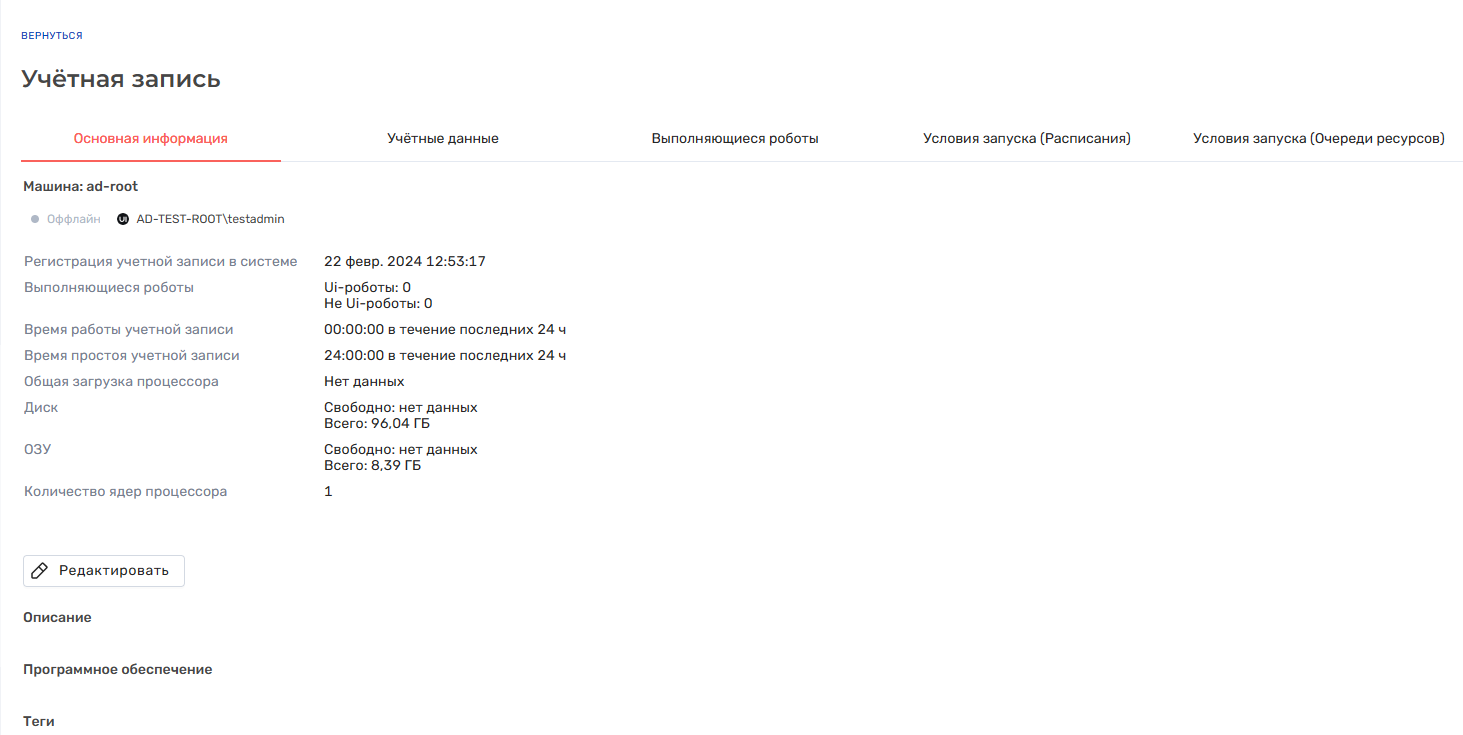
На вкладке отображается основная информация об учетной записи машины.
Содержимое вкладки "Основная информация"
...
Название элемента вкладки
...
Описание
...
Название машины
...
Наименование машины, к которой относится рассматриваемая учетная запись
...
Индикатор активности\неактивности учетной записи
...
Показывает, работает ли приложение(я), которое сможет запустить робота на этой учетной записи. В зависимости от типа установки клиентской части платформы, для возможности запуска роботов должен быть активен или только ROBIN Agent, или активны оба - ROBIN Agent и ROBIN Robot Player.
Если индикатор зеленый  и подписан как "Онлайн", значит, учетная запись активна. Если индикатор серый
  и подписан как "Оффлайн", значит, учетная запись неактивна
Индикатор активности графической сессии
...
Показывает, активен ли в данный момент графический интерфейс на данной учетной записи. Если отображается  , значит графический интерфейс активен, если
  не активен
...
Название учетной записи

...
Поле "Регистрация учетной записи в системе"
...
Дата и время регистрации учетной записи в базе Оркестратора. Отображается с учетом часового пояса пользователя
...
Поле "Выполняющиеся роботы"
...
Количество экземпляров Ui и не Ui-роботов, выполняющихся в данный момент на этой учетной записи. Если Агент неактивен, указаны последние значения
...
...
Количество времени активной работы УЗ за последние 24 часа (не сутки), т.е. это время, когда на УЗ работали роботы. Отображается с учетом часового пояса пользователя
| Информация |
|---|
| Время работы учетной записи + Время простоя учетной записи = 24 часа |
При каждом переходе на вкладку "Основная информация" или обновлении страницы с этой вкладкой, система пересчитывает, сколько времени УЗ была занята выполняющимися роботов за последние 24 часа
...
...
Количество времени простоя УЗ за последние 24 часа (не сутки), т.е. это время, когда на УЗ не работали роботы. Отображается с учетом часового пояса пользователя
| Информация |
|---|
| Время работы учетной записи + Время простоя учетной записи = 24 часа |
При каждом переходе на вкладку "Основная информация" или обновлении страницы с этой вкладкой, система пересчитывает, сколько времени УЗ была свободна от роботов за последние 24 часа
...
Общий процент использования центрального процессора
Информацию автоматически отправляет ROBIN Agent, установленный на машине. Если по какой-то причине данные не поступают на сервер платформы, отображается фраза "Нет данных"
...
Общий объем жесткого диска и объем свободного места на нем
Информацию автоматически отправляет ROBIN Agent, установленный на машине. Если по какой-то причине данные не поступают на сервер платформы, отображается фраза "Нет данных"
...
Общий объем и объем свободной оперативной памяти
Информацию автоматически отправляет ROBIN Agent, установленный на машине. Если по какой-то причине данные не поступают на сервер платформы, отображается фраза "Нет данных"
...
Количество ядер процессора
Информацию автоматически отправляет ROBIN Agent, установленный на машине. Если по какой-то причине данные не поступают на сервер платформы, отображается фраза "Нет данных"
...
Кнопка "Редактировать"
...
По нажатию:
- Кнопка "Редактировать" пропадает
- Поля "Описание", "Программное обеспечение" и "Теги" становятся редактируемыми
- Появляются кнопки "Отменить" и "Сохранить"
...
Комментарий от пользователя о данной учетной записи машины
Максимально допустимое количество вводимых символов - 500
Для изменения значения необходимо нажать на кнопку "Редактировать"
...
Поле "Программное обеспечение"
...
Список программного обеспечения, доступного на данной учетной записи машины. Заполняется пользователем вручную. Актуальность и корректность указанных значений автоматически не проверяется
Максимально допустимое количество вводимых символов - 500
Для изменения значения необходимо нажать на кнопку "Редактировать"
...
Слова или фразы, дополнительно описывающие данную учетную запись машины. Заполняется пользователем вручную
Вид поля в режиме чтения:
Вид поля в режиме редактирования:
- У каждого тега есть кнопка в виде крестика для его удаления
- По нажатию на кнопку
 для ввода нового тега. Максимально допустимое количество символов при вводе тега - 30
Для изменения значения необходимо нажать на кнопку "Редактировать"
...
Кнопка "Сохранить"

...
По нажатию:
- Сохраняются внесенные изменения
- Возвращается кнопка "Редактировать"
- Поля "Описание", "Программное обеспечение" и "Теги" становятся не редактируемыми
- Пропадают кнопки "Отменить" и "Сохранить"
...
Кнопка "Отменить"
...
По нажатию:
- Внесенные изменения не сохраняются
- Возвращается кнопка "Редактировать"
- Поля "Описание", "Программное обеспечение" и "Теги" становятся не редактируемыми
- Пропадают кнопки "Отменить" и "Сохранить"
...
На вкладке можно добавить или изменить логин и пароль учетной записи машины, которые система использует для активации RDP-сессии (при необходимости).
Учетные данные, которые были добавлены на этой вкладке, хранятся только в базе платформы. Т.е. их добавление или изменение на данной вкладке никак не влияет на настоящие логин и пароль, которые контролируются через систему управления учетными записями самой машины.
Если ранее для данной учетной записи не были указаны учетные данные, вкладка будет выглядеть следующим образом: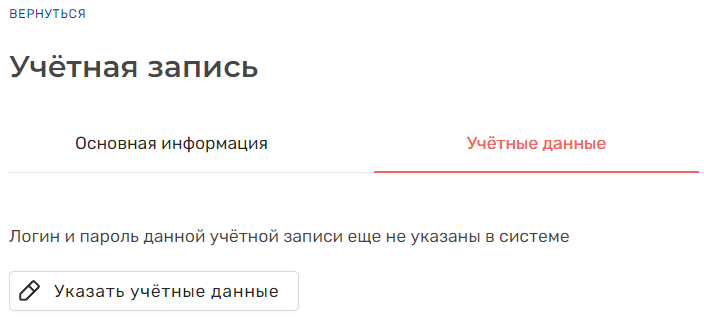
Для добавления в базу платформы логина и пароля от учетной записи машины, необходимо:
- Нажать на кнопку "Указать учётные данные".
- Заполнить появившиеся поля "Логин" и "Пароль".
- Нажать на кнопку "Сохранить" для отправки указанных данных в базу платформы. Или нажать на кнопку "Отменить", если решили не добавлять учетные данные.

Если ранее для данной учетной записи уже были указаны учетные данные, вкладка будет выглядеть следующим образом:
Для изменения логина и/или пароля для данной учетной записи машины в базе платформы необходимо:
- Нажать на кнопку "Изменить учётные данные".
- Указать в полях "Логин" и "Пароль" актуальные значения.
- Нажать на кнопку "Сохранить" для подтверждения изменения учетных данных. Или нажать на кнопку "Отменить", если решили их не изменять.
...
На вкладке доступно:
- управление запуском роботов - выключение, установка паузы, отключение паузы
- переход в раздел "Выполняющиеся роботы"
Описание вкладки выполняющихся роботов можно посмотреть тут: Раздел "Выполняющиеся роботы"
...

На вкладке доступно:
- удаление условия запуска робота по расписанию
- включение/выключение условия запуска
- переход в карточку условия запуска
- создание новых условий запуска
- переход в раздел Оркестратора - Раздел "Условия запуска"
Описание таблицы условий запуска
Таблица на вкладке содержит список условий запуска по расписанию, которые настроены именно на данную учетную запись машины.
...
Название столбца/кнопки
...
Описание
...
Название условия запуска
Является ссылкой (кнопкой), которая открывает карточку выбранного условия запуска учетной записи. Карточка открывается в режиме чтения. Подробнее о карточке условия запуска в разделе "Условия запуска"
...
Отображается:
- название робота
- версия робота
- индикатор, отображающий необходимость наличия графического интерфейса на учетной записи машины для работы робота. Если отображается , значит графический интерфейс нужен, если не нужен
Если не найден робот, который был указан в условии запуска, значение в этом столбце станет пустым, а условия запуска будет выключено
...
Отображается ближайшие дата и время, когда Оркестратор запустит робота, согласно данному условию запуска. Это значение вычисляется системой на основе параметров времени запуска из карточки условия запуска
Если дату следующего запуска не удается рассчитать, в столбце будет пусто, а условие запуска будет выключено
...
Кнопка "Выключить все"

...
По нажатию можно выключить сразу все условия запуска из списка
Данная кнопка отображается, если в списке есть хотя бы одно включенное условие запуска. Если все условия запуска выключены, то вместо этой кнопки отображается кнопка "Включить все"
...
Кнопка "Включить все"

...
По нажатию можно включить сразу все условия запуска из списка
Данная кнопка отображается, если в списке все условия запуска выключены. Если есть хотя бы одно включенное условие запуска, то вместо этой кнопки отображается кнопка "Выключить все"
...
Кнопка "Удалить"

...
При нажатии появляется окно с подтверждением удаления выбранного условия запуска:
...
Кнопка "Включить"

...
По нажатию можно включить выбранное условие запуска
Если не найден хотя бы один обязательный параметр из условия запуска (робот и/или календарь) или не удалось рассчитать дату ближайшего запуска, условие запуска будет выключено. При попытке его включения Оркестратора будет выдавать ошибку
...
Кнопка "Выключить"

...
По нажатию можно выключить выбранное условие запуска
С помощью выпадающего списка «Столбцы» можно выбрать, какие столбцы будут скрыты или отображены, при этом столбец «Условия запуска» отображается всегда.
При нажатии на кнопку "Создать условие запуска" открывается форма для создания нового условия запуска. В этой форме в полях "Машина" и "Учетная запись" будут сразу указаны машина и учетная запись, из карточки которой открыли форму, но при необходимости их можно поменять. Подробнее в Условия запуска на основе расписания.
По нажатию на кнопку  закрывается карточка учетной записи машины и происходит переход в раздел Оркестратора "Условия запуска" на вкладку "Расписания".
...
учётной записи содержит:
- Вкладку "Основная информация"
- Вкладку "Учётные данные"
- Вкладку "Выполняющиеся роботы"
- Вкладку "Условия запуска (Расписания)"
- Вкладку "Условия запуска (Очереди ресурсов)"
...

На вкладке доступно:
- удаление условия запуска робота на основе очередей ресурсов
- включение/выключение условия запуска
- переход в карточку условия запуска
- создание новых условий запуска
- переход в раздел Оркестратора - Раздел "Условия запуска"
Описание таблицы условий запуска
Таблица содержит список условий запуска на основе очередей ресурсов, в чьих параметрах указана группа машин, в которую входит рассматриваемая учетная запись.
...
Название столбца\кнопки
...
Описание
...
Название условия запуска
Является ссылкой (кнопкой), которая открывает карточку выбранного условия запуска учетной записи. Карточка открывается в режиме чтения
...
Название очереди ресурсов, на основе которой настроено условие запуска
Является ссылкой, которая открывает карточку выбранной очереди. Подробнее о карточке очереди ресурсов в разделе "Очереди ресурсов"
Если не найдена очередь ресурсов, которая была указана в условии, значение в этом столбце станет пустым, а условие запуска станет выключенным
...
Отображается:
- название робота
- версия робота
- индикатор, отображающий необходимость наличия графического интерфейса на учетной записи машины для работы робота. Если отображается , значит, графический интерфейс нужен, если - не нужен
Если не найден робот, который был указан в условии запуска, значение в этом столбце станет пустым, а условия запуска будет выключено
...
Кнопка "Выключить все"
...
По нажатию можно выключить сразу все условия запуска из списка
Данная кнопка отображается, если в списке есть хотя бы одно включенное условие запуска. Если все условия запуска выключены, то вместо этой кнопки отображается кнопка "Включить все"
...
Кнопка "Включить все"
...
По нажатию можно включить сразу все условия запуска из списка
Данная кнопка отображается, если в списке все условия запуска выключены. Если есть хотя бы одно включенное условие запуска, то вместо этой кнопки отображается кнопка "Выключить все"
...
Кнопка "Удалить"
...
При нажатии появляется окно с подтверждением удаления выбранного условия запуска:
...
Кнопка "Включить"
...
По нажатию можно включить выбранное условие запуска
Если не найден хотя бы один обязательный параметр из условия запуска, условие запуска будет выключено. При попытке его включения Оркестратора будет выдавать ошибку
...
Кнопка "Выключить"
...
По нажатию можно выключить выбранное условие запуска
С помощью выпадающего списка «Столбцы» можно выбрать, какие столбцы будут скрыты или отображены, при этом столбец «Условие запуска» отображается всегда.
При нажатии на кнопку "Создать условие запуска" открывается форма для создания нового условия запуска. Если рассматриваемая учетная запись добавлена в группу машин, то в форме создания условия, в поле "Машины для запуска" будет указана эта группа (при необходимости ее можно поменять). Подробнее в разделе Условия запуска на основе очереди ресурсов.
...
Обзор
Инструменты контента