История страницы
Назначение раздела
Раздел «Тенанты» предназначен для:
- просмотра списка тенантов;
- добавления создания новых тенантов;
- изменения существующих тенантов;
- удаления существующих тенантов.
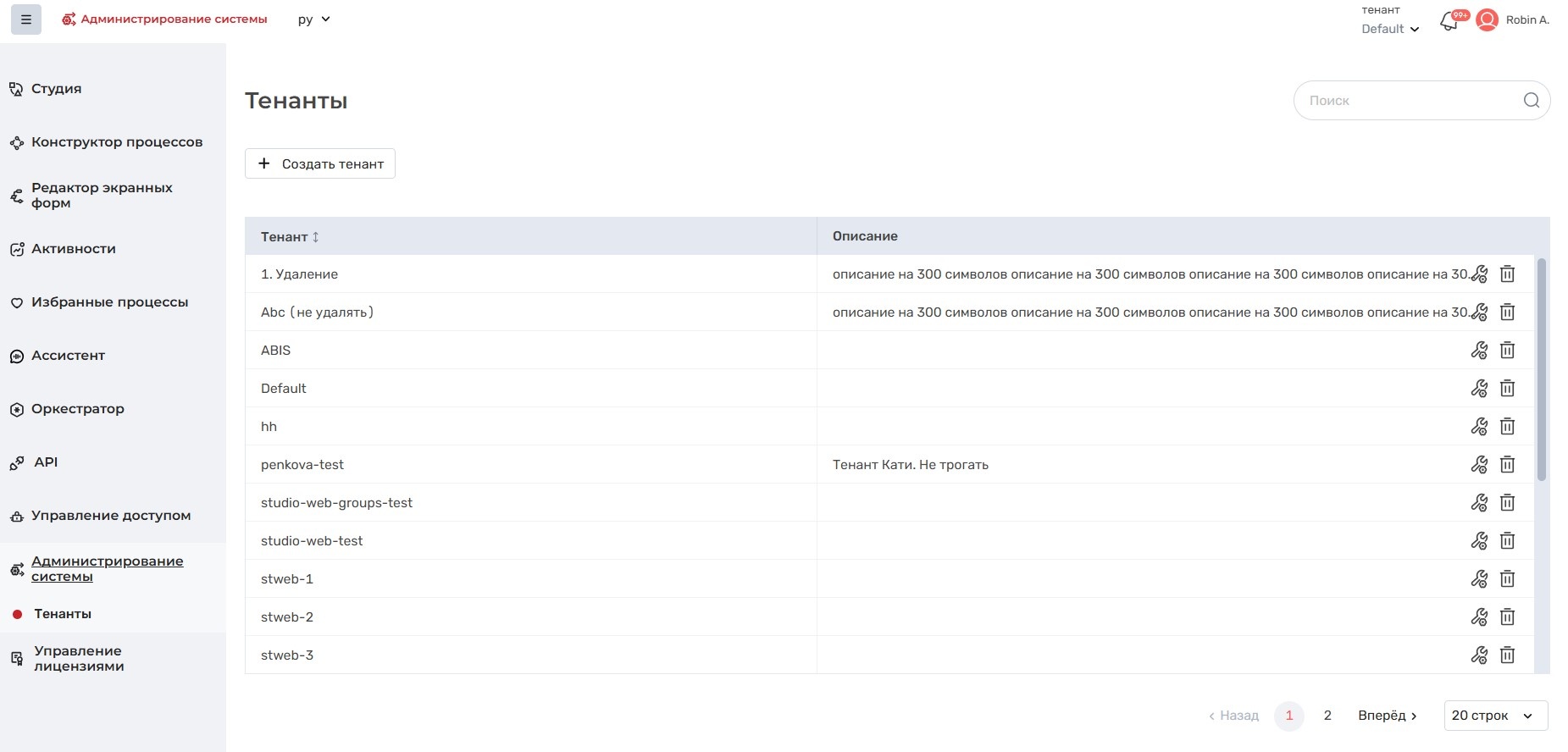
Кнопка "Создать тенант" недоступна для поставки Cloud. Соответственно в этой поставке отсутствует возможность добавления новых тенантов.
Описание таблицы тенантов
...
Создание
...
тенанта
Для создания нового тенанта необходимо выполнить шаги:
- Нажать
Нажмите на кнопку "Создать тенант". Откроется окно
"Создание тенанта":
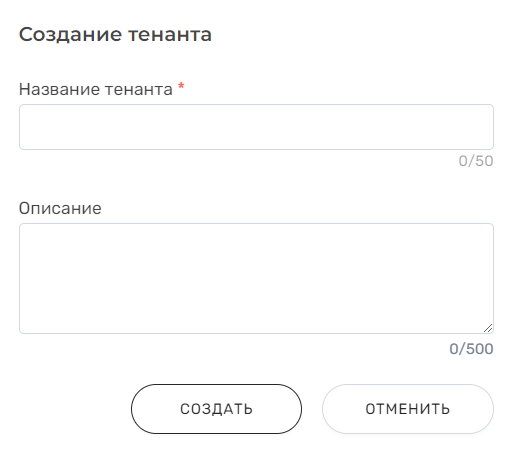
В поле "Название тенанта"
ввести наименование создаваемого введите название для нового тенанта.
Дубликаты Дубли в названиях тенантов запрещены.
Максимально допустимое количество символов - 50.В поле "Описание"
ввести введите описание для нового тенанта
. Максимально допустимое количество символов - 500(при необходимости).
Нажать Нажмите на кнопку «Создать»
для подтверждения сделанного выбора. Или нажать на кнопку "Отменить", если решили не создавать новый тенант.При нажатии на кнопку "Создать", окно будет закрыто и выйдет уведомление:
| Подсказка |
|---|
Тенант "Название тенанта" успешно создан |
Изменение параметров тенанта
Для редактирования уже созданного тенанта необходимо выполнить шаги:
Нажать на кнопку "Изменить параметры". Откроется окно "Параметры тенанта":

В поле "Название тенанта" можно изменить название тенанта. Дубликаты в названиях тенантов запрещены. Максимально допустимое количество символов - 50.
В поле "Описание" можно изменить описание тенанта. Максимально допустимое количество символов - 500.
Нажать на кнопку «Сохранить» для подтверждения сделанного выбора. Или нажать на кнопку "Отменить", если решили не сохранять изменения.
При нажатии на кнопку "Сохранить", окно будет закрыто и выйдет уведомление:
| Подсказка |
|---|
Тенант "Название тенанта" успешно создан |
. Окно закроется, новый тенант будет создан.
| Информация |
|---|
В поставке Cloud каждый тенант - это чья-либо компания. Новый тенант автоматически создается после успешной регистрации компании через Портал Cloud. Поэтому в В поставке Cloud в этом разделе кнопка "Создать тенант" отсутствует. |
Таблица тенантов
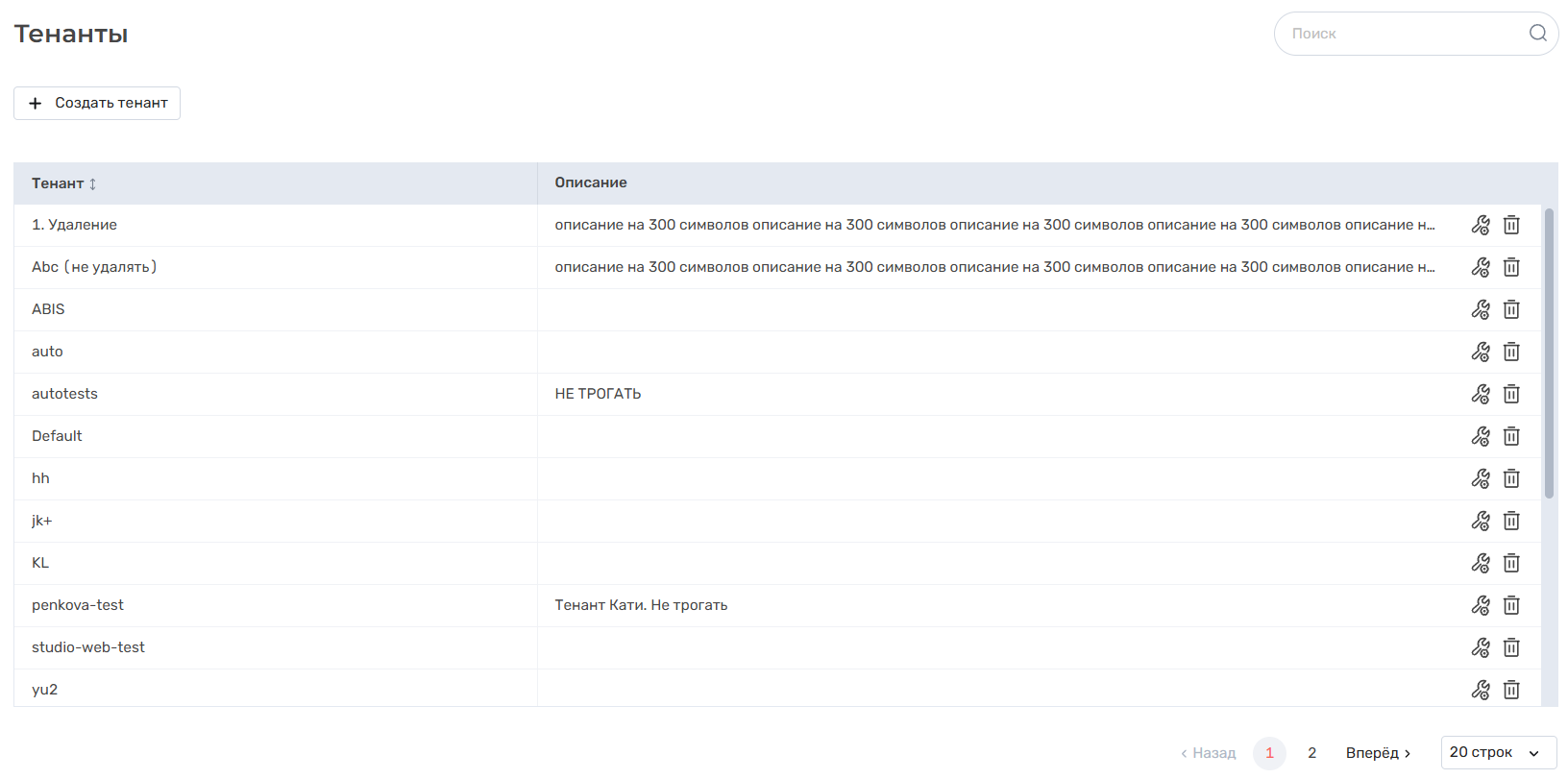
Таблица раздела содержит список всех тенантов, которые созданы в системе.
Столбец\кнопка | Описание |
|---|---|
| Столбец "Тенант" | Название тенанта. |
| Столбец "Описание" | Описание тенанта. |
| Кнопка "Изменить параметры" | Кнопка для изменения параметров тенанта (см. подробнее ниже). |
| Кнопка "Удалить" | Кнопка для удаления тенанта (см. подробнее ниже). |
Изменение параметров тенанта
Для изменения параметров тенанта нажмите на кнопку «Изменить параметры» в строке с тенантом и укажите нужные значения в открывшемся окне:
Параметры в окне:
- Поле "Название тенанта" для указания названия тенанта. Дубли в названиях тенантов запрещены.
- Поле "Описание" для указания описания тенанта. Необязательно для заполнения.
Удаление тенанта
Для удаления тенанта нажмите на кнопку "Удалить" в строке с нужным тенантом.
Удаление тенанта может занять некоторое время, поэтому при подтверждении удаления система сообщает не об успешном завершении операции, а только о ее начале:
| Подсказка |
|---|
Начался процесс удаления тенанта "Название тенанта" |
Удаление тенанта будет завершено автоматически, администратору не потребуется делать что-либо еще.
...
При удалении тенанта стоит учитывать следующие моменты:
- Все объекты (роботы, условия запуска, процессы, экранные формы и т.д.) внутри тенанта будут также удалены из базы системы.
Исключение: учётные записи машин удаляются из самого тенанта, но остаются в базе системы. - Пользователи удаляются из самого тенанта, но остаются в базе системы. При необходимости этих пользователей можно добавить в другой тенант (см. подробнее в разделе "Пользователи тенанта").
Если пользователь состоит в нескольких тенантах, то при удалении одного тенанта пользователь не будет удален из других тенантов. Нельзя удалить Default тенант, так как это обязательный тенант системы.
- Нельзя удалить тенант, под которым вы вошли.
- Если в тенанте Нельзя удалить тенанта, если в нем есть запущенные готовые роботы или запущенные опубликованные процессы, то тенант нельзя удалить. Необходимо дождаться окончания их работы или остановить их вручную.
- Для всех пользователей, которые в момент удаления тенанта авторизованы под удаляемым тенантомв нем, выполнится выход из системы и откроется страница входа.
- Если в процессе удаления тенанта поступил запрос на запуск робота или процесса в рамках этого тенанта, то этот запрос не выполняется.
- Если роботы из удаляемого тенанта доступны в других тенантах, то из других тенантов эти роботы не удалятся.
Для удаления тенанта необходимо выполнить шаги:
- Нажать на кнопку "Удалить". Откроется окно подтверждения:
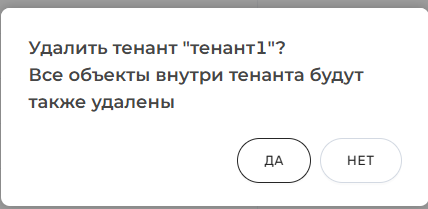
- Нажать "Да". Или нажать на кнопку "Нет", если решили не удалять тенант.
- При нажатии на кнопку "Да", окно будет закрыто и выйдет уведомление:
...
Обзор
Инструменты контента