История страницы
| Оглавление | ||
|---|---|---|
|
Общая информация
Для поставок Enterprise и Cloud вход в ROBIN Studio и ROBIN Player выполняется одинаково. В поставке Standalone аутентификация в этих приложениях не применяется.
Вход в приложение
1. Запустите ROBIN Studio или ROBIN Player.
| Подсказка |
|---|
Перед входом убедитесь, что приложение подключено к ROBIN Agent, а Agent - к Оркестратору. Индикатор подключения ROBIN Agent должен быть зелёным:
При наведении на индикатор отображается соответствующая подсказка. Если индикатор красный, это означает, что подключение отсутствует. В этом случае проверьте:
|
2. Нажмите кнопку "Войти".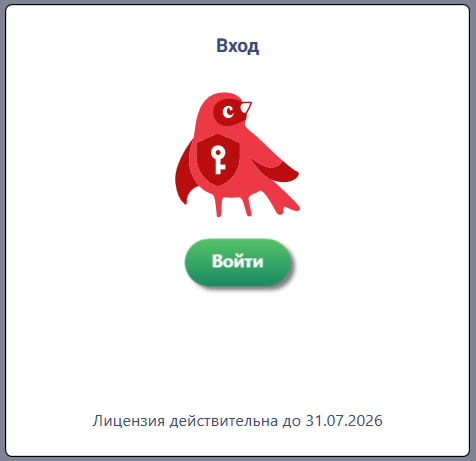
3. Автоматически откроется браузер, используемый в вашей системе по умолчанию.
...
- восстановление пароля по кнопке "Забыли пароль?" (см. подробнее тут),
- регистрация новой компании по кнопке "Регистрация" - отображается только в поставке Cloud (см. подробнее тут).
При доменной аутентификации после открытия вкладки в браузере, система автоматически попытается выполнить аутентификацию под той же доменной учётной записью, под которой вы вошли в ПК или сервер. Вводить логин и пароль не нужно.
...
- доменная учётная запись добавлена в базу платформы ROBIN как внешний пользователь (см. подробнее тут).
- внешний пользователь не заблокирован;
- пользователь добавлен хотя бы в один тенант.
...
7. На странице браузера отобразится: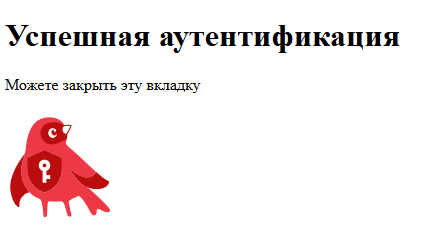
Система выполнит вход в ROBIN Studio или ROBIN Player, если у вас есть соответствующая роль для работы с приложением. Вкладку в браузере можно закрыть и перейти в окно Studio\Player
Возможные проблемы при входе
Превышено время ожидания входа
После открытия вкладки браузера со стороны ROBIN Studio или ROBIN Player начинается отсчёт тайм-аута операции входа. Если приложение не получит ответ до завершения времени ожидания, в окне приложения появится сообщение "Истекло время ожидания входа...".
В этом случае повторите попытку входа, нажав в приложении на кнопку "Войти".
Недостаточно прав для работы
Если при входе в окне ROBIN Studio или ROBIN Player появляется сообщение "Недостаточно прав для работы...", это означает, что вам не назначена роль для работы с соответствующим приложением.
В этом случае назначьте нужную роль через модуль "Управление доступом" или обратитесь к вашему администратору.
Обзор
Инструменты контента