История страницы
...
Столбец/кнопка | Описание |
|---|---|
Столбец "MCP-сервер" | Название MCP-сервера. |
Столбец "Тип сервера" | Тип сервера (способ его подключения). Есть 2 варианта:
|
Столбец "Параметр подключения" | Команда или ссылка для запуска сервера. |
Столбец "Описание" | Описание MCP-сервера. |
Столбец "Дата изменения" | Дата и время последнего изменения параметров сервера. |
Кнопка "Редактировать" | Кнопка для изменения параметров сервера (см. подробнее ниже). |
Кнопка "Удалить" | Кнопка для удаления сервера. |


Добавление MCP-сервера
MCP-сервер можно добавить вручную или использовать готовые примеры.
Добавление вручную
Для добавления нового MCP-сервера:
...
Параметр | Описание |
|---|---|
Поле "Название" | Для ввода названия MCP-сервера. Можно указать любое название. |
Поле "Тип сервера" | Для выбора способа подключения MCP-сервера:
|
Поле "Параметр подключения" | Поле появляется только после выбора значения в поле "Тип сервера". В зависимости от выбранного типа сервера в поле необходимо указать:
|
Поле "Описание" | Для ввода описания MCP-сервера. |
Подробнее про использование добавленных MCP-серверов в AI-агентах см. в описании карточки AI-агента.
Добавление из примеров
| Информация |
|---|
Примеры MCP-серверов будут добавлены в версии BPM 1.16.0 |
Примеры MCP-серверов помогают понять, как могут выглядеть параметры подключения серверов. Также с их помощью можно быстро добавить типовой сервер, например, для работы с браузером.
По умолчанию в платформе доступны примеры серверов для работы с:
- браузером
- Excel
- Word
- файловой системой.
Для добавления нового MCP-сервера:
- Нажмите на кнопку "Использовать пример".
- Откроется окно, в котором отображается количество выбранных примеров и таблица с доступными примерами. Столбцы в таблице:
- "MCP-сервер" - указано название сервера.
- "Описание" - указано описание сервера.

- Выберите один или несколько примеров, активировав чекбокс в строке с нужным сервером.
- Нажмите на кнопку "Добавить". Кнопка неактивна, если не выбран ни один пример.
- Окно закроется, а выбранные сервера будут добавлены в таблицу раздела.
Если в таблице уже есть сервер с таким же названием, как у примера, то к названию добавляемого сервера автоматически добавится индекс. Например, если сервер "Браузер" уже существует, то новый сервер будет добавлен с названием"Браузер_1".
MCP-сервер, добавленный из примеров, можно редактировать и удалять так же, как сервер, созданный вручную.
Изменение параметров MCP-сервера
...
- Нажмите на кнопку "Редактировать" в строке с нужным сервером.
- Откроется окно "Параметры MCP-сервера", в котором те же самые поля, что и в окне добавления сервера:
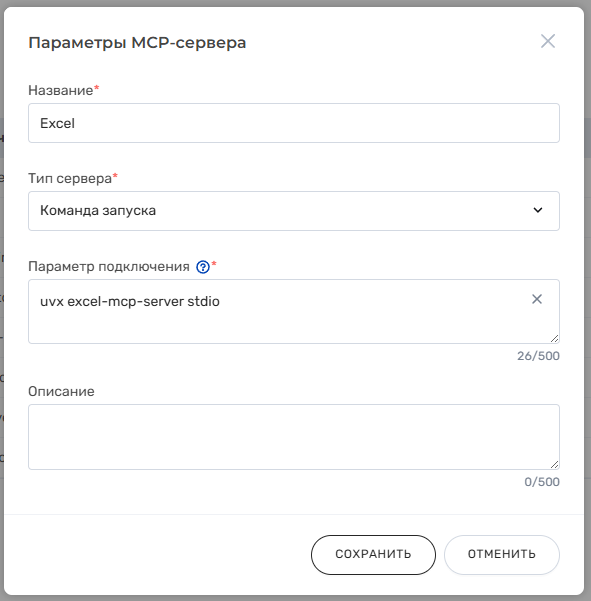
- Внесите необходимые корректировки.
- Нажмите на кнопку "Сохранить".
...
Обзор
Инструменты контента