История страницы
...
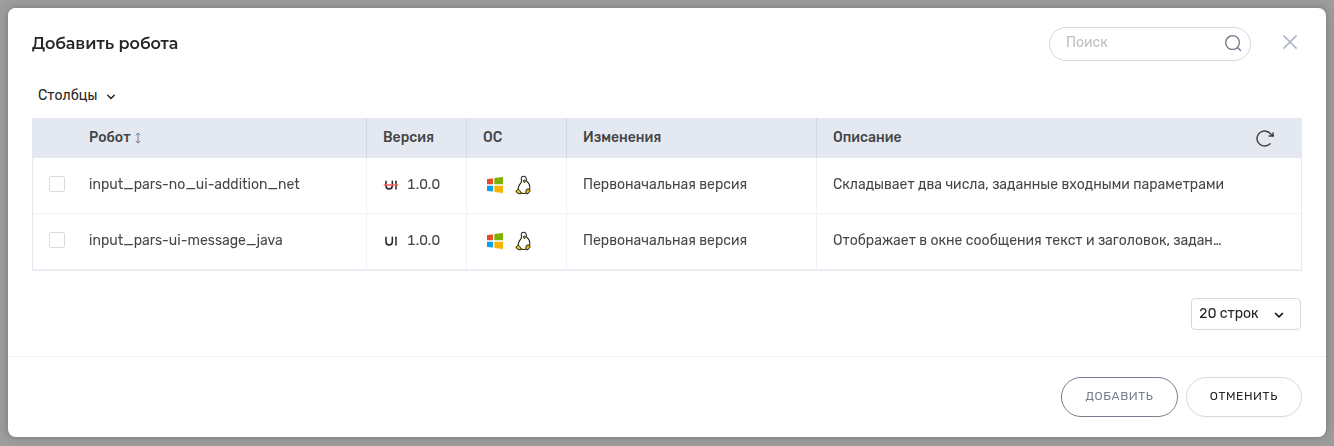
Отметьте одного или нескольких роботов и нажмите «ДОБАВИТЬ».
| Информация |
|---|
Если робот уже добавлен в список или не соответствует требованиям ОС, строка с ним выделена серым — добавить такого робота в список нельзя. По наведении на строку с недоступным роботом отображается сообщение о причине невозможности добавления. |
Результат добавления
Робот появится в списке и станет доступен для настройки и ручного запуска. Добавление подготавливает робота к работе в плеере; выполнение начинается отдельной командой запуска. Где хранятся добавленные роботы, указано на странице ROBIN Player. Расположение файлов.
...
В поле «Отображать параметры при запуске робота» выберите, когда открывать окно «Параметры запуска» для проверки данных и настроек перед выполнением.
Вариант | Как работает |
|---|---|
Всегда | Окно открывается при каждом запуске, чтобы можно было проверить данные и настройки. |
Только при наличии входных параметров | Окно открывается у роботов, для которых предусмотрены входные параметры. Если их нет, окно не показывается. |
Никогда | Окно не открывается. Нужные значения следует подготовить заранее через настройки робота. |
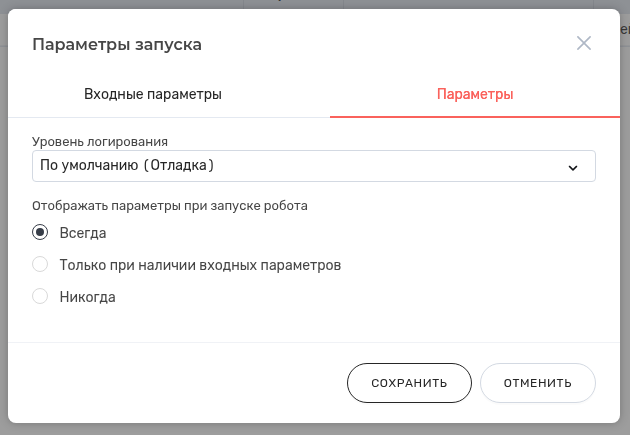
После настройки нажмите «СОХРАНИТЬ».
...
Для запуска робота нажмите «Запустить» в его строке. В зависимости от настройки «Отображать параметры при запуске робота» откроется окно «Параметры запуска» или сразу начнётся выполнение. Если окно открылось, проверьте значения и подтвердите запуск.
| Информация |
|---|
Windows: в поставке Standalone запуск робота можно выполнить двойным кликом по файлу робота с расширением Если запускаемого таким образом робота нет в списке роботов в плеере, он будет туда добавлен. Если робот не соответствует требованиям ОС, добавление и запуск не производятся. |
Для наблюдения за работой откройте раздел раздел ROBIN Player. Выполняющиеся роботы. В нём можно проверить состояние запуска, поставить робота на паузу, продолжить его работу или остановить выполнение.
...
Обзор
Инструменты контента