История страницы
Назначение вкладки
| Столбец | ||
|---|---|---|
| ||
|
Вкладка предназначена для просмотра и изменения параметров, которые используются при активации RDP-сессии на данной учётной записи машины.
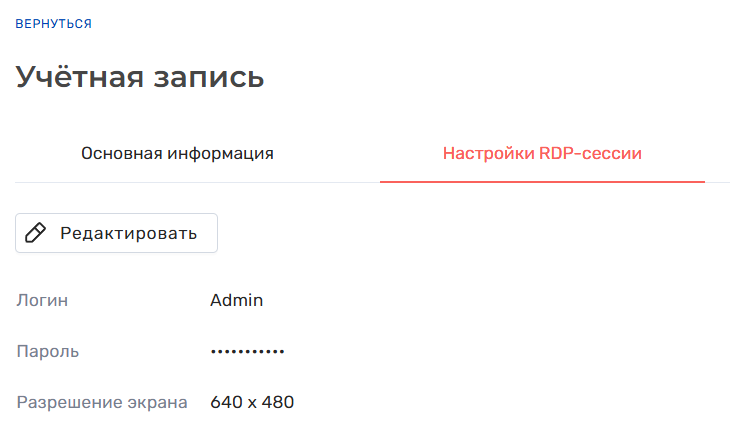
Можно указать\изменить:
- логин и пароль от учётной записи машины
Вкладка "Учетные данные"
...
- .
Учетные данные, которые были добавлены на этой вкладке, хранятся только в базе платформы. Т.е. их добавление или изменение на данной вкладке никак не влияет на настоящие логин и пароль, которые контролируются через систему управления учетными записями самой машины.
Если ранее для данной учетной записи не были указаны учетные данные, вкладка будет выглядеть следующим образом: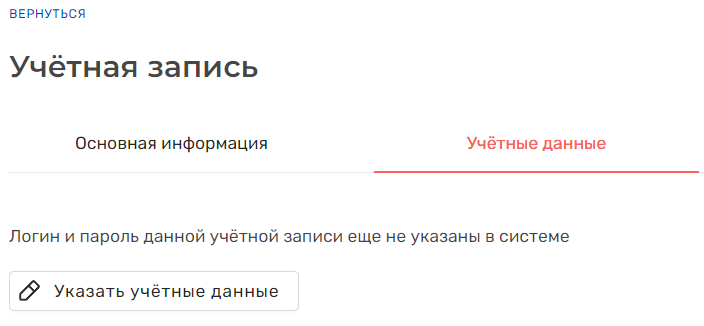
Для добавления в базу платформы логина и пароля от учетной записи машины, необходимо:
- Нажать на кнопку "Указать учётные данные".
- Заполнить появившиеся поля "Логин" и "Пароль".
- Нажать на кнопку "Сохранить" для отправки указанных данных в базу платформы. Или нажать на кнопку "Отменить", если решили не добавлять учетные данные.
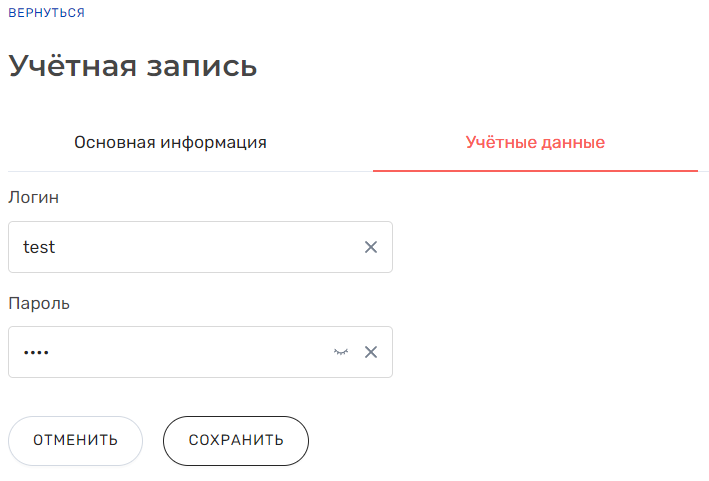
Если ранее для данной учетной записи уже были указаны учетные данные, вкладка будет выглядеть следующим образом: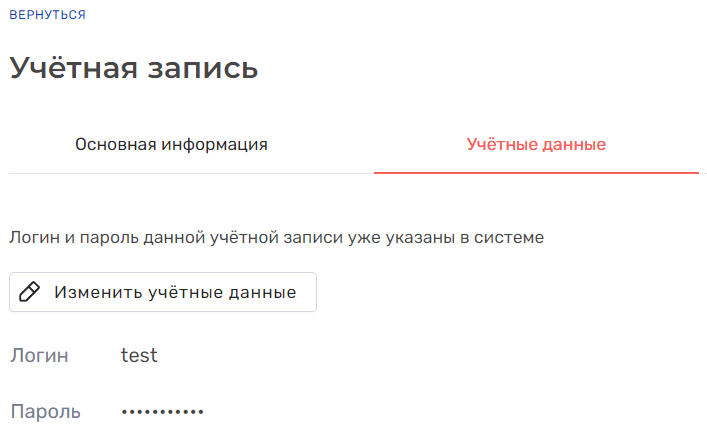
Для изменения логина и/или пароля для данной учетной записи машины в базе платформы необходимо:
- разрешение экрана, которое будет установлено при активации RDP-сессии.
Столбец width 80% Информация Параметр "Разрешение экрана" будет добавлен в версии Оркестратора 2.12.0
Изменение параметров
Для изменения параметров:
- Нажмите на кнопку "Редактировать". Вкладка будет переведена в режим редактирования:
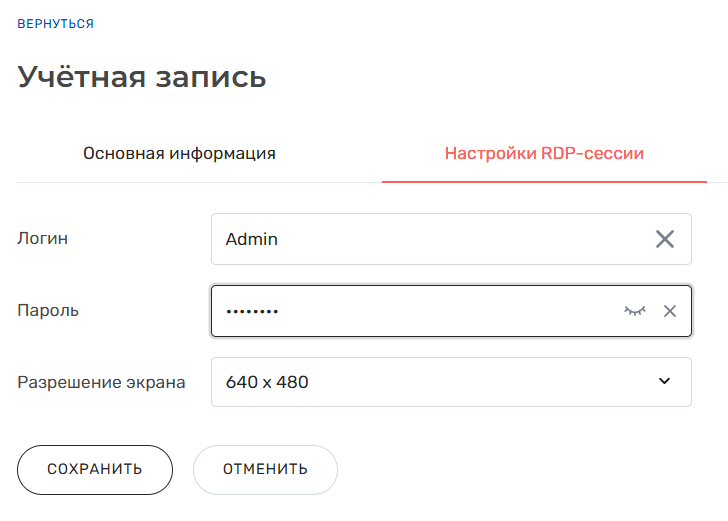
- Внесите необходимые корректировки.
Если хотите указать учётные данные, то заполните и поле "Логин", и поле "Пароль". Нельзя заполнить только одно из них. Если не хотите, чтобы в базе платформы хранились учётные данные, то очистите оба поля. - Нажмите на кнопку "Сохранить". При успешном сохранении изменений вкладка снова перейдет в режим просмотра
- Нажать на кнопку "Изменить учётные данные".
- Указать в полях "Логин" и "Пароль" актуальные значения. Нажать на кнопку "Сохранить" для подтверждения изменения учетных данных. Или нажать на кнопку "Отменить", если решили их не изменять
- .
Обзор
Инструменты контента