История страницы
Для запуска робота вручную:
- Откройте раздел "Роботы" на вкладке "Доступные".
- Нажмите на кнопку "Запустить" в строке с версией робота, которую хотите запустить.
- Заполните поля в открывшемся окне "Запуск робота".
- Нажмите на кнопку "Запустить". При В некоторых условиях робот может быть отправлен в очередь роботов (см. подробнее в в Разделе "Очередь роботов").


Описание параметров в окне "Запуск робота"
| Параметр | Описание |
|---|---|
| Поле "Версия" | Версия выбранного робота. Рядом есть индикатор, отображающий необходимость наличия графического интерфейса на учётной записи машины для работы этой версии робота. Если |

отображается |


Если у робота несколько версий, то при необходимости в поле можно выбрать другую версию, которая будет запущена. | |
| Чекбокс "Разрешить параллельный запуск UI роботов" | Отображается, только если для запуска выбрана UI-версия робота. Определяет, может ли робот работать одновременно с другими UI-роботами на той же учётной записи машины:
|
| Поле "Уровень логирования" | Уровень логирования, с которым будет запущен робот. |

Доступны следующие уровни логирования:
| |
| Поле "Машина" | Имя и IP-адрес машины, на которой будет запущен робот. |
| Поле "Учётная запись" | Имя учётной записи машины, на которой будет запущен робот. Это поле активно, только если заполнено поле "Машина". При этом в нем доступны на выбор только те учётные записи, которые есть у выбранной машины. |
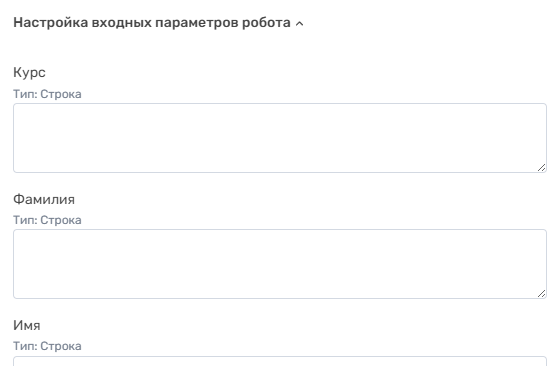
| Блок "Настройка входных параметров робота" | Отображается, только если у выбранной версии робота есть переменные, отмеченные как входной параметр. |
В блоке |
отображаются эти входные параметры. При необходимости их можно заполнить значениями, которые робот будет использовать во время этого запуска. По нажатию на название блока он сворачивается\разворачивается:
Но на данный момент в окне могут отобразится только параметры с типом "Число", "Строка" и "Логический". Даже если в роботе настроены параметры с другим типом данных, то они не отобразятся в окне. | |||
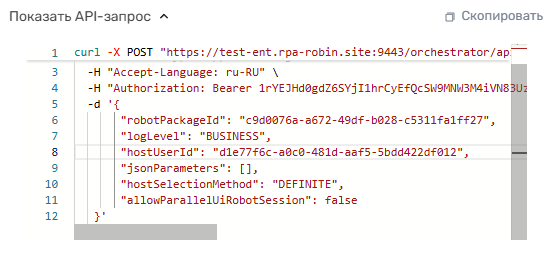
| Блок "Показать API-запрос" |
В блоке автоматически формируется текст запроса на запуск выбранного робота. В этом тексте уже указан актуальный токен доступа для авторизации, а также параметры запуска запуска - id выбранного робота, уровень логирования, id учётной записи машины и т.д.
Значения параметров в запросе меняются динамически - сразу при изменении значения в соответствующих полях выше в окне запуска. По нажатию на название блока он сворачивается\разворачивается. При нажатии на кнопку "Скопировать" в буфер обмена копируется содержимое блока. |
Обзор
Инструменты контента