История страницы
...
Назначение раздела
Раздел предназначен для создания добавления и управления MCP-серверами. Доступен пользователям с любой ролью.
MCP-сервер – это программа (локальная или удалённая), которая состоит из набора функций (методов). Каждая функция умеет выполнять конкретное действие, например:
открывать сайт,
- собирать данные с сайта,
отправлять письма,
запускать процесс в системе
и т.д.
Параметры добавленного Добавленные в разделе MCP-сервера могут быть использованы в AI-агентах. Подробнее см. в Подключение MCP-сервера в в описании карточки AI-агента.

Таблица MCP-серверов
Таблица раздела содержит список всех добавленных MCP серверов в рамках текущего тенантаВ таблице отображаются все MCP-сервера, которые были добавлен в текущий тенант.
С помощью выпадающего списка "Столбцы" можно выбрать, какие столбцы будут отображаться в таблице.
Столбец/кнопка | Описание |
|---|---|
Столбец "MCP-сервер" |
Название MCP-сервера. |
Столбец "Тип сервера" |
Тип сервера (способ его подключения). Есть 2 варианта:
|
Столбец "Параметр подключения" |
| Команда или ссылка для запуска сервера. |
Столбец "Описание" |
| Описание MCP-сервера. |
Столбец "Дата изменения" |
| Дата и время последнего изменения параметров сервера. |
Кнопка "Редактировать" |

Кнопка для изменения параметров сервера (см. подробнее ниже). | |
Кнопка "Удалить" | Кнопка для удаления сервера. |

Добавление MCP-сервера
...
При подтверждении сервер удаляется из списка.
MCP-сервер можно добавить вручную или использовать готовые примеры.
Добавление вручную
Для добавления нового MCP-сервера:
- Нажмите на
Создание и редактирование MCP сервера
Для создания нового MCP сервера:
...
- кнопку "Добавить сервер".
- Заполните поля в открывшемся окне:
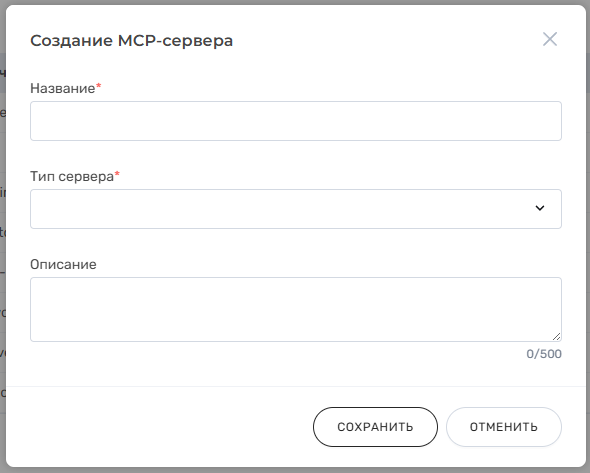
- Нажмите на кнопку "Сохранить". Окно закроется, новый MCP-сервер будет добавлен.
Описание параметров в 2. В открывшемся модальном окне "Создание MCP-сервера" заполнить все обязательные поля:
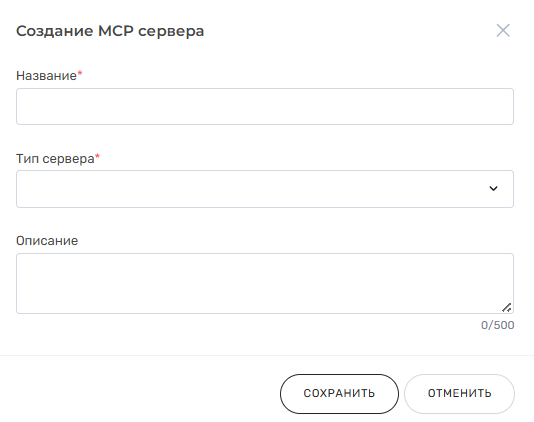
Описание полей создания подключения
Параметры, отмеченные в окне красной звездочкой, обязательны для заполнения.
Поле
Параметр |
|---|
Описание |
|---|
Поле "Название" |
Для ввода названия MCP-сервера. |
Можно указать любое название. |
Поле "Тип сервера" |
Для выбора способа подключения MCP-сервера:
| |
Поле "Параметр подключения" | Поле появляется только после выбора значения в поле "Тип сервера" |
. В зависимости от выбранного типа сервера в поле необходимо указать:
|
|
Поле "Описание" |
Для ввода описания MCP-сервера. |
Поле необязательное.
После создания MCP сервер может быть добавлен в AI-агента:
Перейдите на вкладку "AI-агенты"
Создайте нового AI-агента и перейдите в карточку созданного агента.
В блоке "Параметры подключения MCP" нажмите кнопку "Выбрать сервер" и выберите ранее созданный сервер.
- Параметры созданного сервера будут скопированы в навык с AI-агентом. При необходимости их можно изменять.
- Установите приложение Robin MCP Agent и все необходимые зависимости для конкретного сервера.
- Активируйте AI-агента.
Подробнее про MCP сервера и их использование в навыке см. в описании карточки AI-агента.
Редактирование MCP сервера
Для редактирования необходимо нажать кнопку "Редактировать" в строке с сервером.
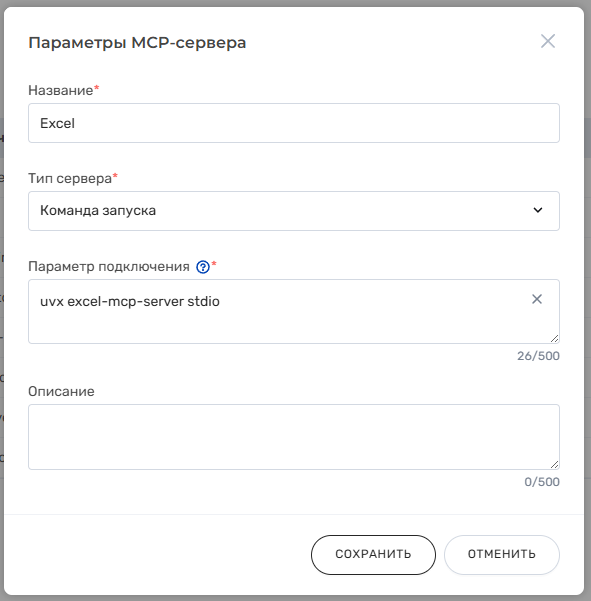
Окно "Параметры MCP сервера" полностью повторяет набор полей окна "Создание MCP сервера" и предназначено для изменения ранее сохранённых параметров сервера.
...
Подробнее про использование добавленных MCP-серверов в AI-агентах см. в описании карточки AI-агента.
Добавление из примеров
| Информация |
|---|
Примеры MCP-серверов будут добавлены в версии BPM 1.16.0 |
Примеры MCP-серверов помогают понять, как могут выглядеть параметры подключения серверов. Также с их помощью можно быстро добавить типовой сервер, например, для работы с браузером.
По умолчанию в платформе доступны примеры серверов для работы с браузером, Excel, Word, файловой системой.
Чтобы добавить MCP-сервер из примера:
- Нажмите на кнопку "Использовать пример".
- Откроется окно, в котором отображается количество выбранных примеров и таблица с доступными примерами. В таблице отображаются название и описание MCP-сервера.

- Выберите один или несколько примеров, активировав чекбокс в строке с нужным сервером.
- Нажмите на кнопку "Добавить". Кнопка неактивна, если не выбран ни один пример.
- Окно закроется, а выбранные сервера будут добавлены в таблицу раздела.
Если в таблице уже есть сервер с таким же названием, как у примера, то к названию добавляемого сервера автоматически добавится индекс. Например, если сервер "Браузер" уже существует, то новый сервер будет добавлен с названием "Браузер_1".
MCP-сервер, добавленный из примеров, можно редактировать и удалять так же, как сервер, созданный вручную.
Изменение параметров MCP-сервера
Для изменения параметров MCP-сервера:
- Нажмите на кнопку "Редактировать" в строке с нужным сервером.
- Откроется окно "Параметры MCP-сервера", в котором те же самые поля, что и в окне добавления сервера:
- Внесите необходимые корректировки.
- Нажмите на кнопку "Сохранить".
Обзор
Инструменты контента