История страницы
Запустите установленный ROBIN Player. Для доступа к Enterprise, Cloud сначала нужно войти под своей учётной записью. Авторизация выполняется в браузере, который плеер открывает для входа.
Если в Standalone отсутствует файл лицензии, добавьте его по инструкции «Получение и установка файла лицензии для ROBIN Studio и ROBIN Robot».
Вход (Enterprise, Cloud)
Переход к авторизации
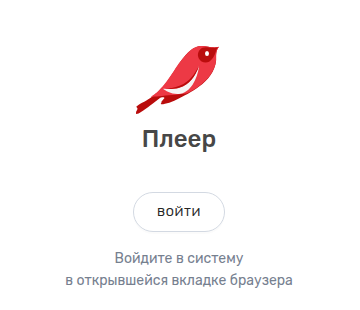
После запуска плеера нажмите «ВОЙТИ» на экране плеера. Откроется вкладка браузера со страницей входа.
В приложении появится подсказка «Войдите в систему в открывшейся вкладке браузера». Она означает, что дальнейшие действия нужно выполнить в браузере.
Ввод учётных данных
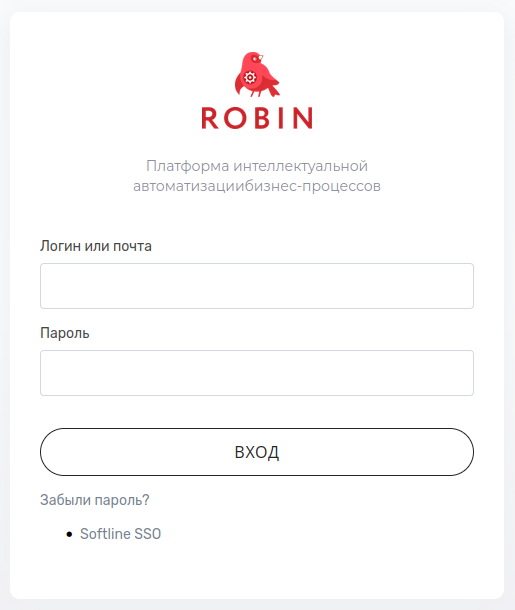
В поле «Логин или почта» укажите логин или адрес электронной почты своей учётной записи. В поле «Пароль» введите пароль и нажмите «ВХОД».
Завершение входа
После успешной аутентификации браузер покажет сообщение:
Успешная аутентификация
Можете закрыть эту вкладку
Теперь вкладку можно закрыть. Вернитесь в ROBIN Player и продолжите работу в приложении: авторизация завершена.
Выход из учётной записи (Enterprise, Cloud)
Когда нужно завершить работу под текущей учётной записью, используйте команду «Выйти» в нижней части меню плеера. Это действие предназначено для выхода из учётной записи в приложении.
Связанные страницы
- ROBIN Player. Описание функциональных возможностей — обзор возможностей плеера и его разделов.
- ROBIN Player. Роботы — добавление, настройка и запуск роботов.
Обзор
Инструменты контента