История страницы
Раздел «Роботы» содержит готовых роботов, добавленных в ROBIN Player. Для каждого робота доступны три действия: запуск, настройка параметров запуска и удаление.

В таблице указаны название, версия, изменения и описание. Перед запуском проверьте эти сведения, чтобы выбрать нужного робота и его версию.
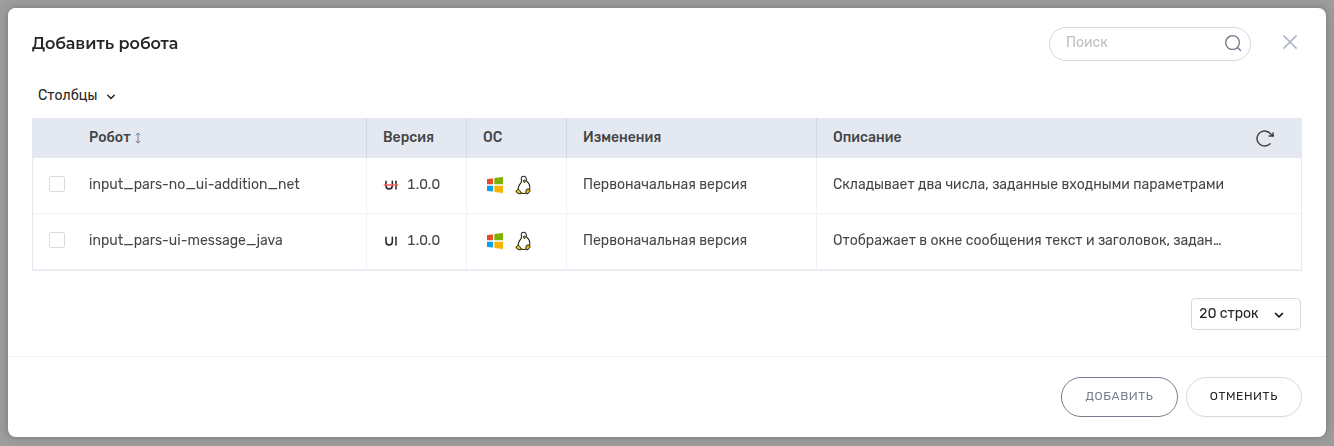
Значок «UI» рядом с версией означает, что роботу для работы нужна графическая сессия. Если значок перечёркнут, робот выполняется в фоне.
Добавление готового робота
Добавление из файла (Standalone)
Для добавления нужен файл робота с расширением .robin-robot. Нажмите «Добавить робота», выберите файл в открывшемся системном окне и подтвердите выбор.
Выбор из доступных роботов (Enterprise, Cloud)
Нажмите «Добавить робота». В окне «Добавить робота» найдите нужных роботов через поле «Поиск». Столбец «ОС» показывает, в каких операционных системах может выполняться робот.
Отметьте одного или нескольких роботов и нажмите «ДОБАВИТЬ».
| Информация |
|---|
Если робот уже добавлен в список или не соответствует требованиям ОС, строка с ним выделена серым — добавить такого робота в список нельзя. По наведении на строку с недоступным роботом отображается сообщение о причине невозможности добавления. |
Результат добавления
Робот появится в списке и станет доступен для настройки и ручного запуска. Добавление подготавливает робота к работе в плеере; выполнение начинается отдельной командой запуска. Где хранятся добавленные роботы, указано на странице ROBIN Player. Расположение файлов.
Каждая версия робота добавляется в плеер отдельно и сама не обновляется. Чтобы запускать новую версию, добавьте её так же, как исходного робота.
Входные параметры
Входные параметры — это данные, которые робот использует в своей задаче. Их состав определяется при создании робота. Например, робот на иллюстрации выводит сообщение: для него предусмотрены поля «Текст сообщения» и «Заголовок окна».
Чтобы задать значения, нажмите «Настроить параметры» в строке робота. В окне «Параметры запуска» откройте вкладку «Входные параметры» и заполните поля.
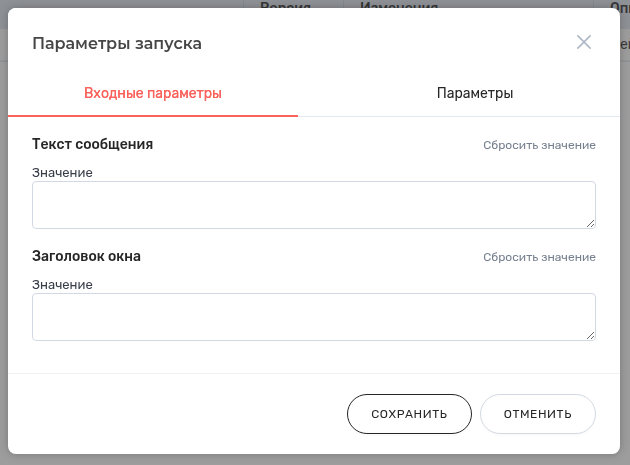
Для очистки отдельного поля используйте «Сбросить значение» рядом с ним. После подготовки данных нажмите «СОХРАНИТЬ». Кнопка «ОТМЕНИТЬ» позволяет закрыть окно без сохранения изменений.
Если у робота нет входных параметров, вкладка «Входные параметры» в окне «Параметры запуска» не отображается.
Параметры запуска
В окне «Параметры запуска» откройте вкладку «Параметры». Здесь можно настроить логирование и выбрать, когда показывать параметры перед запуском робота.
В поле «Уровень логирования» выберите состав записей о выполнении робота. Эти записи помогают разбирать ход работы и возникшие ошибки. Чтобы использовать уровень из общих настроек, оставьте «По умолчанию». Например, «По умолчанию (Отладка)» означает, что используется общий уровень «Отладка».
В поле «Отображать параметры при запуске робота» выберите, когда открывать окно «Параметры запуска» для проверки данных и настроек перед выполнением.
Вариант | Как работает |
|---|---|
Всегда | Окно открывается при каждом запуске, чтобы можно было проверить данные и настройки. |
Только при наличии входных параметров | Окно открывается у роботов, для которых предусмотрены входные параметры. Если их нет, окно не показывается. |
Никогда | Окно не открывается. Нужные значения следует подготовить заранее через настройки робота. |
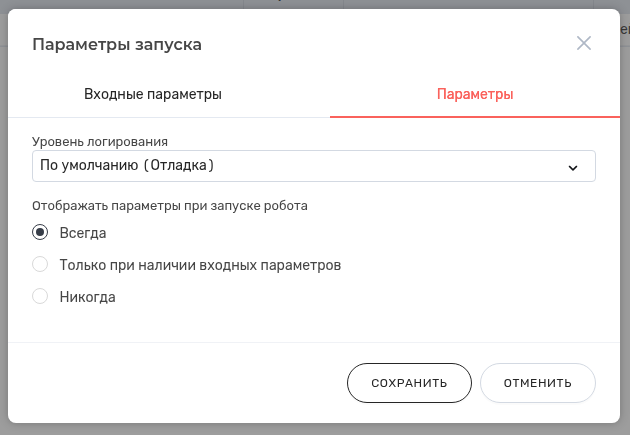
После настройки нажмите «СОХРАНИТЬ».
Ручной запуск робота
Для запуска робота нажмите «Запустить» в его строке. В зависимости от настройки «Отображать параметры при запуске робота» откроется окно «Параметры запуска» или сразу начнётся выполнение. Если окно открылось, проверьте значения и подтвердите запуск.
| Информация |
|---|
Windows: в поставке Standalone запуск робота можно выполнить двойным кликом по файлу робота с расширением Если запускаемого таким образом робота нет в списке роботов в плеере, он будет туда добавлен. Если робот не соответствует требованиям ОС, добавление и запуск не производятся. |
Для наблюдения за работой откройте раздел ROBIN Player. Выполняющиеся роботы. В нём можно проверить состояние запуска, поставить робота на паузу, продолжить его работу или остановить выполнение.
После завершения запуска его результат и продолжительность отображаются в истории запусков. Если задача должна выполняться регулярно, для неё можно создать расписание.
Удаление из списка
Если робот больше не нужен в плеере, нажмите «Удалить» в его строке. В окне подтверждения выберите «ДА», чтобы удалить робота из списка, или «НЕТ», чтобы оставить его.
Поиск нужного робота в списке
Для работы с большим списком используйте сортировку по названию и фильтры. Через «Столбцы» можно выбрать, какие сведения показывать в таблице. Например, при проверке версий удобно оставить видимыми название и версию робота.
Кнопка с круговой стрелкой обновляет данные списка. Под таблицей выбирается количество строк на странице.
Связанные страницы
- ROBIN Player. Описание функциональных возможностей — обзор возможностей плеера и его разделов.
- ROBIN Player. Расписания (Standalone) — автоматический запуск роботов.
- ROBIN Player. Выполняющиеся роботы — контроль и управление текущими запусками.
- ROBIN Player. История запусков (Standalone) — результаты выполненных запусков.
- ROBIN Player. Общие настройки — общие настройки плеера.
- ROBIN Player. Расположение файлов — где хранятся логи, роботы и служебные файлы.
Обзор
Инструменты контента