История страницы
Оглавление
Назначение раздела
В разделе доступныРаздел предназначен для:
- просмотр
- просмотра списка запущенных роботов завершение
- завершения запуска робота приостановка
- приостановки запуска робота на паузу отключение
- отключения паузы у запуска робота просмотр
- просмотра лога запуска робота

...
Таблица выполняющихся роботов
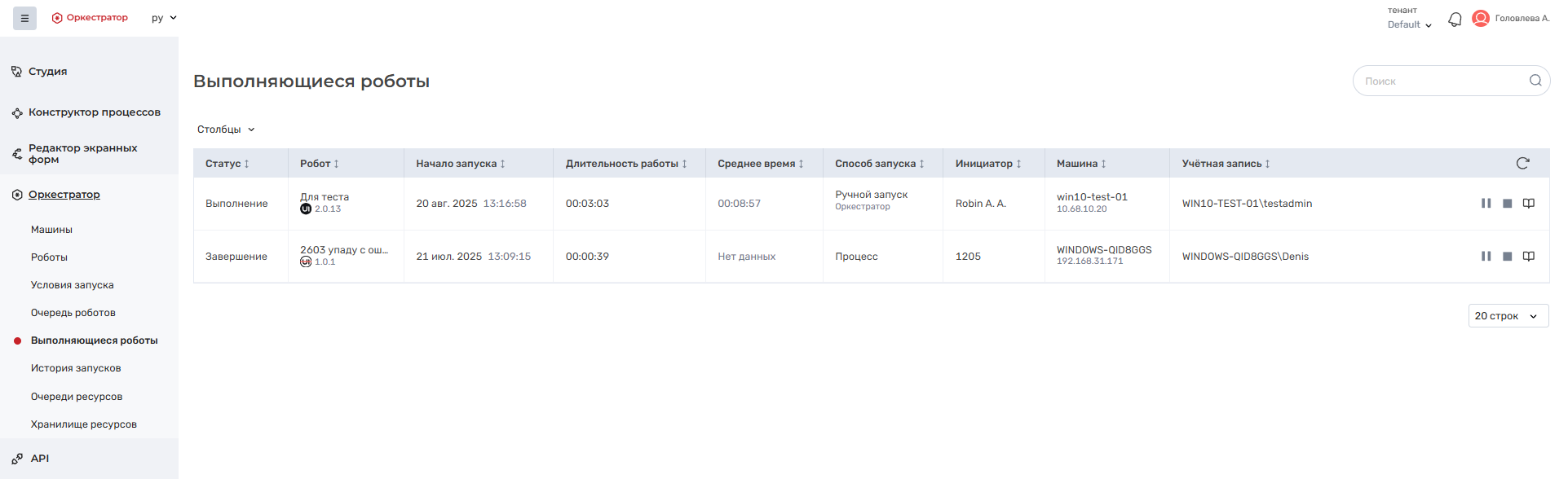
Таблица в разделе содержит список роботов, которые запущены в данный момент.
В таблице отображаются запуски:
...
роботов, запущенных в режиме отладки через интерфейс ROBIN Studio. В текущем тенанте у пользователя есть права на учетной записи машины, где запущен робот.
Запуск робота отобразится в таблице, если выполняется хотя бы одно из условий:
- Пользователь - инициатор запуска.
- Способ запуска - "Процесс", а пользователь является инициатором запуска этого процесса.
- Способ запуска - "Условие запуска (Очередь ресурсов)" или "Условие запуска (Расписание)", а пользователь является автором указанного условия запуска.
- Пользователю доступен робот.
- Пользователю доступна указанная учётная запись машины.
Эти же условия должны выполнятся для управления запуском и просмотра его лога
...
.
С помощью выпадающего списка «Столбцы» можно выбрать, какие столбцы будут скрыты или отображены, при этом столбец «Робот» отображается всегда.
По умолчанию записи таблицы отсортированы по времени начала запуска (более новые запуски сверху).
Название столбца
кнопки
Отображается
Версия
графического интерфейса на учетной записи машины
отображается 
графический интерфейс нужен

нужен
"
"
Название
учетной
Учетная запись

выполнение
происходит прекращение работы робота, появляется уведомление:
Если это запуск робота в режиме отладки (из Студии), появляется предупреждение:
Если это запуск:опубликованного робота (из хранилища), который недоступен пользователю в текущем тенанте; локального робота, у которого нет родительского робота (он запущен сам по себе, а не через другого робота);
ИЛИ
дочернего робота, которым пользователю запрещено управлять в текущем тенанте, то появляется предупреждение:
Предупреждение опубликованного робота (из хранилища), который недоступен пользователю локального робота, у которого нет родительского робота (он запущен сам по себе, а не через другого робота)
ИЛИ дочернего робота, которым пользователю запрещено управлять, то появляется предупреждение:
Если это запуск робота в режиме отладки (из Студии), появляется предупреждение:
выполнение
выполнение
робота, появляется уведомление:
Если это запуск робота в режиме отладки (из Студии), появляется предупреждение:
Если это запуск:опубликованного робота (из хранилища), который недоступен пользователю; локального робота, у которого нет родительского робота (он запущен сам по себе, а не через другого
);
ИЛИдочернего робота, которым пользователю запрещено управлять, то появляется предупреждение:Если это запуск:
Предупреждение
Недостаточно прав для управления роботом "Название робота"
выполнение
Столбец/ |
|---|
кнопка | Описание |
|---|---|
| Столбец "Статус" | Отображается текущий статус запуска робота. Возможно одно из следующих значений:
|
| Столбец "Робот" |
Робот, который запущен. Содержит:
|
|
|
|

|
|

| |
| Столбец "Начало запуска" | Дата и время начала запуска робота. Отображается с учетом часового пояса пользователя. |
| Столбец "Длительность работы" | Длительность работы робота. Счетчик времени начинает работать только после того, как робот успешно запустился и начал свою работу. Т.е. в подсчет длительности не входит время, затраченное на процесс запуска робота. |
| Столбец "Среднее время" | Если эту версию робота запускали менее 2-х раз, то в столбце указано "Нет данных". Если ее запускали от 2-х и более раз, в столбце указано среднее время работы этой версии робота. |
| Способ запуска | Указан способ, которым был запущен робот. Возможные значения:
|
|
|
| |
| Столбец "Инициатор" | Имя\название инициатора запуска робота. Вид инициатора зависит от способа запуска робота:
|
|
|
|
|
| Столбец "Машина" |
Имя и IP-адрес машины, на |
учётной записи которой запущен робот. |
| Столбец "Учётная запись" |
| Имя учётной записи машины, на которой запущен робот. |
Кнопка |
| По нажатию происходит обновление записей в таблице |
Кнопка "Остановить |

" | При нажатии |

| Подсказка |
|---|
Робот "Название робота" завершается |
Возможные ошибки при нажатии на кнопку:
| Предупреждение |
|---|
| "Остановка запуска запрещена. Управлять запусками проектов роботов можно только через ROBIN Studio" |
ИЛИ
робот остановится после завершения выполнения текущего действия. | ||||||
Кнопка "Прервать"
| При нажатии немедленно прекратится выполнение робота без ожидания завершения текущего действия.
|

ИЛИ
| Предупреждение |
|---|
| Установка паузы запрещена. Недостаточно прав для управления роботом "Название робота" |
Кнопка "Поставить на паузу" |

При нажатии происходит прекращение работы робота, появляется уведомление:
| Подсказка |
|---|
Робот "Название робота" приостанавливается |
Возможные ошибки при нажатии на кнопку:
| Предупреждение |
|---|
| Установка паузы запрещена. Управлять запусками проектов роботов можно только через ROBIN Studio |
По нажатию происходит приостановка робота на паузу. |
Если робот уже на паузе, то вместо кнопки "Поставить на паузу" отображается кнопка "Продолжить |
". |
Кнопка "Продолжить |
" | При нажатии происходит отключение паузы у |

| Подсказка |
|---|
Работа робота "Название робота" возобновляется |
Возможные ошибки при нажатии на кнопку:
| Предупреждение |
|---|
| Продолжение запуска запрещено. Управлять запусками проектов роботов можно только через ROBIN Studio |
робота |
ИЛИдочернего робота, которым пользователю запрещено управлять, то появляется предупреждение:Если это запуск:
. |
Если робот еще не на паузе, то вместо кнопки "Продолжить |
" отображается кнопка "Поставить на паузу". | |
Кнопка "Просмотреть лог" | При нажатии открывается окно "Лог робота", в котором можно просмотреть список действий, которые робот уже выполнил или начал выполнять. |

Фильтрация таблицы
По кнопке "Фильтры" открывается панель для фильтрации списка выполняющихся роботов:
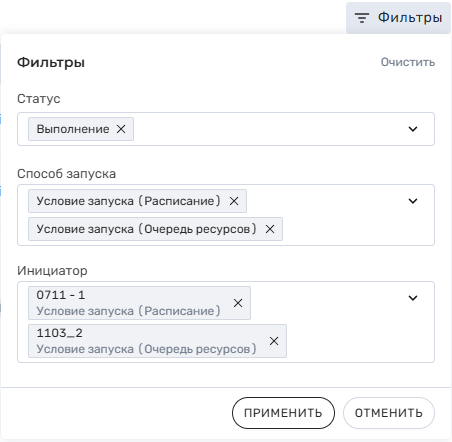
- Поле "Статус": фильтрация по статусу работы робота.
- Поле "Способ запуска": фильтрация по способу запуска робота.
- Поле "Инициатор": фильтрация по имени/названию инициатора запуска робота. Под именем/названием инициатора указан соответствующий способ запуска робота.
Кнопка "Очистить" сбрасывает все выбранные фильтры. Но применить изменения (установку или сброс фильтров) можно только по кнопке "Применить".
Если включены фильтры, то кнопка выделена серым и рядом появляется крестик  , по нажатию на который отменяются все установленные фильтры.
Якорь Статусы
| Статусы |
...
Статусы
| Статусы |
...
Статусы запущенных роботов
Название статуса | Описание |
|---|---|
Запуск | Означает, что начался процесс запуска робота, но робот еще не начал выполнение своего сценария. Статус будет отображаться до тех пор, пока Оркестратор не получит уведомление со стороны учётной записи машины (от ROBIN Agent), что началось выполнение робота. |
Выполнение | Означает, что робот уже начал работу и сейчас в процессе выполнение своего сценария. |
Ожидание паузы | Означает, что начался процесс приостановки робота (активации паузы). Как только пауза будет включена, этот статус поменяется на "Пауза". |
Пауза | Означает, что выполнение робота на паузе. |
Отключение паузы | Означает, что начался процесс снятия робота с паузы. Как только пауза будет отключена, этот статус поменяется на "Выполнение". |
Завершение | Означает, что начался процесс завершения работы робота. Возникает при нажатии на кнопку "Остановить выполнение" или когда работа робота завершается автоматически (успешно или из-за ошибки). Статус будет отображаться до тех пор, пока Оркестратор не получит уведомление со стороны учётной записи машины (от ROBIN Agent), что робот точно завершен. После этого строка с данным роботом пропадает из таблицы выполняющихся роботов. |
| Ошибка сервера | Означает, что возникла неизвестная ошибка со стороны серверной части платформы. Статус будет отображаться до тех пор, пока проблема не будет решена автоматически или вручную администратором. |
| Агент недоступен | Означает, что пропала связь с учётной записью машины, на которой работает робот (не отвечает ROBIN Agent). Статус будет отображаться до тех пор, пока ROBIN Agent снова не начнет отправлять сообщения на сервер. |
Просмотр лога робота
Если робот уже начал выполнение своего процесса, по кнопке "Просмотреть лог" можно открыть окно, отображающее записи об уже выполненных или выполняющихся в данный момент действиях роботизированного процесса.
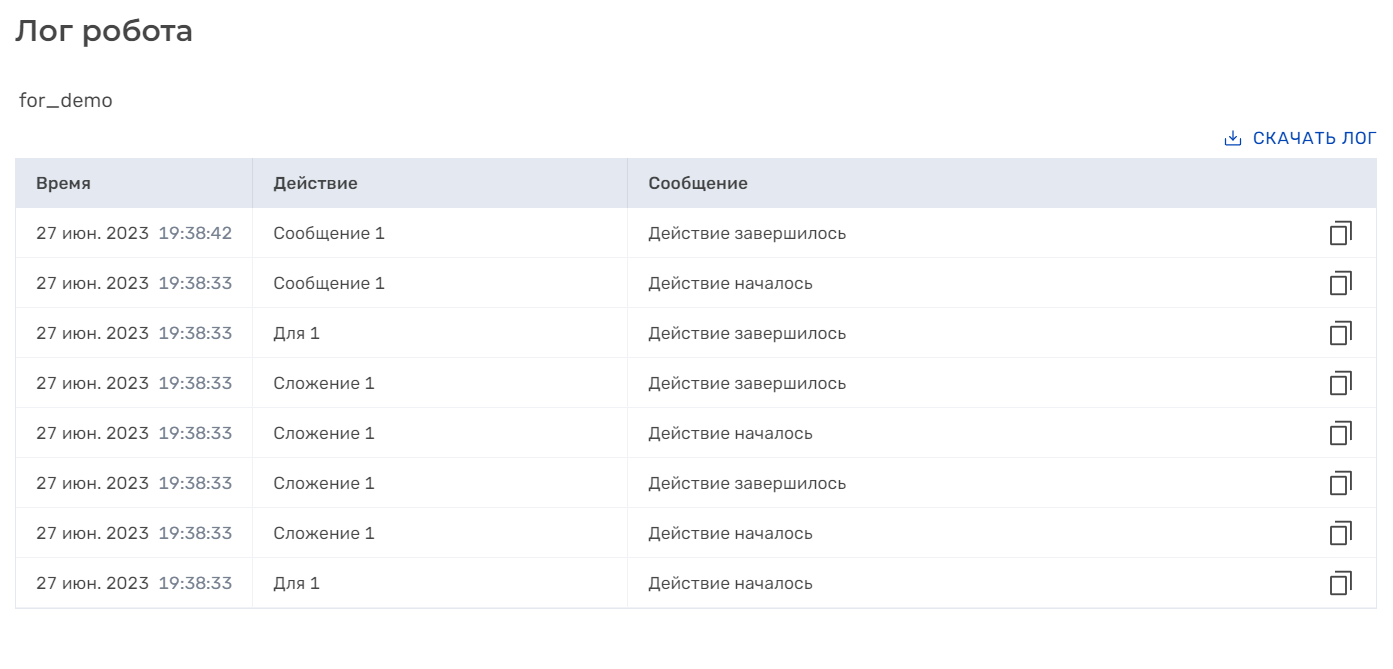
Если у вас нет прав доступа к роботу, то и просмотр логов этого робота вам также запрещен. При нажатии на кнопку "Просмотреть лог" откроется пустое окно: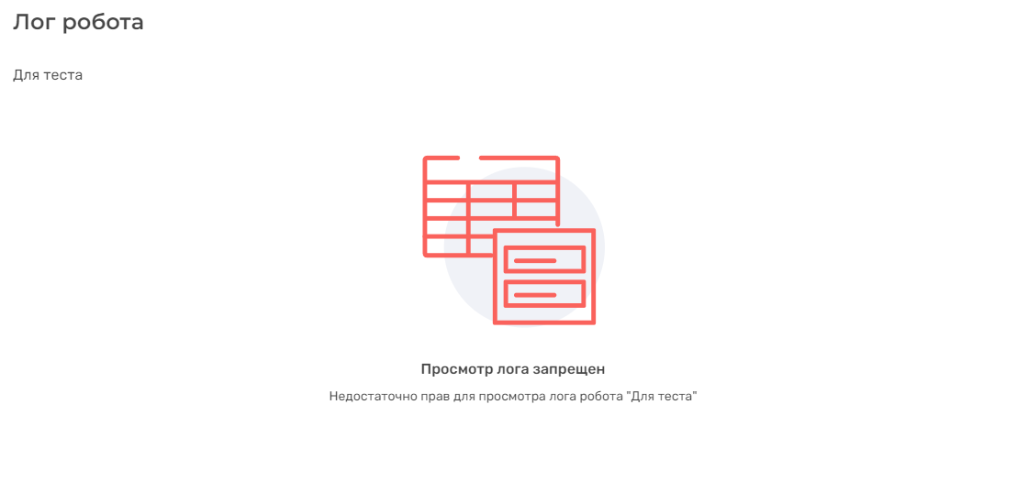
Просмотр лога робота, который запущен в режиме отладки в ROBIN Studio (запуск проекта робота), также запрещен.

Записи в таблице лога обновляются автоматически каждые 5 секунд. Новые записи добавляются на верхние строки таблицы.
Доступен поиск по логу:
- Ищет только по названию действия.
...
- Регистр букв не учитывается.
- Можно искать по части названия действия, но нужно вводить слова из названия целиком.
Например, название действия - "Клик по кнопке". Если в поле поиска ввести "кноп", действие не будет найдено. Действие будет найдено, если ввести "клик", "по" или "кнопке".
При нажатии на кнопку  скачивается файл лога в формате .log. По умолчанию файл скачивается в папку загрузок.
Файл содержит все записи лога (с входными и выходными параметрами), которые уже сформировались на момент скачивания. Пример файла:
Описание таблицы лога робота
Название столбцаСтолбец/кнопкикнопка | Описание | ||
|---|---|---|---|
| Столбец "Время" | Дата и время, когда действие началось или завершилось. | ||
| Столбец "Действие" | Название действия. Могут быть указаны:
Как правило, на каждое действие в логе есть 2 записи, сообщающие о том, что:
| ||
| Столбец "Сообщение" | Текст, сообщающий, что сейчас происходит с действием
| ||
Кнопка "Скопировать запись" | По нажатию в буфер обмена будет записана вся запись лога. В таблице лога не отображаются входные или выходные параметры действий, но они будут указаны в записи, скопированной по данной кнопке Пример такой записи:
|

Скачивание файла лога
При необходимости можно получить подробное описание записей лога в виде файла. Для этого:
- Нажмите в окне лога на кнопку "Подготовить файл лога".
- Подождите, пока система закончит подготовку файла. В это время не закрывайте окно лога, чтобы не прерывать процесс подготовки.
Если передумали, нажмите на кнопку "Отменить" - отменяется подготовка файла и возвращается кнопка "Подготовить файл лога", при этом окно лога не закрывается.
- Как только файл будет готов, в окне отобразится кнопка "Скачать файл лога" - нажмите на нее.
По умолчанию файл скачивается в папку загрузок и имеет формат .log.
По умолчанию, в системе установлен лимит на размер файла лога. Если размер лога больше лимита, то в окне появится соответствующее предупреждение. При этом файл все еще можно будет скачать, но он будет содержать только часть записей лога.
Файл содержит все записи лога (с входными и выходными параметрами), которые уже сформировались на момент скачивания. Пример файла:
Параметры для скачивания лога настраиваются в конфигурационном файле систем - "rms2.properties". Есть 3 таких параметра:
- tempFileStorage.robotLogs.cleanupInterval - интервал очистки временной папки, в которой хранятся подготовленные файлы лога. Значение указывается в миллисекундах.
Из папки автоматически удаляются все файлы, старше установленного значения. Если значение не указано, то интервал = 1 ч. - tempFileStorage.robotLogs.path - путь к временной папке c логами. Если значение не указано, то логи буду сохранятся по пути ${jboss.server.temp.dir}/robot_logs.
- tempFileStorage.robotLogs.maxFileSize - максимальный размер файла с логами роботов. Значение указывается в килобайтах.
Если значение не указано, то по умолчанию лимит = 2097152 Кб (= 2 Гб). Если значение = -1, то размер файла не ограничен.
Обзор
Инструменты контента