Просмотр и изменение ресурса
Для просмотра и изменения значения ресурса:
- Откройте раздел "Хранилище ресурсов".
- Нажмите в таблице на название нужного ресурса. Будет открыта карточка этого ресурса в режиме просмотра:

- Нажмите на кнопку "Вернуться", если нет необходимости вносить изменения. Карточка ресурса закроется, вернется страница раздела "Хранилище ресурсов".
Или нажмите на кнопку "Редактировать", если нужно внести изменения. Карточка будет переведена в режим редактирования:
- Внесите необходимые корректировки. Подробнее о параметрах карточки см. ниже.
- Нажмите на кнопку «Сохранить» для сохранения внесенных изменений. При успешном сохранении изменений карточка снова перейдет в режим просмотра.
Параметры карточки ресурса
Параметр | Описание |
|---|---|
| Поле "Название ресурса" | Название ресурса. Дубли в названиях ресурсов запрещены. |
| Поле "Тип данных" | Тип данных ресурса. После создания ресурса поменять его тип уже нельзя. Но если ресурс имеет тип "Словарь", то после его создания можно менять тип у записей этого словаря (тип самого ресурса при этом не меняется - так и останется "Словарем"). |
| Параметр "Значение" | Параметр для указания значения ресурса. Внешний вид параметра зависит от выбранного типа данных. Например, для "Строки" это будет текстовое поле, а для "Логического" - переключатель "Ложь/Истина". Подробнее о вариантах настройки значения см. ниже. |
Настройка значения ресурса в зависимости от его типа
Ниже дано описание варианта отображения и настройки значения именно в режима изменения ресурса. В режиме просмотра карточки значение нередактируемо, отсутствуют кнопки для его изменения (например, у коллекции не отображаются кнопки добавления и удаления ее элементов).
| Тип данных | Описание |
|---|---|
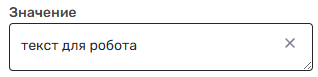
| Строка | Текстовое поле.
Если поле не заполнено, то значение ресурса - пустая строка. Это не то же самое, что и пустое значение, т.е. не равно null. |
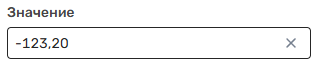
| Число | Числовое поле.
|
| Дата-время | Значение настраивается при помощи 2х полей:
|
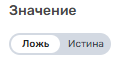
Логический | Переключатель для установки значения "Истина" (=true) или "Ложь" (=false).
|
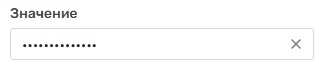
Пароль | Поле для ввода пароля. Вводимые символы сразу заменяются точками, просмотреть введенное значение в открытом виде нельзя.
|
Путь к файлу | Поле для ввода пути к файлу. Путь можно ввести только вручную (или вставив скопированное значение).
|
Путь к папке | Поле для ввода пути к папке. Путь можно ввести только вручную (или вставив скопированное значение).
|
Изображение | Поле для ввода пути к файлу с изображением. Путь можно ввести только вручную (или вставив скопированное значение).
|
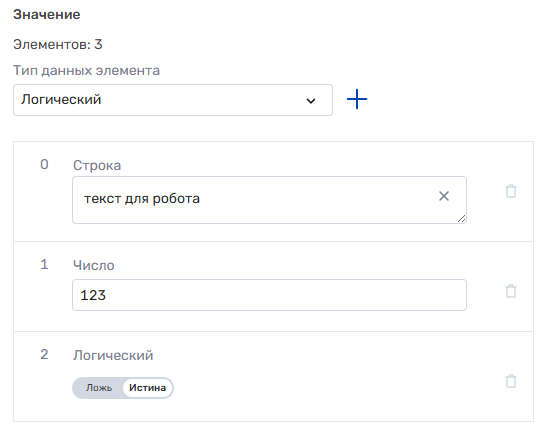
Коллекция | Значение коллекции - это список элементов, каждый из которых имеет свое значение. Элементы в коллекции могут иметь разный тип данных. Количество элементов в коллекции не ограничено. В параметре "Значение" у коллекции указано:
|
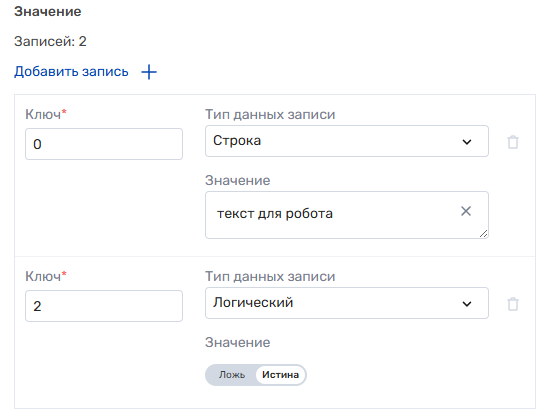
Словарь | Значение словаря - это список записей, состоящих из ключа и значения. Записи в словаре могут иметь разный тип данных. Количество записей в словаре не ограничено. В параметре "Значение" у словаря указано:
|
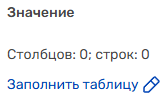
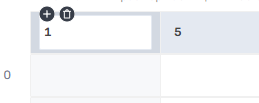
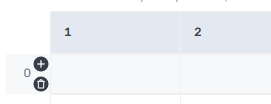
Таблица | Параметр "Значение", если таблица не указана:
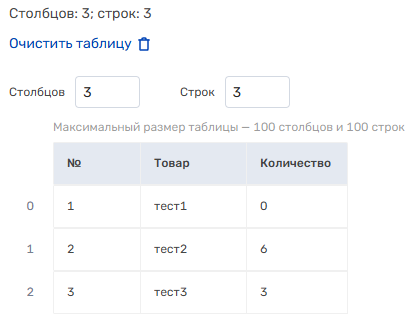
Параметр "Значение", если таблица указана:
|






Обзор
Инструменты контента