Win-рекордер записывает действия пользователя в приложениях Windows — клики мышью, нажатия горячих клавиш и ввод текста — и добавляет их на схему робота в виде готовых действий. Вместе с действиями создаются элементы, с которыми работал пользователь. Это позволяет быстро получить основу сценария автоматизации без ручного создания действий и элементов.
Запуск Win-рекордера
Чтобы запустить Win-рекордер, откройте проект робота в редакторе и на панели инструментов выберите «Запись» — «Win-рекордер».

Открывается окно «WinRecorder». Окно отображается поверх всех окон, в том числе во время записи.
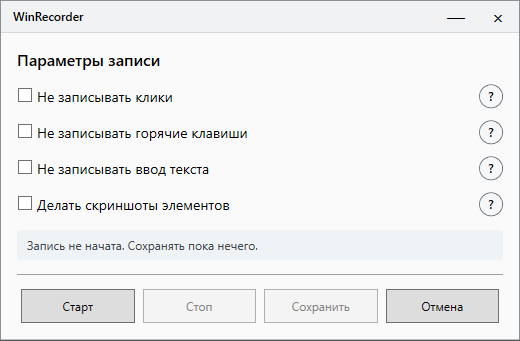
Записанные действия добавляются в проект, из которого был запущен Win-рекордер, даже если в редакторе открыто несколько проектов. Чтобы записать действия для другого проекта, запустите Win-рекордер из этого проекта.
Параметры записи
Параметры записи определяют, какие действия попадут на схему робота. Настройте их до начала записи — так на схеме не окажется лишних действий, которые потом придётся удалять вручную.
Параметры можно изменять и во время записи: действия, выполненные после изменения, записываются с учётом новых параметров. Это удобно, если посреди сценария нужно выполнить вспомогательные действия, которые робот повторять не должен, — например, переключиться на другое окно.
Подсказку к параметру можно посмотреть по значку «?» справа от него.
Не записывать клики
По умолчанию клики мышью записываются. Активируйте опцию, чтобы изменить это поведение.
Каждый клик мышью записывается в действие «Клик по элементу» вместе с элементом, по которому был выполнен клик.
Включите параметр на время, когда нужно кликнуть, но этот клик не должен войти в сценарий: например, чтобы переключиться на другое окно или свернуть мешающее приложение. Затем снова выключите параметр, чтобы продолжить запись кликов.
Не записывать горячие клавиши
По умолчанию нажатие горячих клавиш записывается. Активируйте опцию, чтобы изменить это поведение.
Горячие клавиши считываются при нажатии и удержании Ctrl, Alt, Win или Fn с нажатием одной или нескольких дополнительных клавиш.
Следующие клавиши определяются как горячие клавиши сами по себе: F1–F12, Tab, Caps Lock, Backspace, Enter, PrtScr, Scroll Lock, Pause/Break, Insert, Delete, Home, End, PgUp, PgDn, Up, Down, Left, Right, Num0–Num9.
Нажатия горячих клавиш записываются в действие «Нажатие клавиш». С их помощью робот может, например, копировать и вставлять данные (Ctrl+C, Ctrl+V), переходить между полями (Tab) и подтверждать ввод (Enter).
Включите параметр на время, если используете сочетания клавиш только для своего удобства и робот не должен их повторять, — например, переключаетесь между окнами с помощью Alt+Tab.
Не записывать ввод текста
По умолчанию ввод текста записывается. Активируйте опцию, чтобы изменить это поведение.
Запись ввода прерывается другим действием — кликом или нажатием горячих клавиш.
Введённый текст записывается в действие «Ввести текст». Текстом считаются все нажатия клавиш, кроме горячих клавиш. Win-рекордер определяет элемент, в который вводится текст, и передаёт его в действие.
Чтобы текст для разных полей записался отдельными действиями, переходите между полями кликом или клавишей Tab.
Если при каждом запуске робота значение должно быть разным, при записи введите пример значения, а после сохранения замените его в действии «Ввести текст» на переменную. Не записывайте пароли и другие конфиденциальные данные: включите параметр перед их вводом, а значение задайте в действии позже.
Делать скриншоты элементов
По умолчанию скриншоты элементов не делаются. Активируйте опцию, чтобы изменить это поведение.
Для записанных элементов сохраняются скриншоты. По скриншоту проще понять, к какому элементу интерфейса относится ресурс, особенно когда элементов много, а их названия сформированы автоматически.
Запись действий
Перед записью откройте приложение, с которым будет работать робот, и приведите его в то состояние, с которого робот должен начинать работу. Во время записи выполняйте только те действия, которые должен повторить робот: каждое записанное действие появится на схеме.
- Проверьте параметры записи.
- Нажмите «Старт» и выполните в приложениях Windows действия, которые нужно записать. Количество записанных действий отображается в строке состояния.
- Нажмите «Стоп». Чтобы продолжить запись, снова нажмите «Старт»: новые действия добавляются к уже записанным.
- Если записанные действия нужно добавить в определённое место схемы, выделите на схеме действие, после которого они должны быть добавлены.
- Нажмите «Сохранить». Кнопка доступна, если запись остановлена и есть записанные действия.
Чтобы отказаться от записи, нажмите «Отмена» или закройте окно Win-рекордера и подтвердите отмену. Записанные действия не сохраняются.
Результат записи
После сохранения записанные действия добавляются на схему робота после выделенного действия. Если действие не выделено, записанные действия добавляются в конец схемы. Записанные действия помещаются в новую группу действий.
На схему добавляются действия:
- «Клик по элементу» — для кликов мышью;
- «Нажатие клавиш» — для нажатий горячих клавиш;
- «Ввести текст» — для ввода текста.
Элементы, с которыми работал пользователь, создаются во вкладке «Ресурсы» — «Элементы» и помещаются в группу ресурсов с названием WinRecorder_Group_<dd.MM.yyyy HH:mm:ss>.
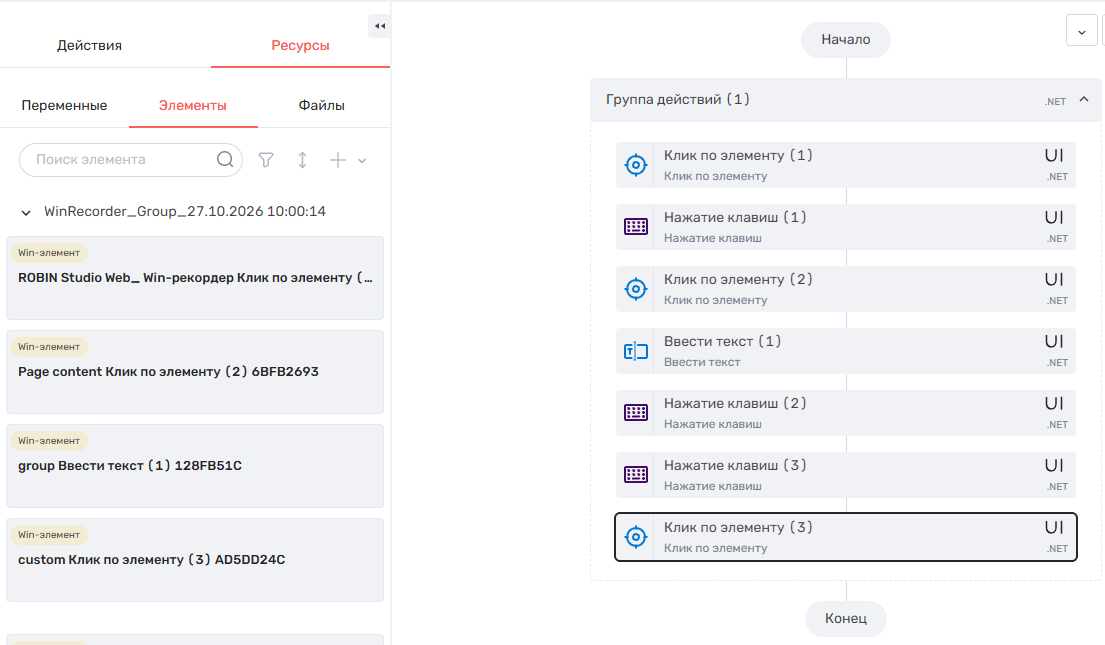
После сохранения проверьте результат: удалите лишние действия, если они попали в запись, и дайте элементам понятные названия. Автоматически сформированные названия бывают длинными и неинформативными, а понятные названия упрощают дальнейшую работу со схемой.
Частые вопросы
Почему в записанном действии не указан элемент?
Если Win-рекордеру не удалось определить элемент, с которым работал пользователь, действие создаётся без элемента. Укажите элемент в параметрах действия вручную.
Связанные страницы
- ROBIN Studio Web. Редактор робота — работа со схемой робота, действиями и ресурсами проекта.
Обзор
Инструменты контента