Элемент «Кнопка» размещается на рабочем поле редактора экранных форм. Блок предназначен для подтверждения действий с экранной формой и возможности завершить выполнение экранной формы. Если в экранной форме не будет кнопки с типом "кнопка подтверждения", то при публикации возникнет ошибка.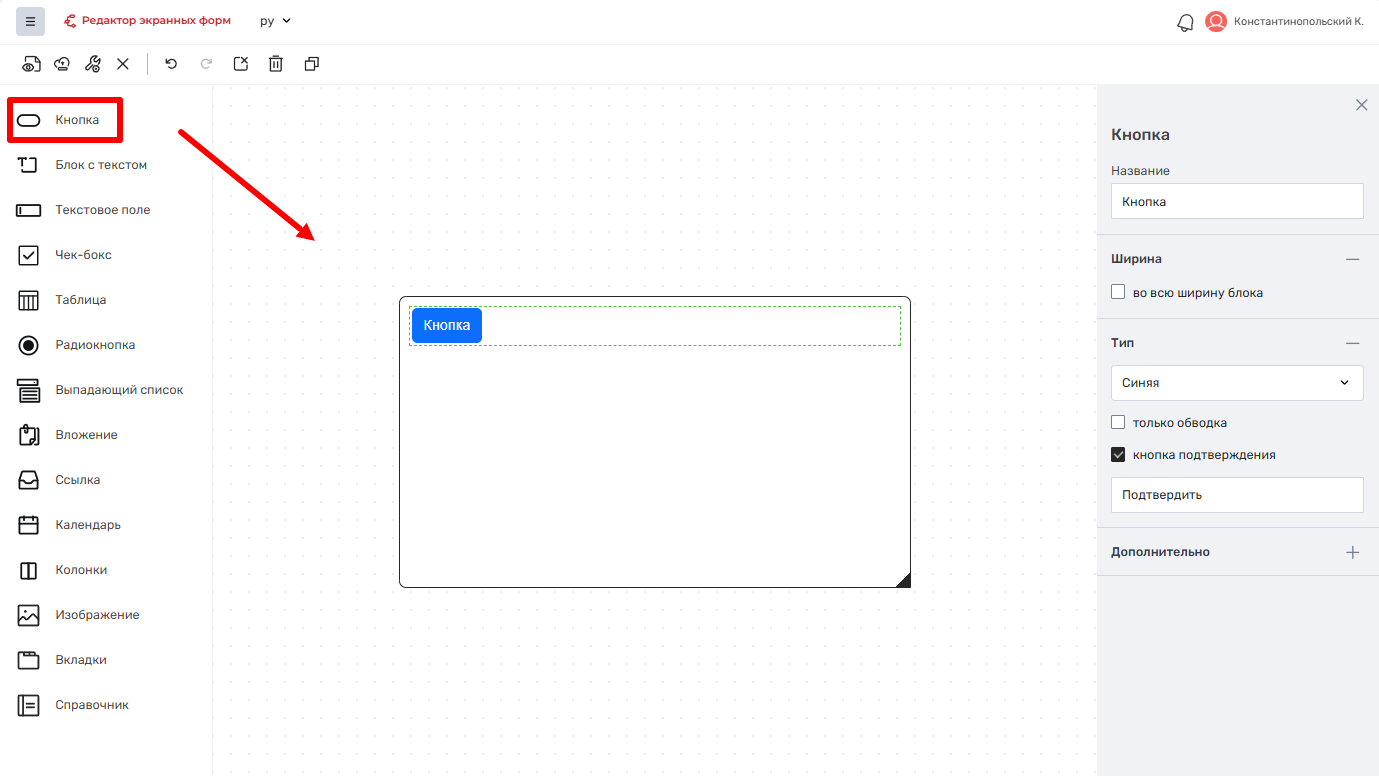
Справа находится окно параметров элемента "Кнопка".
Поля настройки параметров элемента "Кнопка".
Название | Тип | Описание |
|---|---|---|
| Название | Строка | Данное поле содержит выводимое название кнопки. |
| Во всю ширину блока | Чекбокс | позволяет растянуть кнопку на всё ширину занимаемой колонки |
| Тип | Выпадающий список | Выпадающий список, где можно выбрать разные типы кнопок по их исполнению, внешнему виду |
| Только обводка | Чекбокс | Позволяет отображать кнопку без заливки |
| Кнопка подтверждения | Чекбокс | В поле обязательно указывается значение, которое будет присвоено кнопке в результате нажатия на нее пользователем при выполнении экранной формы. Подробнее см. в Результаты блока "Экранная форма". |
| Идентификатор | Строка | Значение поля формируется Редактором экранных форм автоматически. Поле не редактируемое |
| Класс | Строка | Класс создаётся и описывается в главных блоках с кодом js и css. Далее все те классы, которые будут описаны в поле с кодом js и css их имена можно прописывать в настройках каждого блока для того, чтобы блок поменял свои свойства согласно описанному классу. Класс используется для кастомизации блоков в рамках экранной формы |
При добавлении элемента экранной формы "Кнопка" на рабочее поле редактора экранных форм выполняется следующая типовая последовательность операций:
Элемент "Блок с текстом" размещается на рабочем поле редактора экранных форм.
Справа отображается окно параметров, где пользователь может настроить отображаемый текст, стиль оформления и источник данных. Пользователь может:
Ввести текст вручную.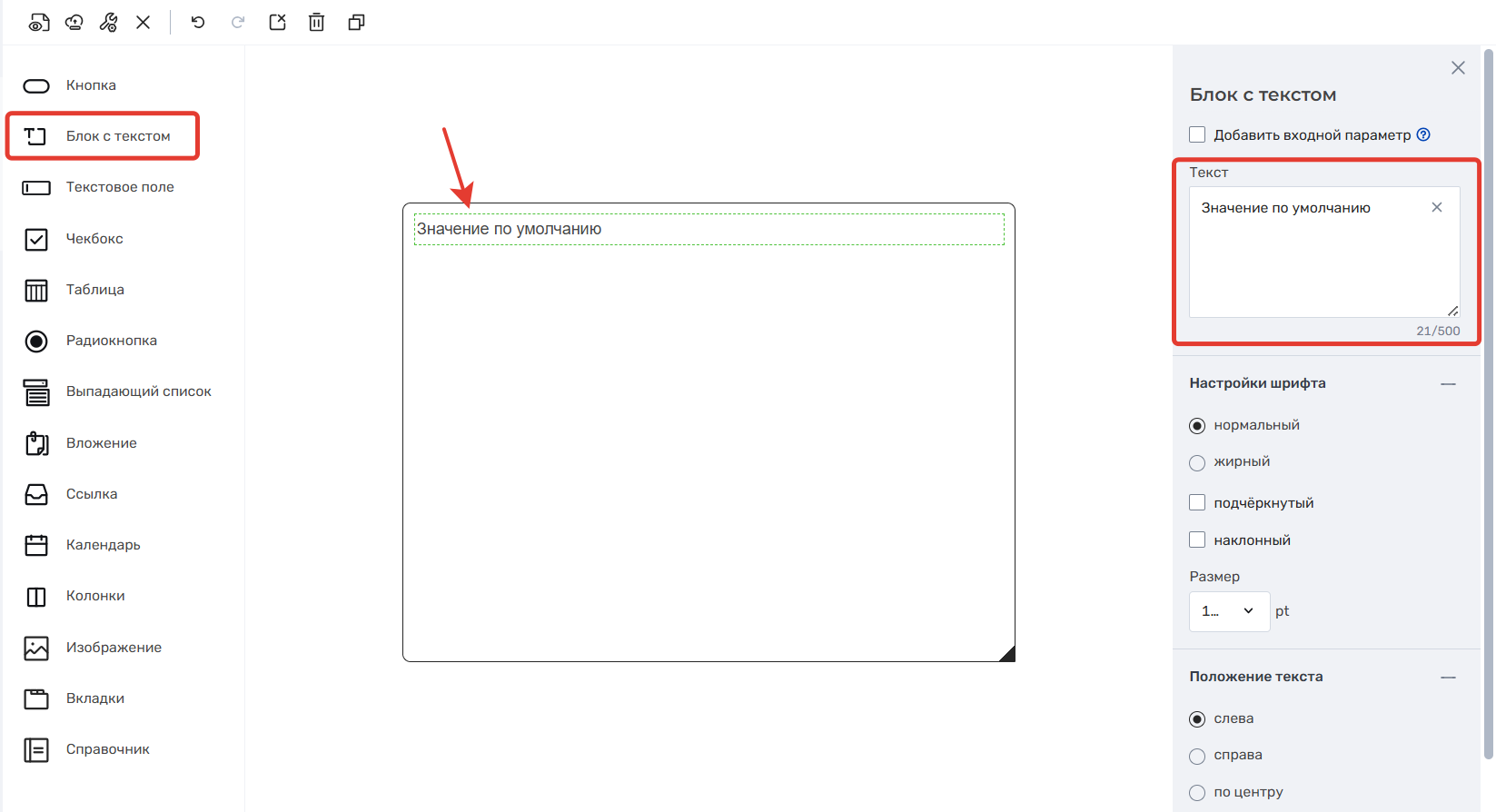
Использовать входной параметр для передачи в него текста.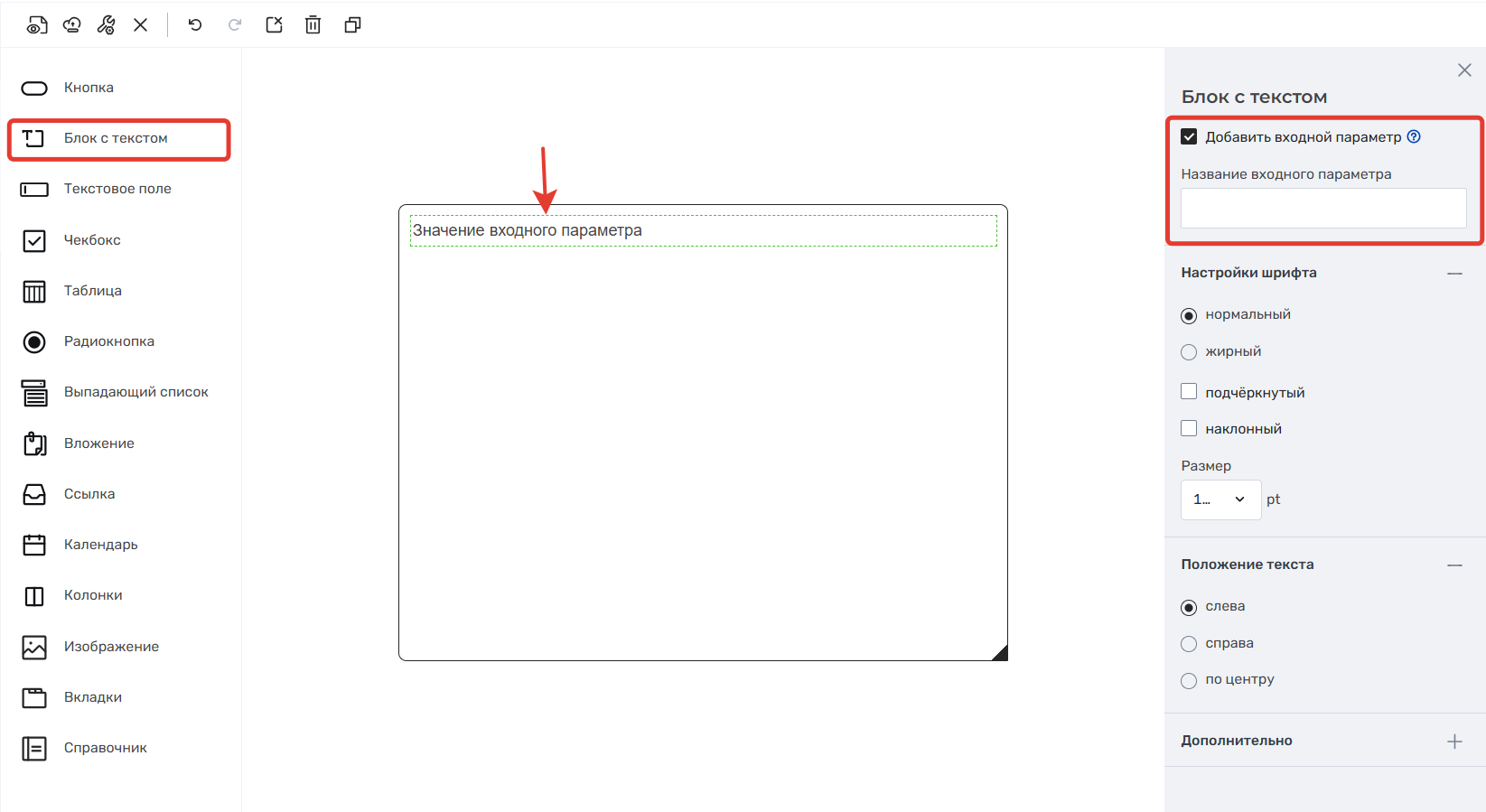
Описание настроек параметров элемента "Блок с текстом".
Название | Формат | Описание |
|---|---|---|
| Добавить входной параметр | Чекбокс | Позволяет настроить блок для получения текста из процесса через входной параметр.
Рядом с полем "Название входного параметра" отображается знак вопроса. При наведении показывается подсказка: "Созданный входной параметр будет отображаться в свойствах блока экранной формы и будет принимать в себя значения строкового типа." |
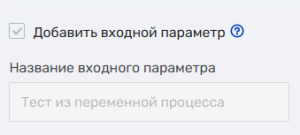
| Название входного параметра | Строка | Название входного параметра. Отображается, если включена настройка "Добавить входной параметр". |
| Текст | Строка | Текст, отображаемый в блоке, если входной параметр не используется. Ограничение — до 500 символов. |
| Настройки шрифта | Чекбокс или радиокнопка | Позволяют выбрать стиль текста (жирный, курсив, подчёркнутый, наклонный) |
| Размер | Выпадающий список | Размер отображаемого шрифта. |
| Положение текста | Радиокнопка | Расположение текста в блоке: слева, по центру или справа. |
При добавлении элемента экранной формы "Блок с текстом" на рабочее поле редактора экранных форм выполняется следующая последовательность действий:
Размещение блока
Пользователь переносит элемент "Блок с текстом" из панели элементов на рабочую область редактора экранных форм. После размещения справа автоматически открывается окно параметров этого блока.
Определение способа задания текста
Если пользователь хочет задать текст вручную — он оставляет чекбокс "Добавить входной параметр" выключенным.
В этом случае отображается поле "Текст", куда можно ввести текст длиной до 500 символов.
Если пользователь хочет передавать текст в этот элемент экранной формы — он включает чекбокс "Добавить входной параметр".
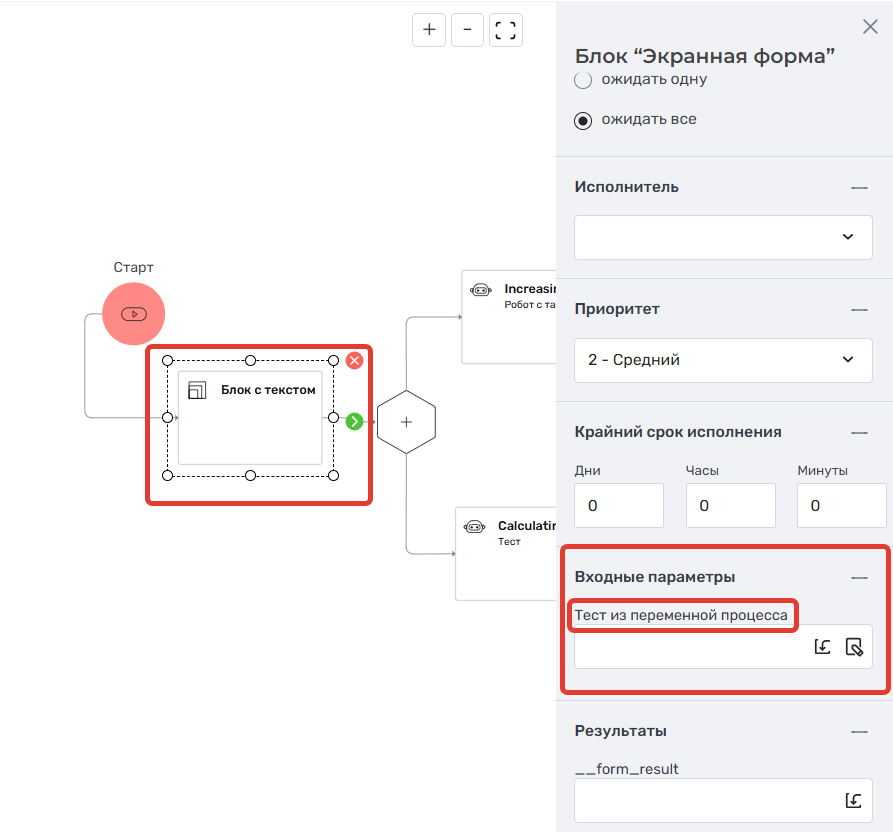
Настройка внешнего вида текста
Пользователь выбирает формат шрифта: нормальный, жирный, наклонный, подчёркнутый.
Выбирает размер шрифта из выпадающего списка.
Определяет положение текста: слева, по центру, справа.
Сохранение настроек
Все параметры сохраняются автоматически при их изменении.
Продолжение работы
После настройки блока пользователь может приступить к размещению и настройке других элементов экранной формы.
Элемент "Текстовое поле" размещён на рабочем поле редактора экранных форм.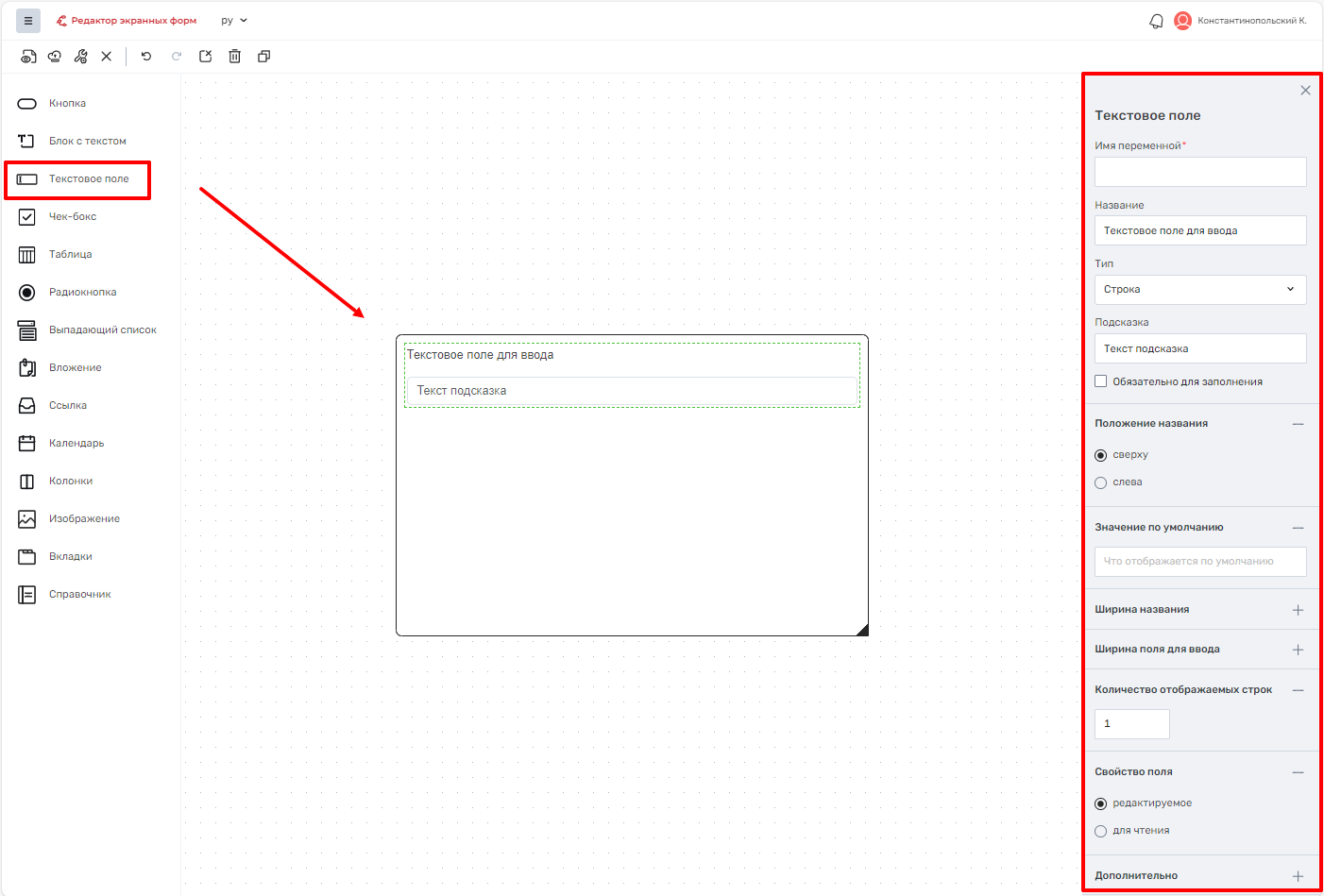
Справа находится окно параметров элемента "Текстовое поле".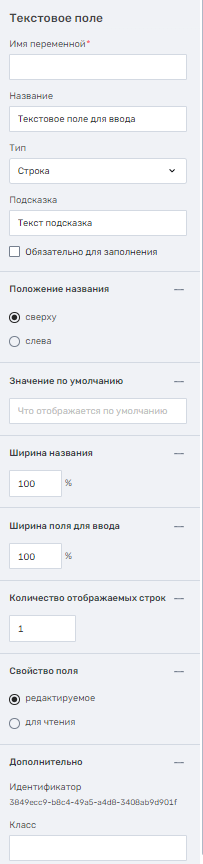
Описание настроек параметров элемента "Текстовое поле".
Название | Формат | Описание |
|---|---|---|
| Название входного параметра | Строка | Параметр используется для передачи данных в элемент экранной формы со стороны других блоков процесса (переменных) или в качестве выходного значения, которое может заполнить сотрудник, и далее процесс будет использовать значение этого элемента для работы других блоков |
| Название | Строка | Поле, где прописывается название текстового поля. Название позволяет различать данное поле от остальных полей экранной формы |
| Подсказка | Строка | Выводится значение, если в текстовом поле нет данных |
| Обязательно для заполнения | Чекбокс | Помечает поле обязательным для заполнения или нет на стороне пользователей |
| Положение названия | Радиокнопка | Размещение "Название" сверху поля или слева |
| Значение по умолчанию | Строка | Можно заполнять для того, чтобы в поле всегда было предзаполнено стандартным значением, которое можно править |
| Ширина названия | Число | Используется для настройки ширины поля названия текстового блока |
| Ширина поля для ввода | Строка | Используется для настройки ширины самого текстового поля которое в дальнейшем будет заполняться пользователями, либо куда будет выводится один из результатов выполненной задачи процесса |
| Количество отображаемых строк | Число | По умолчанию значение равно 1. Используется для настройки количества строк, которые будет видно в текстовом блоке |
| Свойство поля | Радиокнопки | По умолчанию выбрано значение "редактируемое" Если значение в поле требуется править пользователем, то выбирается значение "редактируемое" Если значение в поле не должно правиться пользователем, то выбирается значение "для чтения" |
| Идентификатор | Строка | Значение поля формируется Редактором экранных форм автоматически. Поле не редактируемое |
| Класс | Строка | Класс создаётся и описывается в главных блоках с кодом js и css. Далее все те классы, которые будут описаны в поле с кодом js и css их имена можно прописывать в настройках каждого блока для того, чтобы блок поменял свои свойства согласно описанному классу. Класс используется для кастомизации блоков в рамках экранной формы |
При размещении элемента экранной формы выполняется следующая типовая последовательность операций:
Элемент "Чекбокс" размещён на рабочем поле редактора экранных форм.
Справа находится окно параметров элемента "Чекбокс".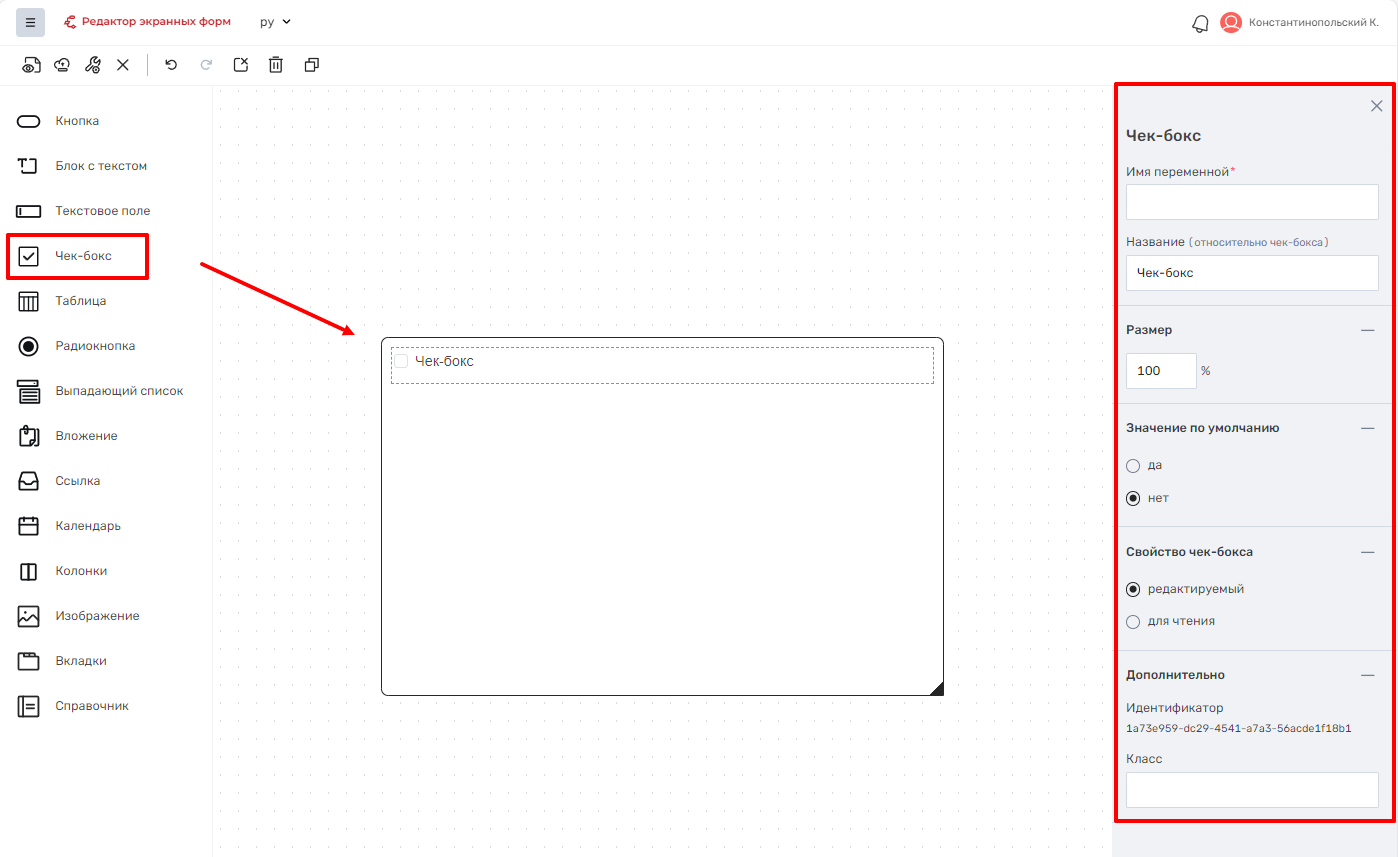
Описание настроек параметров элемента "Чекбокс".
Название | Формат | Описание |
|---|---|---|
| Название входного параметра | Строка | Параметр используется для передачи данных в элемент экранной формы со стороны других блоков процесса/переменных или в качестве выходного значения, которое может заполнить сотрудник, и далее процесс будет использовать значение этого элемента для работы других блоков |
| Название | Строка | Поле, где прописывается название чекбокса. Название позволяет различать данное поле от остальных полей экранной формы и используется в качестве названия переменной |
| Размер | Число | Можно указать ширину названия чекбокса |
| Значение по умолчанию | Радиокнопка | Можно выбрать значение чекбокса по умолчанию выбранный (да) или не выбранный (нет) |
| Свойство чекбокса | Радиокнопка | Позволяет настроить возможности редактирования пользователями данного значения редактируемый или для чтения |
| Идентификатор | Строка | Значение поля формируется ФОГФ автоматически. Поле не редактируемое |
| Класс | Строка | Класс создаётся и описывается в главных блоках с кодом js и css. Далее все те классы, которые будут описаны в поле с кодом js и css их имена можно прописывать в настройках каждого блока для того, чтобы блок поменял свои свойства согласно описанному классу. Класс используется для кастомизации блоков в рамках экранной формы |
При размещении элемента экранной формы выполняется следующая типовая последовательность операций:
Перенос из блока элементов и размещение в форму элемента "Чекбокс", при этом в правой части интерфейса открывается окно параметров элемента "Чекбокс".
Ввод в поле "Название входного параметра" имени параметра. Параметр позволяет передавать данные в элемент экранной формы из других блоков процесса (например, из переменных или результатов предыдущих шагов). Также его можно использовать как выходное значение — сотрудник вводит данные вручную, а процесс затем использует это значение для выполнения следующих действий.
Ввод наименования в поле "Название".
Установка размера.
Выбор значения по умолчанию (да, нет).
Выбор свойства чекбокса (редактируемый, для чтения).
Настройка класса объекта, если необходимо поменять стиль блока.
Переход к выбору другого элемента.
Элемент "Радиокнопка" размещён на рабочем поле редактора экранных форм.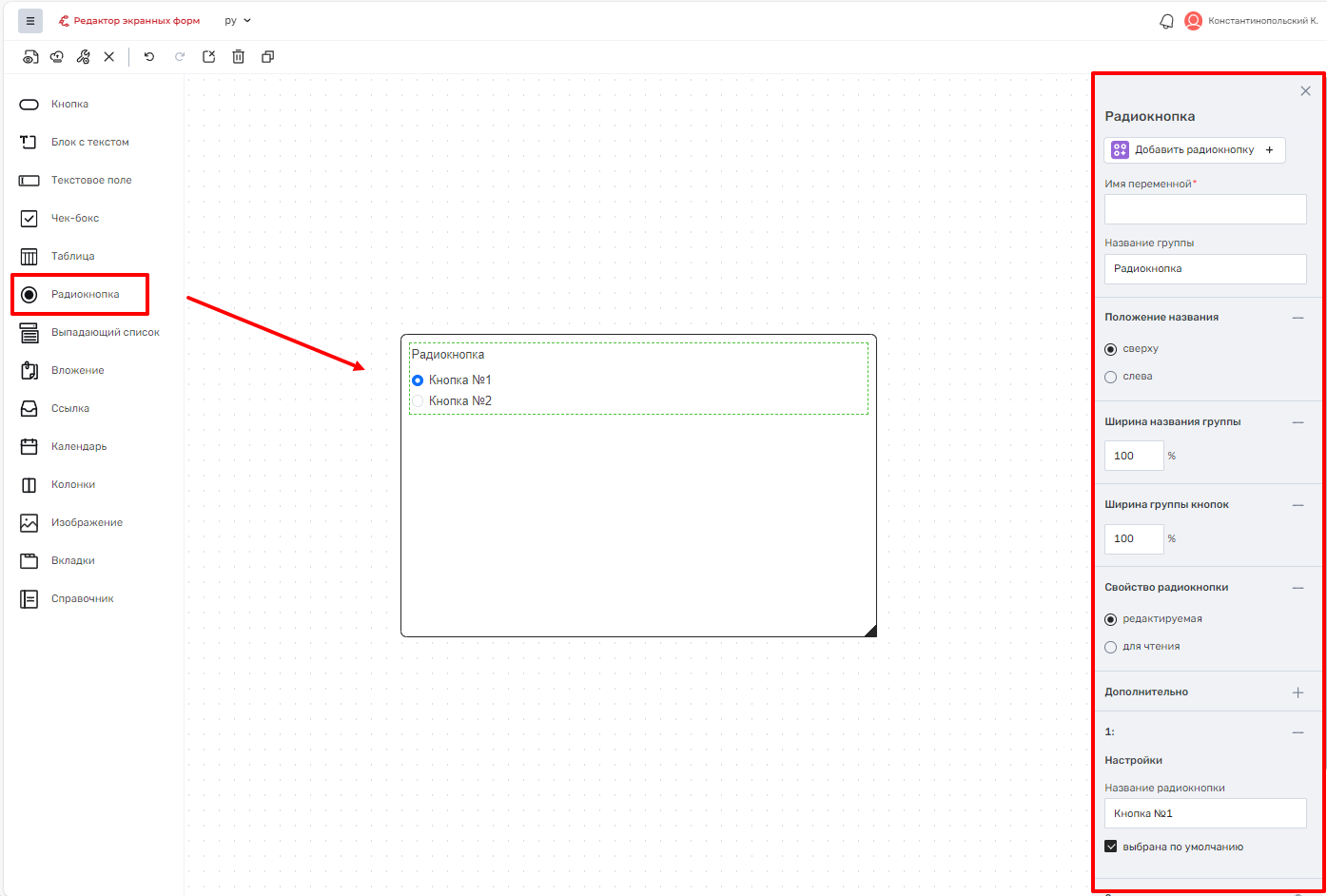
Справа находится окно параметров элемента "Радиокнопка".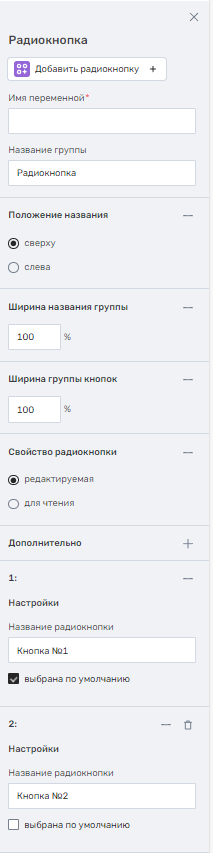
Описание настроек параметров элемента "Радиокнопка".
Название | Формат | Описание |
|---|---|---|
| Добавить радиокнопку | Кнопка | Кнопка, которая добавляет новую радиокнопку в группе. |
| Название входного параметра | Строка | Параметр используется для передачи данных в элемент экранной формы со стороны других блоков процесса или в качестве выходного значения, которое может заполнить сотрудник, и далее процесс будет использовать значение этого элемента для работы других блоков |
| Название группы | Строка | Название используется для подписи блока. |
| Положение названия | Радиокнопка | Указывается расположение Названия группы |
| Ширина названия | Число | Указывается размер текстового поля названия радиокнопки. |
| Ширина группы кнопок | Число | Указывается размер текста радиокнопки. |
| Свойство радиокнопки | Радиокнопка | Указывается возможность редактирования экранной формы - "редактируемая" или "для чтения". |
| Идентификатор | Строка | Значение поля формируется ФОГФ автоматически. Поле не редактируемое |
| Класс | Строка | Класс создаётся и описывается в главных блоках с кодом js и css. Далее все те классы, которые будут описаны в поле с кодом js и css их имена можно прописывать в настройках каждого блока для того, чтобы блок поменял свои свойства согласно описанному классу. Класс используется для кастомизации блоков в рамках экранной формы |
| Название радиокнопки | Строка | Прописывается значение радиокнопки. |
| Выбрана по умолчанию | Чекбокс | Радиокнопка, у которой будет выбран данный чек-бокс будет выбрана по умолчанию при отображении экранной формы. |
При размещении элемента экранной формы выполняется следующая типовая последовательность операций:
Элемент "Выпадающий список" размещается на рабочем поле редактора экранных форм.
Справа отображается окно параметров элемента, где настраиваются визуальные и функциональные свойства списка: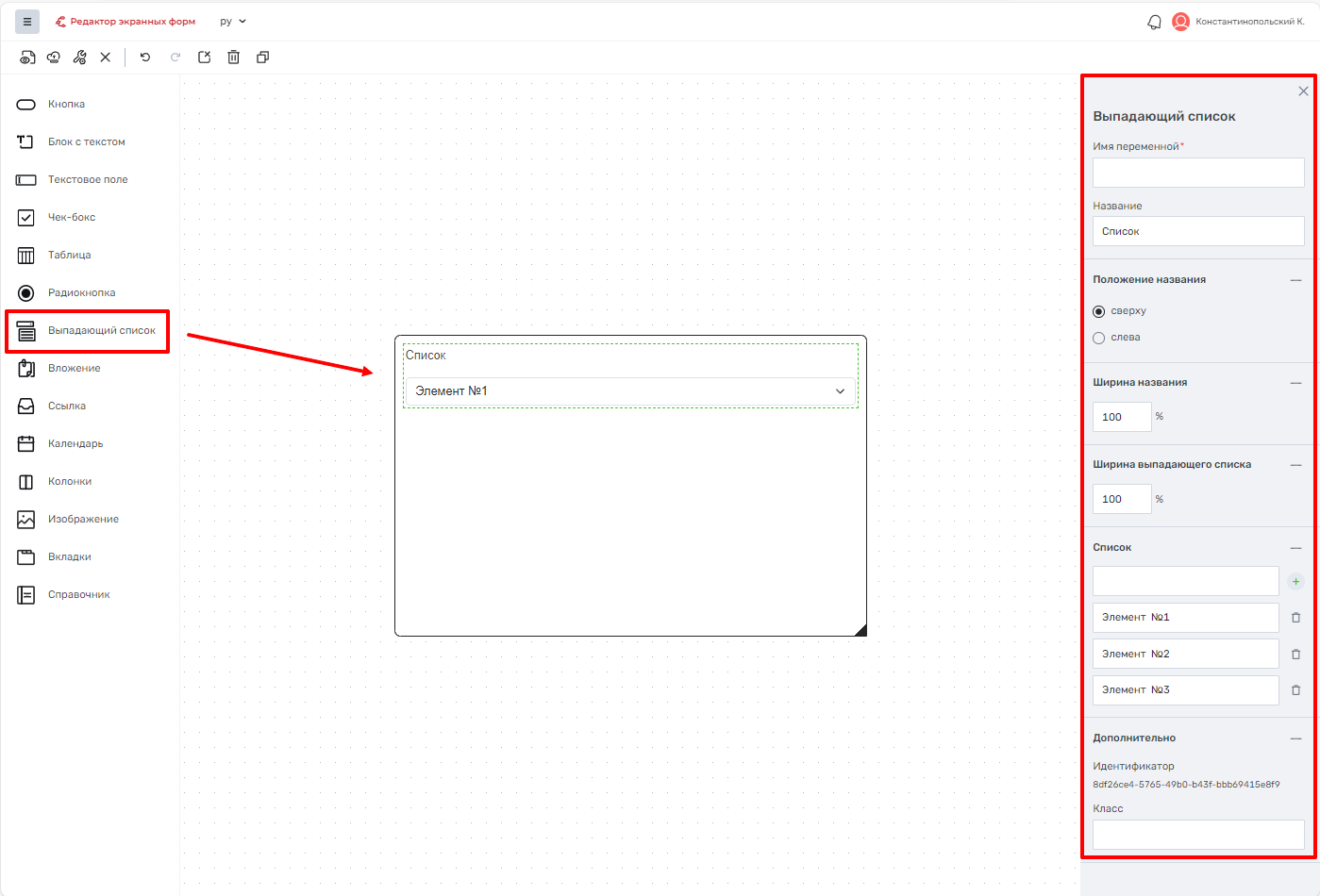
Описание настроек параметров элемента "Выпадающий список".
Название | Тип | Описание |
|---|---|---|
| Название входного параметра | Строка | Параметр используется для передачи данных в элемент экранной формы со стороны других блоков процесса (переменных) или в качестве выходного значения, которое может заполнить сотрудник, и далее процесс будет использовать значение этого элемента для работы других блоков |
| Название | Строка | Название используется для подписи блока. |
| Положение названия | Радиокнопка | Настраивается положение название блока на экранной форме. |
| Ширина названия | Число | Указывается ширина названия выпадающего списка. |
| Ширина выпадающего списка | Число | Указывается ширина поля выпадающего списка. |
| Список | Поля для заполнения значений списка | Указывается текст для значений выпадающего листа. |
| Использовать список из словаря | Чекбокс | При активации список будет заполняться автоматически на основе словаря, переданного на схеме процесса. Рядом с названием чекбокса "Использовать список из словаря" отображается значок подсказки. При наведении выводится текст: "Выпадающий список формируется из значений словаря, если чекбокс активирован. Словарь задаётся в блоке "Экранная форма" в схеме процесса." |
| Название входного параметра словаря | Строка | Отображается при активном чекбоксе. Указывает имя параметра, который будет содержать словарь. |
| Плюс | Кнопка | Функциональная кнопка по добавлению значения в выпадающий список. Активен если не выбирать "Использовать список из словаря" |
| Корзина | Кнопка | Функциональная кнопка, которая удаляет значение из выпадающего списка. Активна если не выбирать "Использовать список из словаря" |
| Идентификатор | Строка | Значение поля формируется ФОГФ автоматически. Поле не редактируемое |
| Класс | Строка | Класс создаётся и описывается в главных блоках с кодом js и css. Далее все те классы, которые будут описаны в поле с кодом js и css их имена можно прописывать в настройках каждого блока для того, чтобы блок поменял свои свойства согласно описанному классу. Класс используется для кастомизации блоков в рамках экранной формы. |
При размещении элемента экранной формы выполняется следующая типовая последовательность операций:
Размещение блока
Элемент "Выпадающий список" перетаскивается на рабочее поле редактора экранных форм.
Открывается панель параметров справа.
Настройка списка значений
Если используется статичный список:
Пользователь вручную вводит значения в поля "Список".
Для добавления нового значения нажимает кнопку "+", для удаления — кнопку "Корзина".
Если используется список из словаря:
Пользователь активирует чекбокс "Использовать список из словаря".
Отображается поле "Название входного параметра словаря", в котором необходимо указать имя параметра, который в процессе будет содержать в себе словарь значений (например, из результата выполнения другого блока или переменной процесса).
В области редактирования и предпросмотра экранной формы список остаётся пустым до использования экранной формы в процессе.
Дополнительные настройки
Ввод в поле "Название входного параметра" имени параметра. Параметр позволяет передавать данные в элемент экранной формы из других блоков процесса (например, из переменных или результатов предыдущих шагов). Также его можно использовать как выходное значение — сотрудник вводит данные вручную, а процесс затем использует это значение для выполнения следующих действий.
Настраивается Название и его положение.
Устанавливаются значения Ширина названия и Ширина выпадающего списка.
При необходимости вводится Класс для кастомизации блока.
Сохранение и продолжение работы
Все настройки сохраняются автоматически. После настройки пользователь может перейти к размещению следующих элементов.
Элемент "Вложение" размещён на рабочем поле редактора экранных форм.
Справа находится окно параметров элемента "Вложение".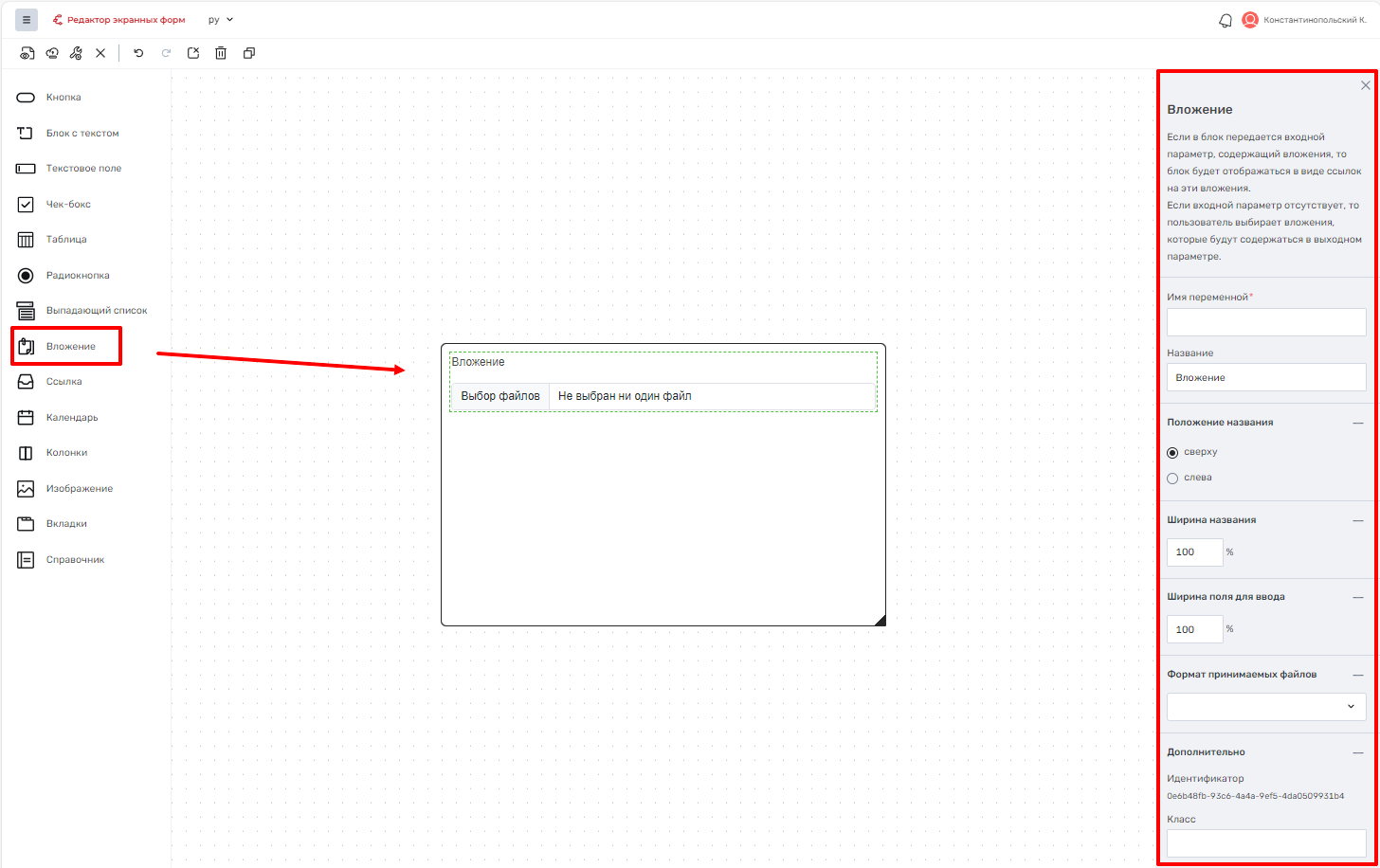
Описание настроек параметров элемента "Вложение".
Название | Тип | Описание |
|---|---|---|
| Название входного параметра | Строка | Указывается имя параметра, в рамках которого передаётся файл от пользователя в задачи процесса. |
| Название | Строка | Название используется для подписи блока и для создания переменной, которая будет использоваться в качестве выходного параметра экранной формы. По умолчанию в названии стоит наименование "Вложение" |
| Положение названия | Радиокнопка | Выбор положения названия - сверху, слева |
| Ширина названия | Число | Указывается ширина названия вложения |
| Ширина поля для ввода | Число | Указывается ширина поля для вложения |
| Формат принимаемых файлов | Выпадающий список с множественными значениями | Для указания форматов файлов, которыми будет ограничен пользователь, когда будет прикреплять файлы к экранной форме |
| Идентификатор | Строка | Значение поля формируется Редактором экранных форм автоматически. Поле не редактируемое |
| Класс | Строка | Класс создаётся и описывается в главных блоках с кодом js и css. Далее все те классы, которые будут описаны в поле с кодом js и css их имена можно прописывать в настройках каждого блока для того, чтобы блок поменял свои свойства согласно описанному классу. Класс используется для кастомизации блоков в рамках экранной формы |
При размещении элемента экранной формы выполняется следующая типовая последовательность операций:
Элемент "Ссылка" размещён на рабочем поле редактора экранных форм.
Справа находится окно параметров элемента "Ссылка".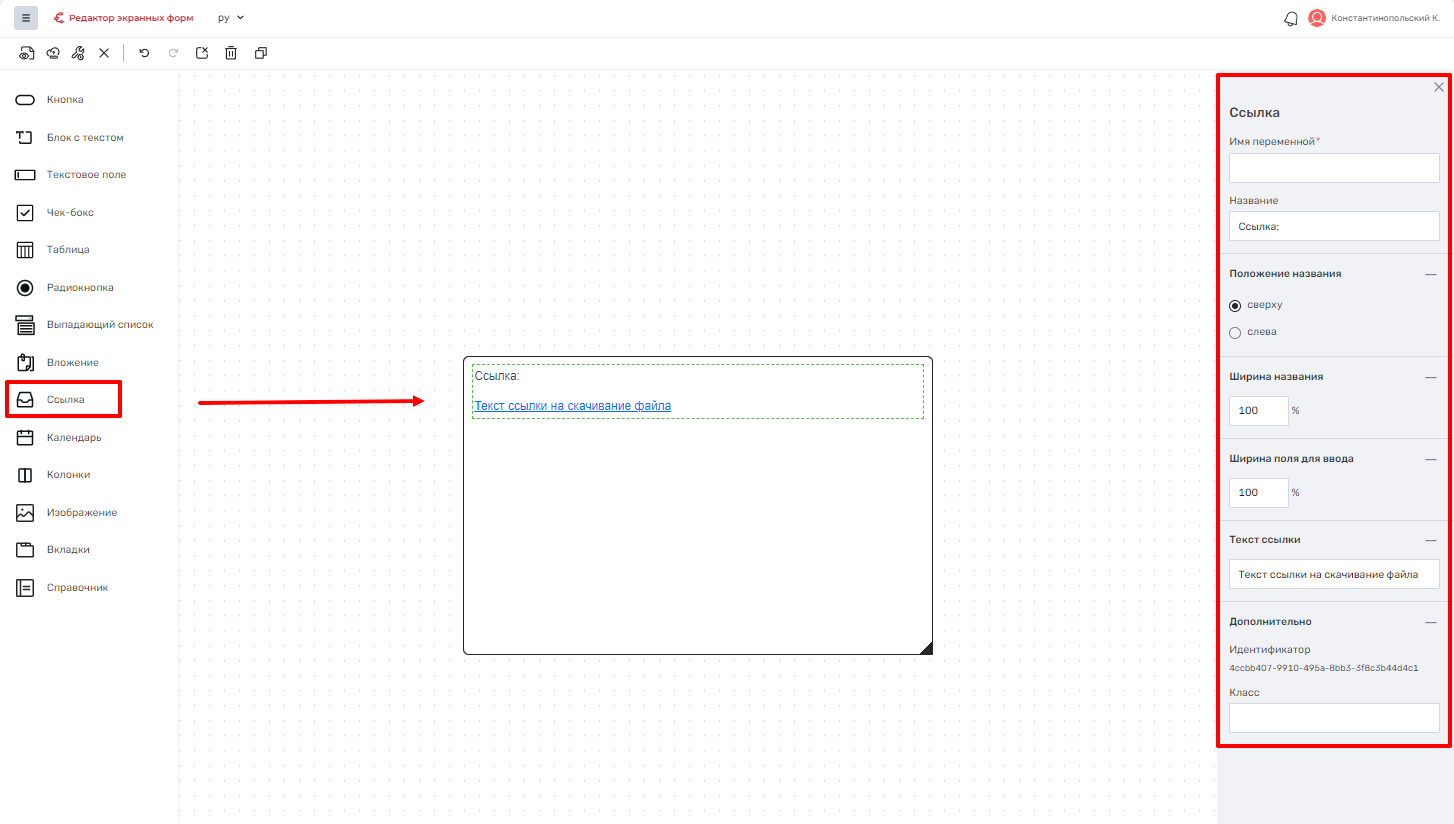
Описание настроек параметров элемента "Ссылка".
Название | Тип | Описание |
|---|---|---|
| Название входного параметра | Строка | Указывается имя параметра, в рамках которого передаётся ссылка от пользователя в задачи процесса |
| Название | Строка | Ссылка |
| Положение названия | Радиокнопка | Выбор положения названия - сверху, слева |
| Ширина названия | Число | Указывается ширина названия ссылки |
| Ширина поля для ввода | Число | Ширина поля для ввода ссылки |
| Текст ссылки | Строка | Текст ссылки на скачивание файла |
| Идентификатор | Строка | Значение поля формируется Редактором экранных форм автоматически. Поле не редактируемое |
| Класс | Строка | Класс создаётся и описывается в главных блоках с кодом js и css. Далее все те классы, которые будут описаны в поле с кодом js и css их имена можно прописывать в настройках каждого блока для того, чтобы блок поменял свои свойства согласно описанному классу. Класс используется для кастомизации блоков в рамках экранной формы |
При размещении элемента экранной формы выполняется следующая типовая последовательность операций:
Элемент "Календарь" размещён на рабочем поле редактора экранных форм.
Справа находится окно параметров элемента "Календарь".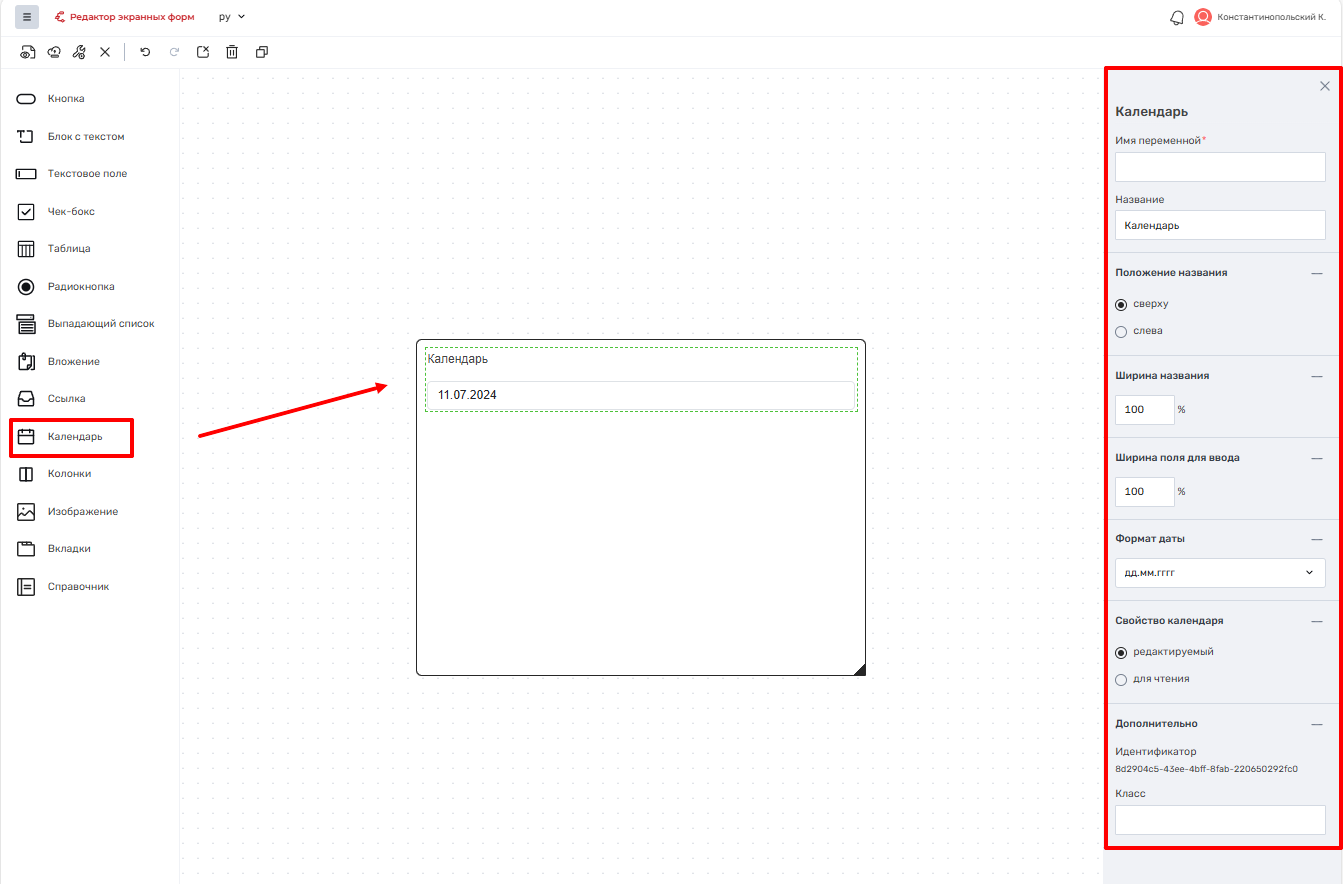
Описание настроек параметров элемента "Календарь".
Название | Тип | Описание |
|---|---|---|
| Название входного параметра | Строка | Указывается имя параметра, который используется для передачи данных в элемент экранной формы со стороны других блоков процесса/переменных или в качестве выходного значения, которое может заполнить сотрудник, и далее процесс будет использовать значение этого элемента для работы других блоков |
| Название | Строка | Название используется для подписи блока и для создания переменной, которая будет использоваться в качестве выходного и входного параметра экранной формы |
| Положение названия | Радиокнопка | Настраивается положение названия блока на экранной форме |
| Ширина названия | Число | Указывается ширина названия в элементе "Календарь" |
| Ширина поля для ввода | Число | Ширина поля для ввода в элементе "Календарь" |
| Формат даты | Список | Выпадающий список с разными форматами даты:
По умолчанию дд.мм.гггг. |
| Свойство календаря | Радиокнопка | Позволяет настроить доступность редактирования значения поля в экранной форме "редактируемый" или "для чтения". |
| Идентификатор | Строка | Значение поля формируется Редактором экранных форм автоматически. Поле не редактируемое |
| Класс | Строка | Класс создаётся и описывается в главных блоках с кодом js и css. Далее все те классы, которые будут описаны в поле с кодом js и css их имена можно прописывать в настройках каждого блока для того, чтобы блок поменял свои свойства согласно описанному классу. Класс используется для кастомизации блоков в рамках экранной формы. |
При размещении элемента экранной формы выполняется следующая типовая последовательность операций:
Элемент "Изображение" размещён на рабочем поле редактора экранных форм.
Справа находится окно параметров элемента "Изображение".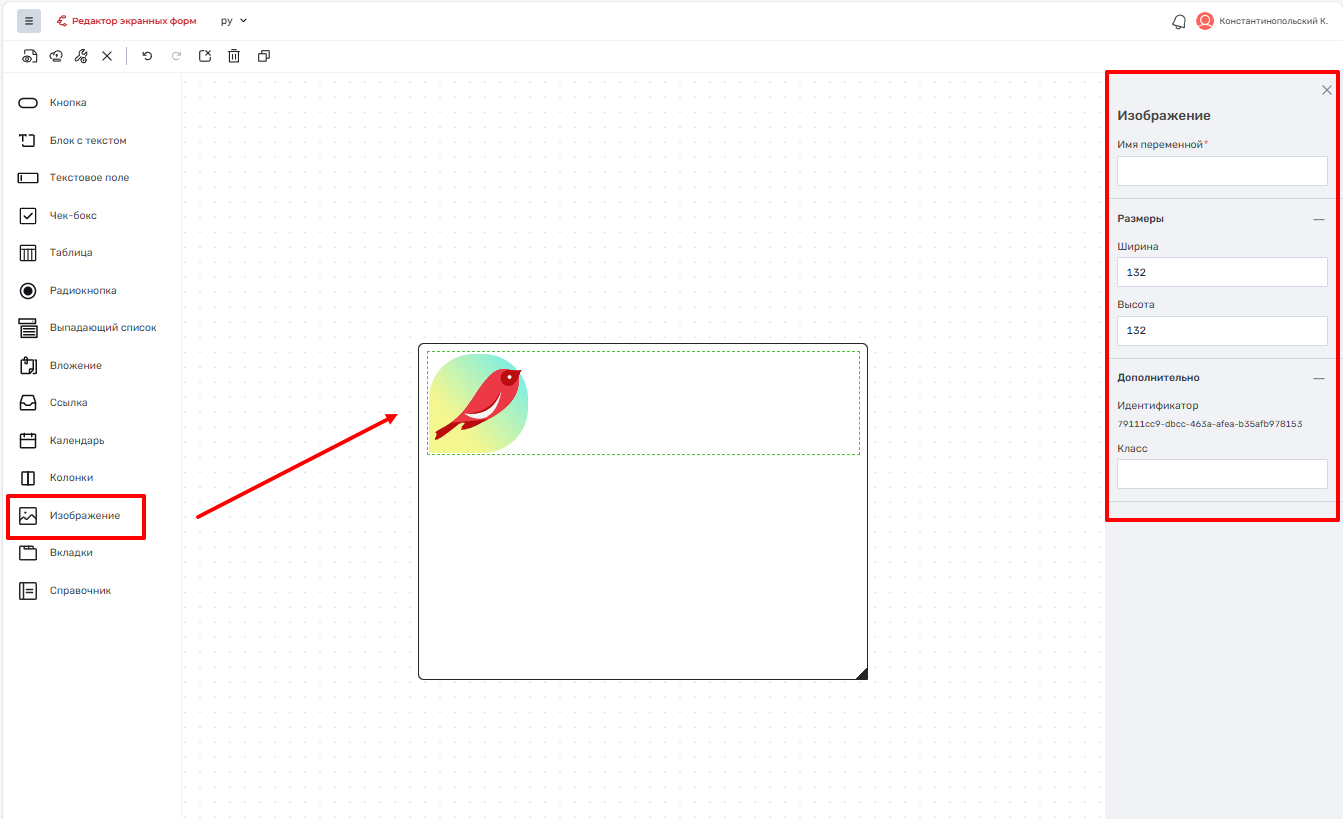
Описание настроек параметров элемента "Изображение".
Название | Тип | Описание |
|---|---|---|
| Название входного параметра | Строка | Указывается имя переменной, в рамках которой передаётся изображение от пользователя в задачи процесса |
| Ширина | Число | Ширина изображения |
| Высота | Число | Высота изображения |
| Идентификатор | Строка | Значение поля формируется Редактором экранных форм автоматически. Поле не редактируемое |
| Класс | Строка | Класс создаётся и описывается в главных блоках с кодом js и css. Далее все те классы, которые будут описаны в поле с кодом js и css их имена можно прописывать в настройках каждого блока для того, чтобы блок поменял свои свойства согласно описанному классу. Класс используется для кастомизации блоков в рамках экранной формы |
При размещении элемента экранной формы выполняется следующая типовая последовательность операций:
Элемент "Справочник" размещён на рабочем поле редактора экранных форм.
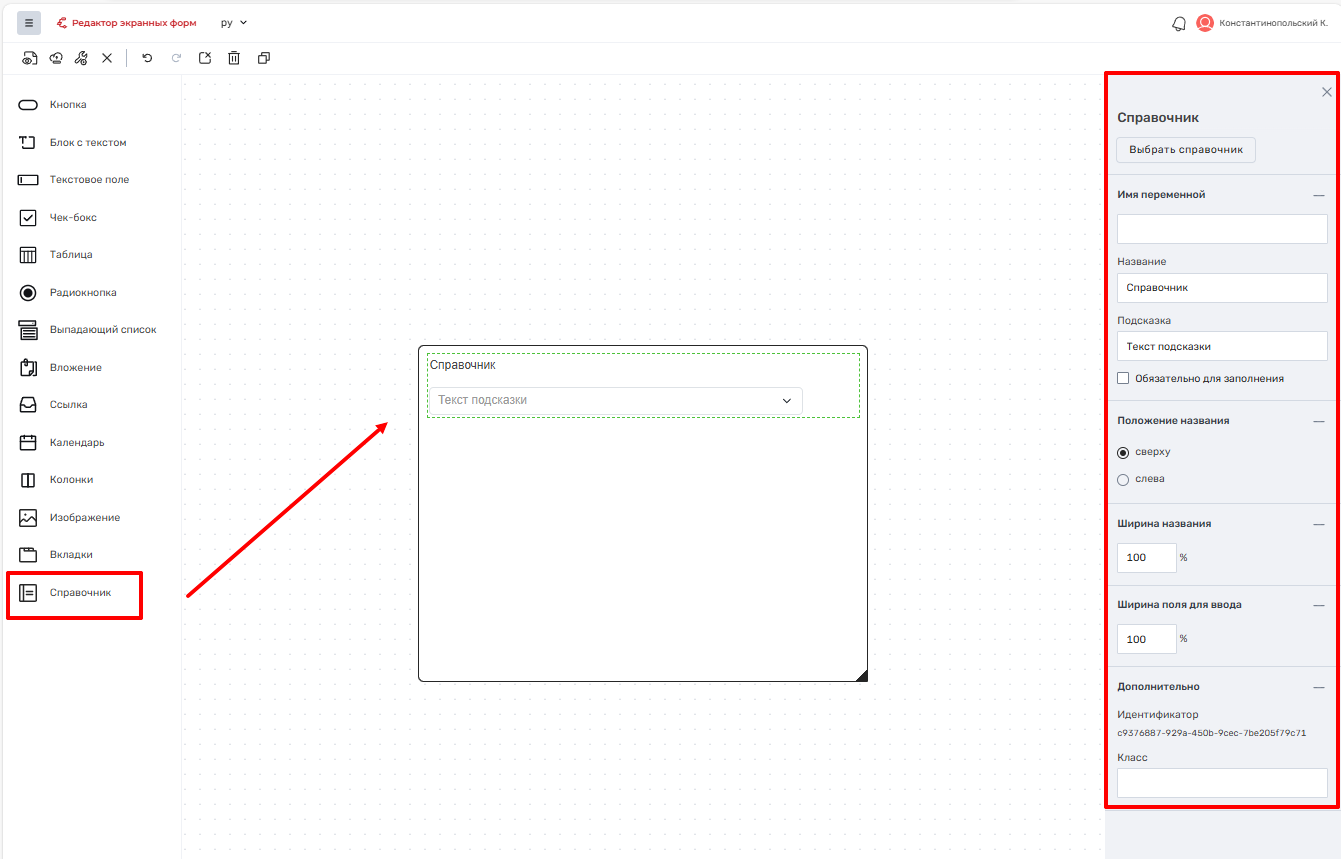
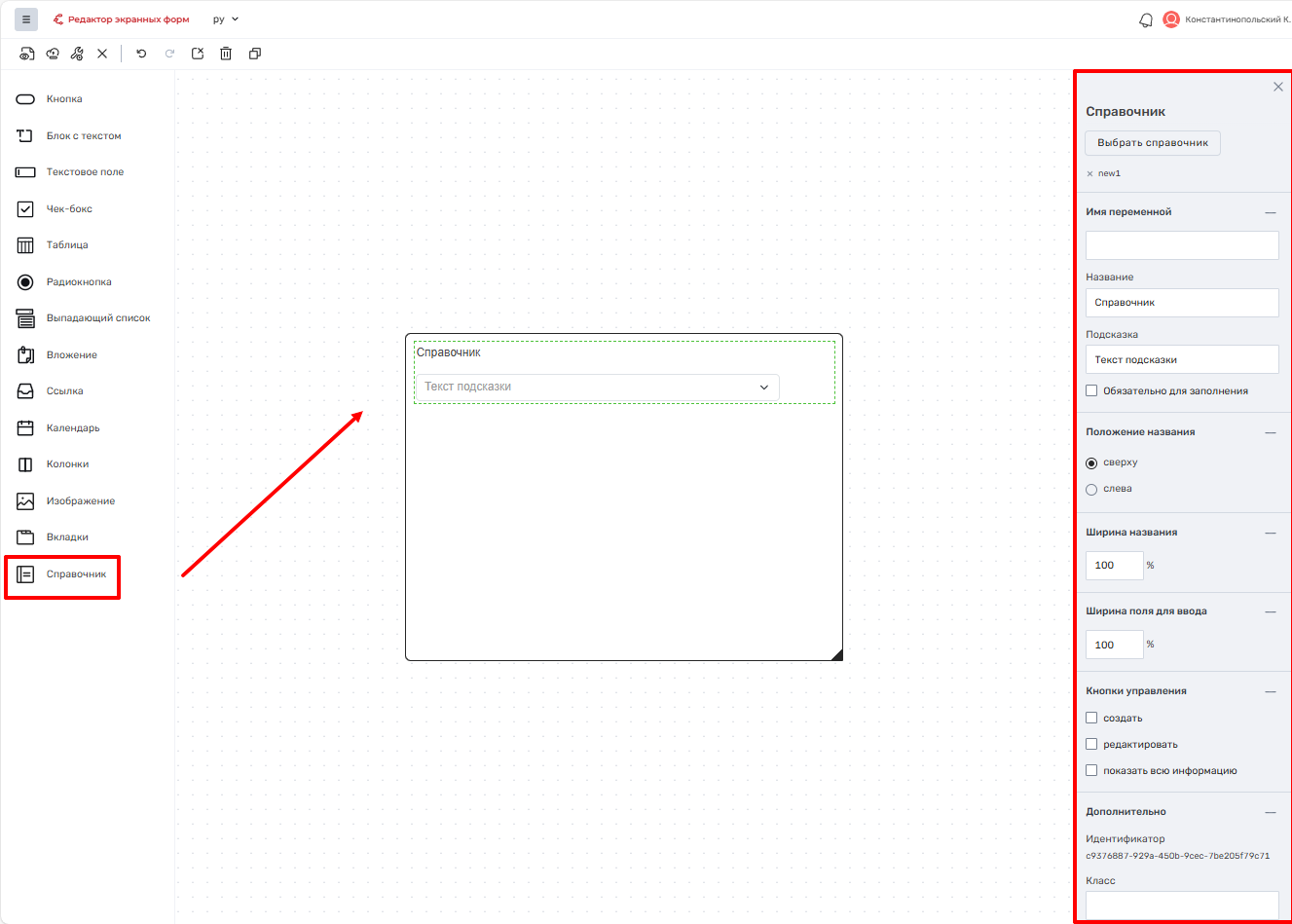
Для того чтобы выбрать справочник необходимо:
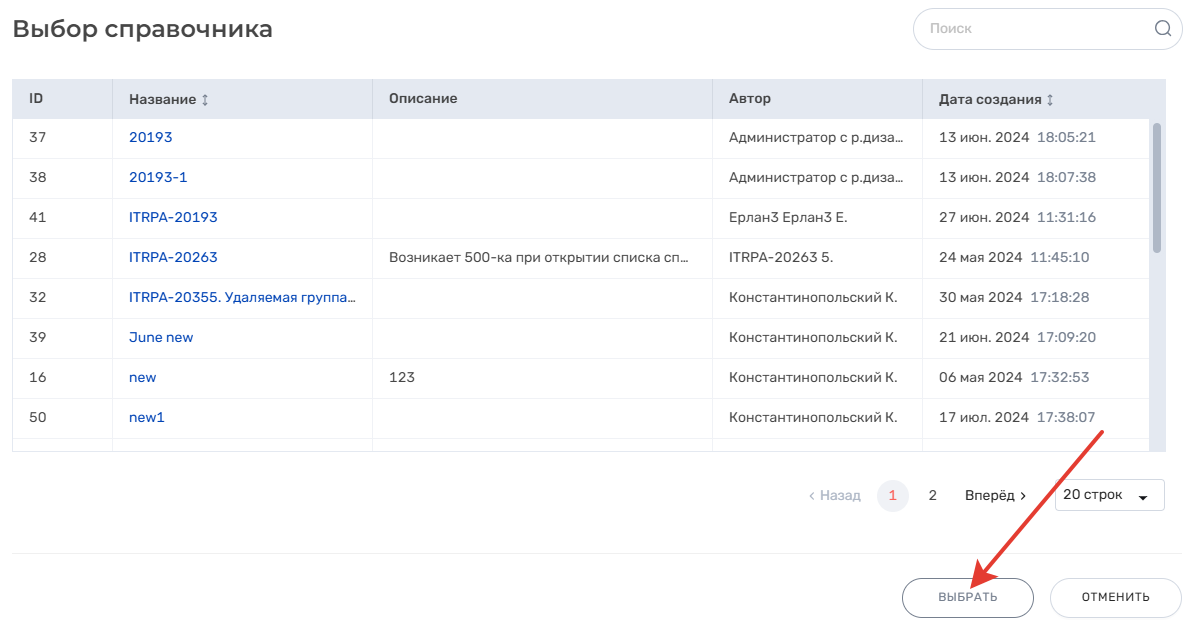
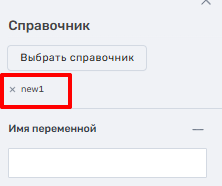
Более подробно информацию по работе со справочниками можно посмотреть здесь: Справочники
Описание настроек параметров элемента "Справочник".
Название элемента | Тип | Описание |
|---|---|---|
Выбрать справочник | Кнопка |
|
<Название выбранного справочника> | Поле |
|
Название входного параметра | Поле | Указывается имя параметра, который используется для передачи данных в элемент экранной формы со стороны других блоков процесса/переменных или в качестве выходного значения, которое может заполнить сотрудник, и далее процесс будет использовать значение этого элемента для работы других блоков |
Название | Поле |
|
Подсказка | Поле | В поле отображается дополнительная информация по заполнению и редактированию выбранного справочника По умолчанию: |
Обязательно для заполнения | Чекбокс | Если значение True, поля для ввода блока "Справочник" помечаются символом обязательности По умолчанию: False |
Положение названия | Поле | Расположение поля |
Сверху | Радиокнопка |
|
Слева | Радиокнопка |
|
Ширина названия | Число |
|
Ширина поля для ввода | Число |
|
| Кнопки управления | Блок контролов | При выбранном справочнике |
| Создать | Чекбокс | Если значение True, на экранной форме добавляется кнопка "Создать". По умолчанию: False |
| Редактировать | Чекбокс | Если значение True, на экранной форме создается кнопка "Редактировать". По умолчанию: False |
| Показать всю информацию | Чекбокс | Если значение True, на экранной форме создается кнопка "Показать всю информацию" По умолчанию: False |
| Идентификатор | Строка | Значение поля формируется Редактором экранных форм автоматически. Поле не редактируемое |
| Класс | Строка | Класс создаётся и описывается в главных блоках с кодом js и css. Далее все те классы, которые будут описаны в поле с кодом js и css их имена можно прописывать в настройках каждого блока для того, чтобы блок поменял свои свойства согласно описанному классу. Класс используется для кастомизации блоков в рамках экранной формы |
Чекбокс "Создать" - на экранной форме пользователю отображается кнопка  . С помощью нее можно добавить запись в справочник.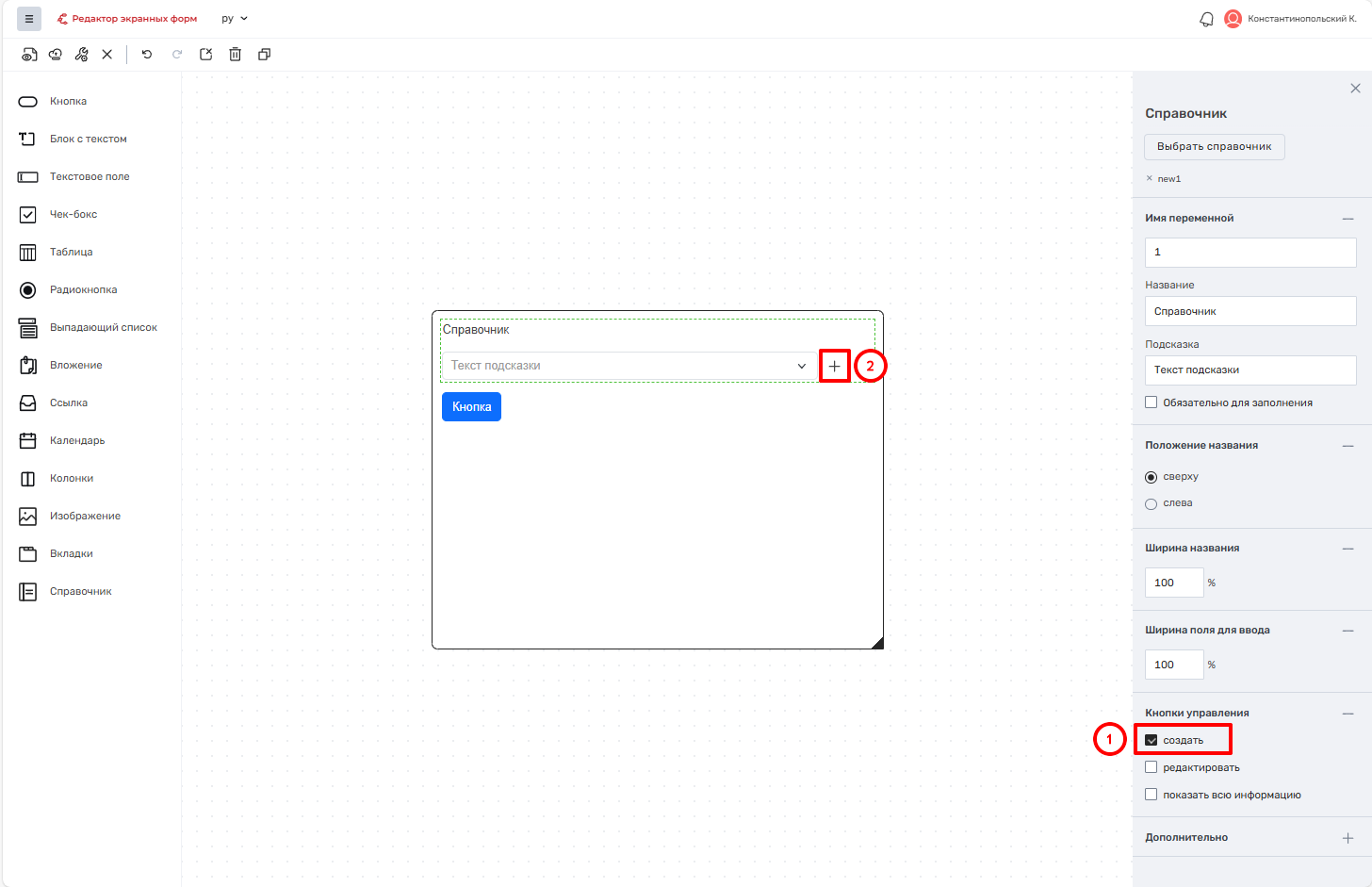
Чекбокс "Редактировать" - на экранной форме пользователю отображается кнопка  . С помощью нее можно отредактировать запись в справочнике.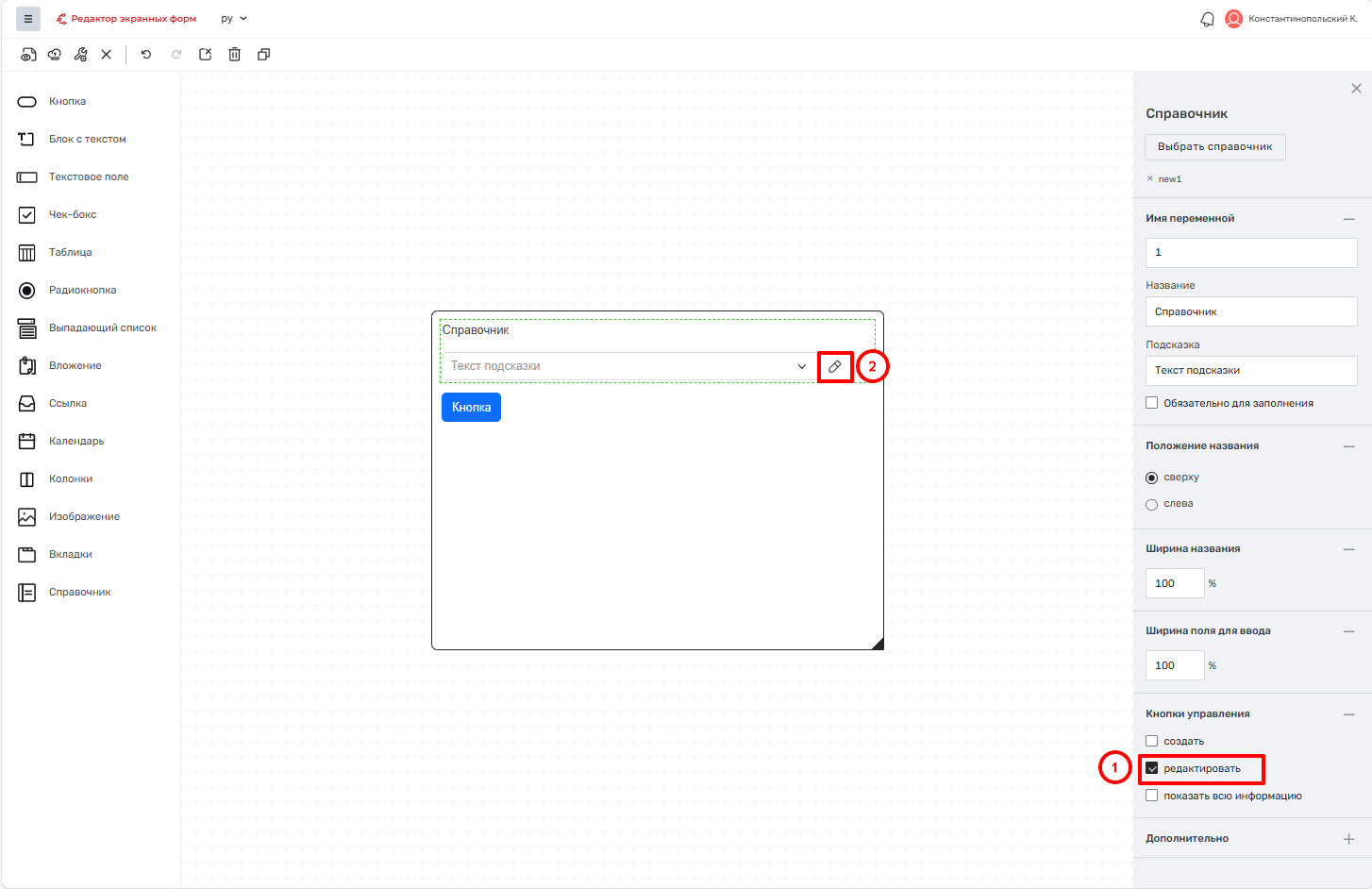
Чекбокс "Показать всю информацию" - с помощью чекбокса можно просмотреть всю информацию о записях на экранной форме.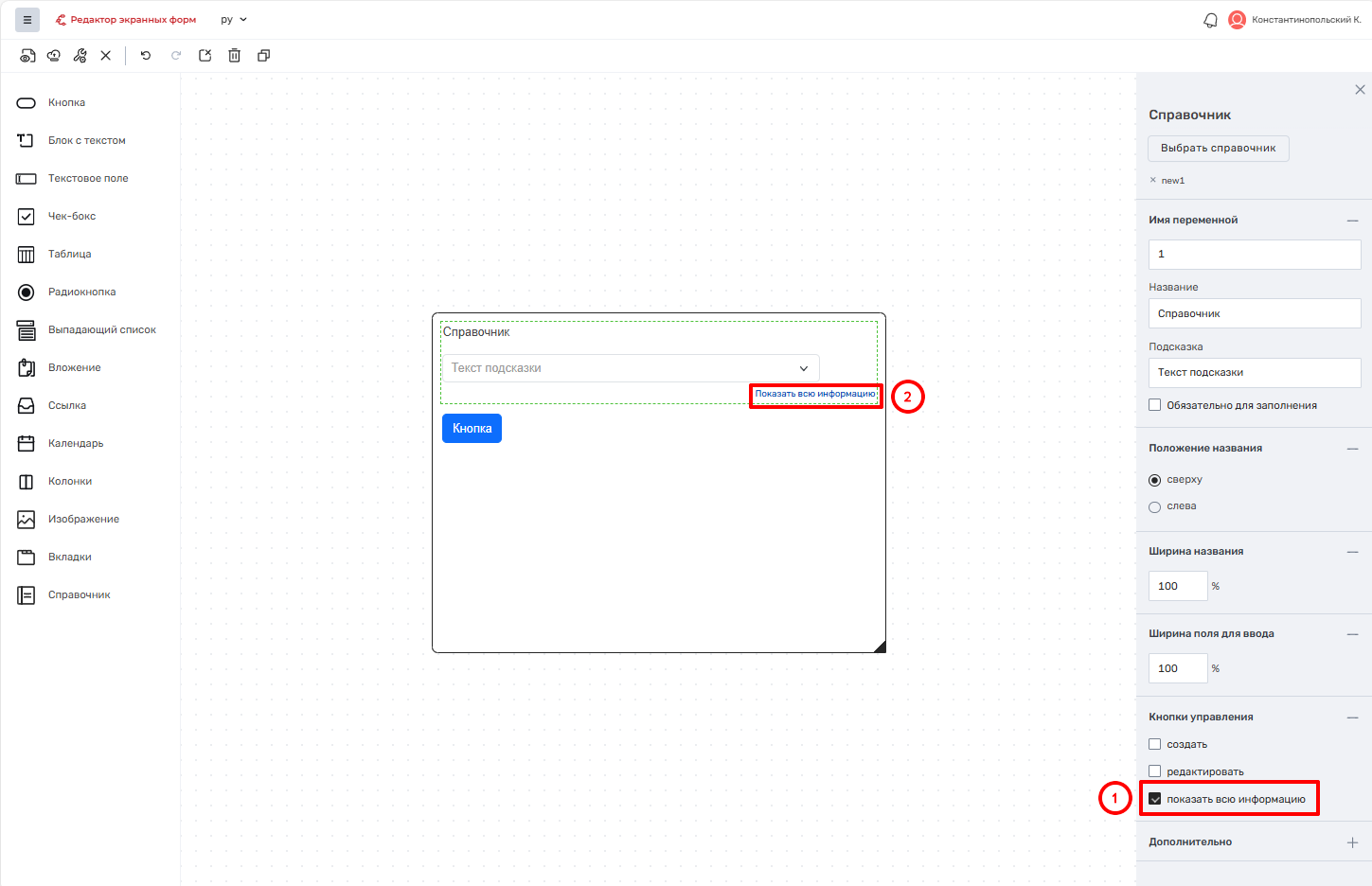
Элемент "Пользователь" позволяет выбрать одного или нескольких пользователей системы. Этот блок используется для динамического назначения исполнителей задач или других операций, связанных с пользователями, непосредственно во время работы процесса.
Справа отображается окно параметров элемента, где настраиваются его свойства: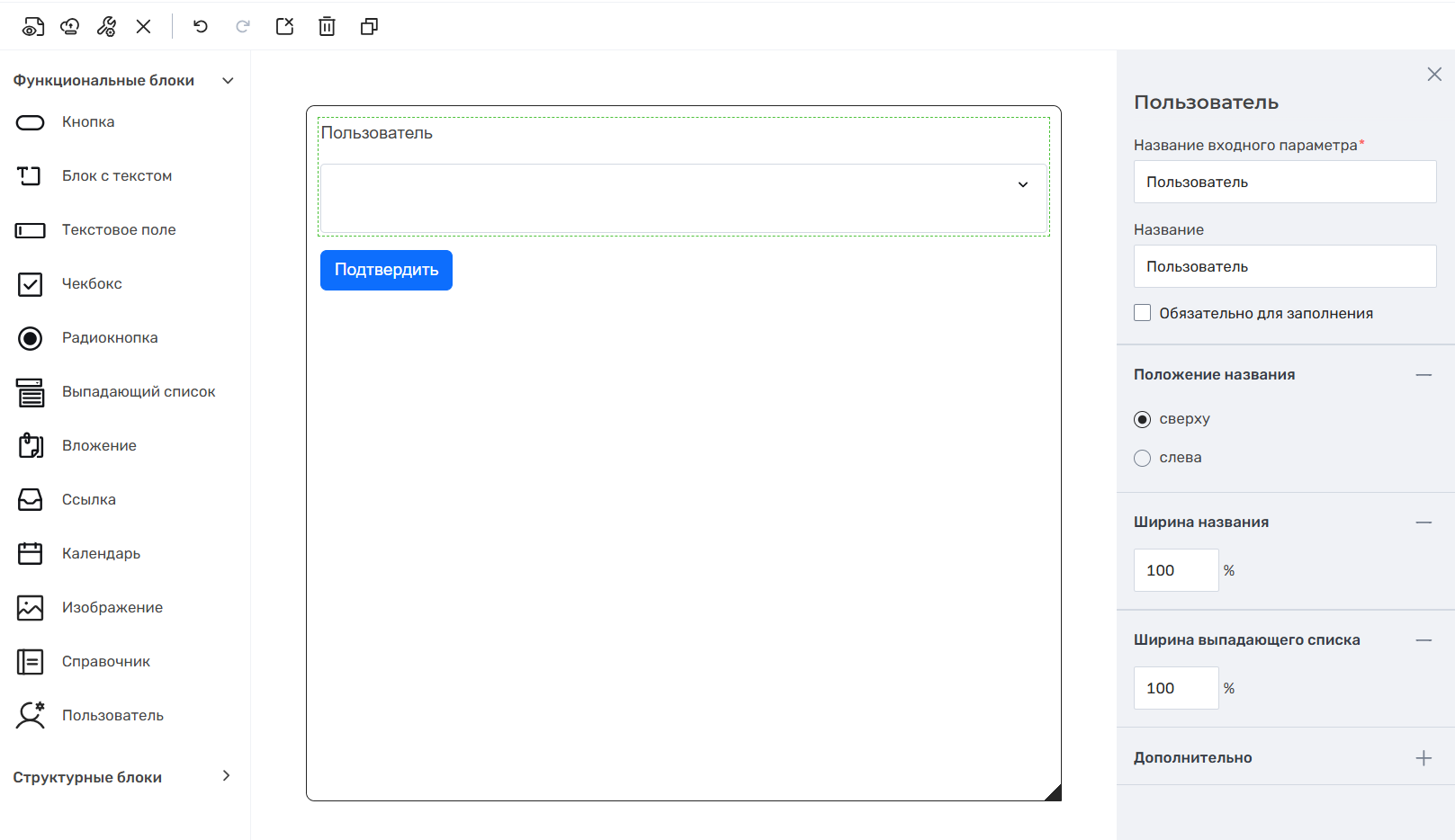 При раскрытии списка отображаются все доступные пользователи текущего тенанта. Есть возможность протестировать использование списка до публикации экранной формы. Результатом работы блока будет являться коллекция с выбранными пользователями определенного типа – Robin.UserCollection.
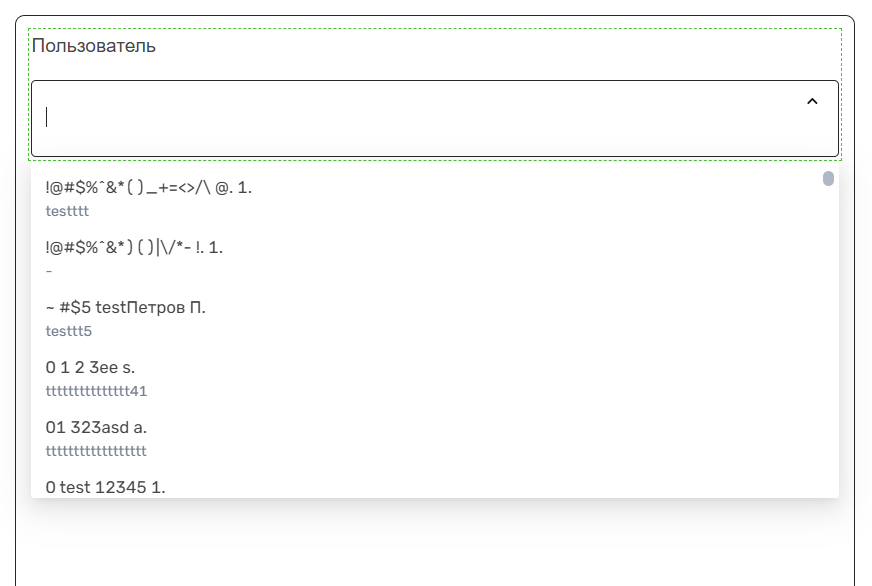
Описание настроек параметров элемента "Пользователь"
Название | Тип | Описание |
|---|---|---|
| Название входного параметра | Строка | Наименование, которое пользователь задает в качестве входного параметра в блоке ЭФ. Используется для передачи данных между блоками процесса. Подробнее про входные параметры см. в Входные параметры и результаты блоков. |
| Название | Строка | Значение, которое отображается на ЭФ как подпись к полю. По умолчанию: Пользователь |
| Обязательно для заполнения | Чекбокс | Если чекбокс активен, в режиме редактирования рядом с названием блока на ЭФ отображается звездочка, указывающая на обязательность заполнения поля. Входной параметр у экранной формы будет обязательным для заполнения. |
| Положение названия | Радиокнопка | Определяет расположение подписи относительно поля выбора пользователей. Доступные варианты: Сверху и Слева. |
| Ширина названия | Число | Ширина подписи блока в процентах.
Допустимые значения: от 0 до 100. |
| Ширина выпадающего списка | Число | Ширина самого поля с выпадающим списком пользователей в процентах. По умолчанию – 100. Допустимые значения: от 0 до 100. |
| Идентификатор | Строка | Уникальный идентификатор элемента (UID). Поле только для чтения. |
| Класс | Строка | Класс создаётся и описывается в главных блоках с кодом js и css. Далее все те классы, которые будут описаны в поле с кодом js и css их имена можно прописывать в настройках каждого блока для того, чтобы блок поменял свои свойства согласно описанному классу. Класс используется для кастомизации блоков в рамках экранной формы. |
После выполнения задачи (Экранной формы) с блоком "Пользователь выбранных в списке пользователей можно передать следующей экранной форме в качестве исполнителей.
Элемент "Таблица" размещён на рабочем поле редактора экранных форм.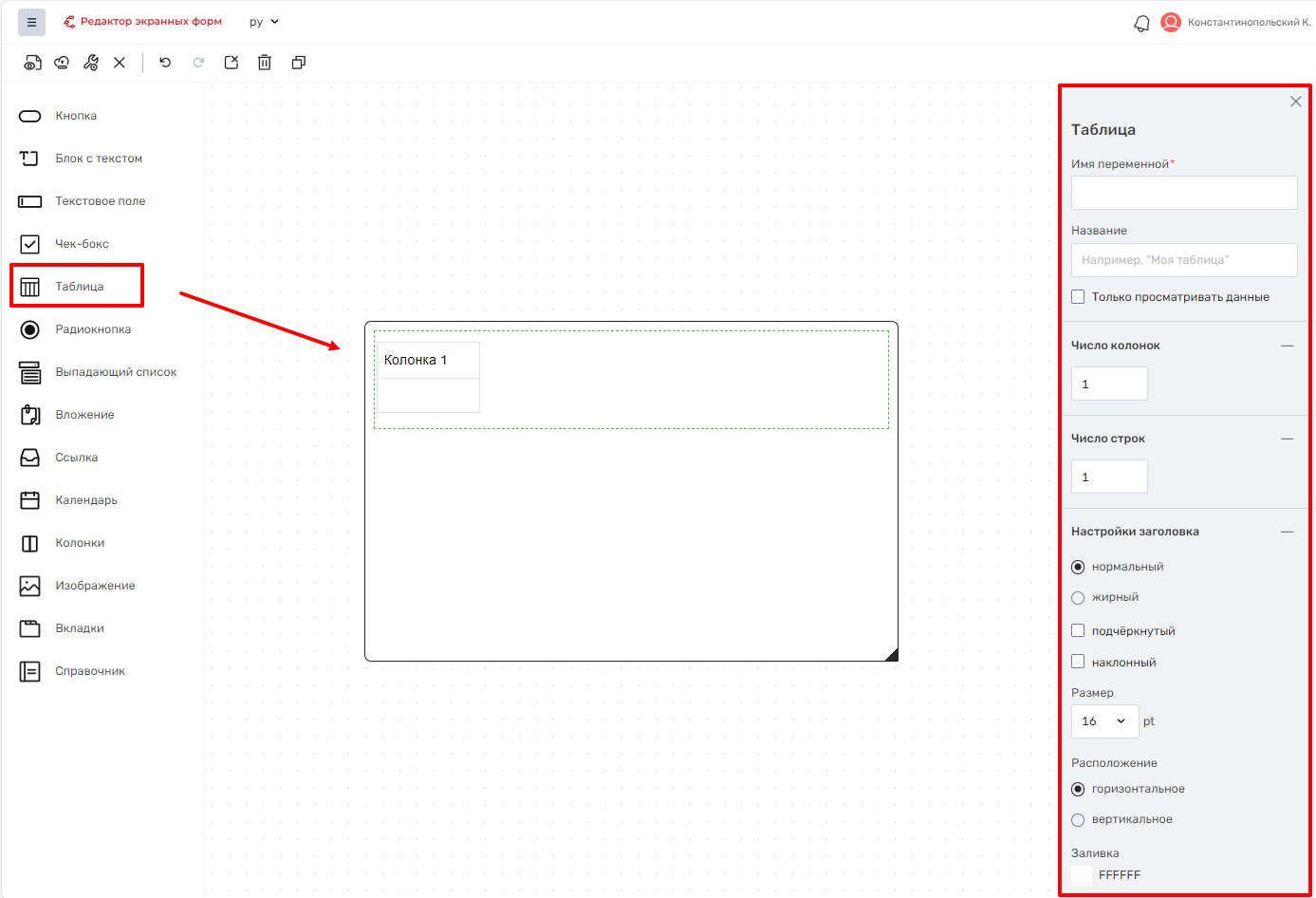
Справа находится окно параметров элемента "Таблица".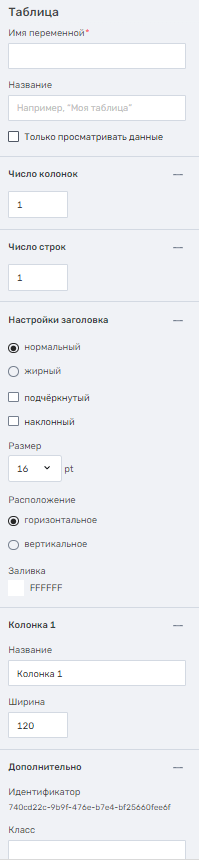
Описание настроек параметров элемента "Таблица".
Название | Формат | Описание |
|---|---|---|
| Название входного параметра | Строка | Параметр используется для передачи данных в элемент экранной формы со стороны других блоков процесса/переменных или в качестве выходного значения, которое может заполнить сотрудник, и далее процесс будет использовать значение этого элемента для работы других блоков |
| Название | Строка | Поле, где прописывается название таблицы. Название используется в качестве названия переменной. |
| Число колонок | Число | Можно указать количество столбцов. |
| Число строк | Число | Можно указать количество строк. |
| Настройки заголовка | Чекбокс или радиокнопка | Есть возможность выбрать шрифт, который будет использоваться для написанного текста в таблице. |
| Размер | Выпадающий список | Выбирается размер шрифта выводимого текста, который написан в таблице |
| Расположение | Радиокнопка | Выбор расположения наименования столбцов или строк таблицы. |
| Заливка | Строка/Число | Выбор цвета наименования столбцов или строк таблицы. |
| Наименование колонки | Строка | Поле, где прописывается наименование колонки таблицы. |
| Ширина колонки | Число | Можно указать ширину колонки. |
| Идентификатор | Строка | Значение поля формируется ФОГФ автоматически. Поле не редактируемое |
| Класс | Строка | Класс создаётся и описывается в главных блоках с кодом js и css. Далее все те классы, которые будут описаны в поле с кодом js и css их имена можно прописывать в настройках каждого блока для того, чтобы блок поменял свои свойства согласно описанному классу. Класс используется для кастомизации блоков в рамках экранной формы |
При размещении элемента экранной формы выполняется следующая типовая последовательность операций:
Элемент "Колонки" размещён на рабочем поле редактора экранных форм.
Справа находится окно параметров элемента "Колонки".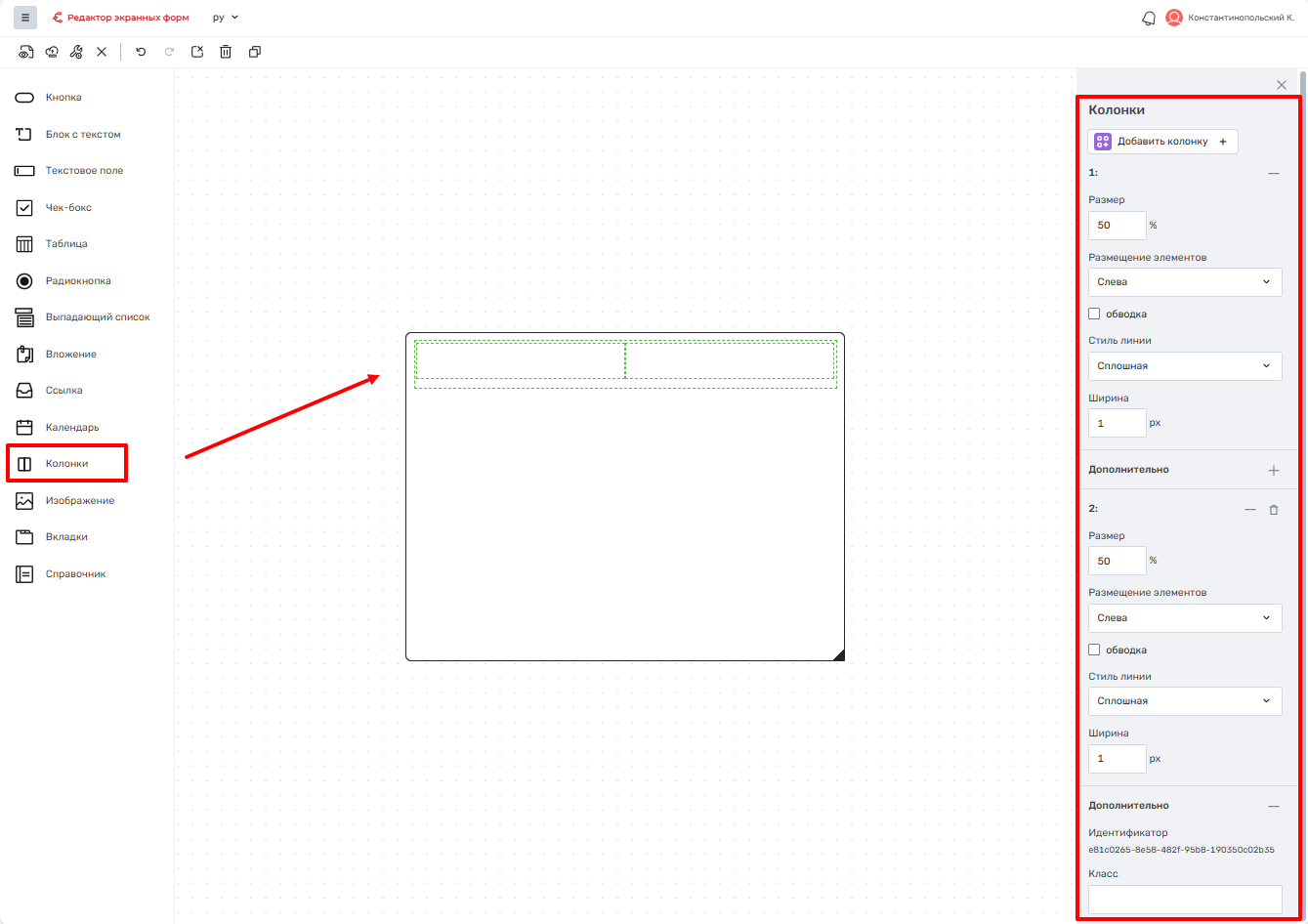
Описание настроек параметров элемента "Колонки".
Название | Тип | Описание |
|---|---|---|
| Добавить колонку | Кнопка | Функциональная кнопка, которая позволяет добавить дополнительную колонку |
| Размер | Число | Указывается ширина колонки |
| Размещение элемента | Выпадающий список | Позволяет размещать колонки по центру, правому и левому боку. |
| Обводка | Чекбокс | Предназначается для выделения колонок. |
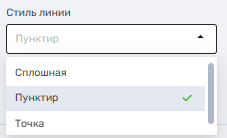
| Стиль линии | Выпадающий список | Предназначен для выбора стиля при активном чекбоксе обводка. Доступны стили линий:
|
| Ширина | Число | Ширина линии |
| Корзина | Кнопка | Удаляет выбранную колонку |
| Плюс | Кнопка | Раскрывает параметры колонки |
| Минус | Кнопка | Скрывает параметры колонки |
| Идентификатор | Строка | Значение поля формируется Редактором экранных форм автоматически. Поле не редактируемое |
| Класс | Строка | Класс создаётся и описывается в главных блоках с кодом js и css. Далее все те классы, которые будут описаны в поле с кодом js и css их имена можно прописывать в настройках каждого блока для того, чтобы блок поменял свои свойства согласно описанному классу. Класс используется для кастомизации блоков в рамках экранной формы. |
При добавлении элемента экранной формы "Колонки" выполняется следующая типовая последовательность операций:
Элемент "Колонки" в простейшем случае представляет собой два парных прямоугольника.
Параметры экранной формы используются в процессе для передачи данных в экранную форму и для получения данных из экранной формы в шагах процесса.
Таким образом создается структура экранной формы.
Каждый из элементов экранной формы, кроме блока "Колонки", имеют как входные параметры, так и выходные, которые заполняются уже непосредственно в конструкторе процессов, при выстраивании цепочки задач проекта процесса. 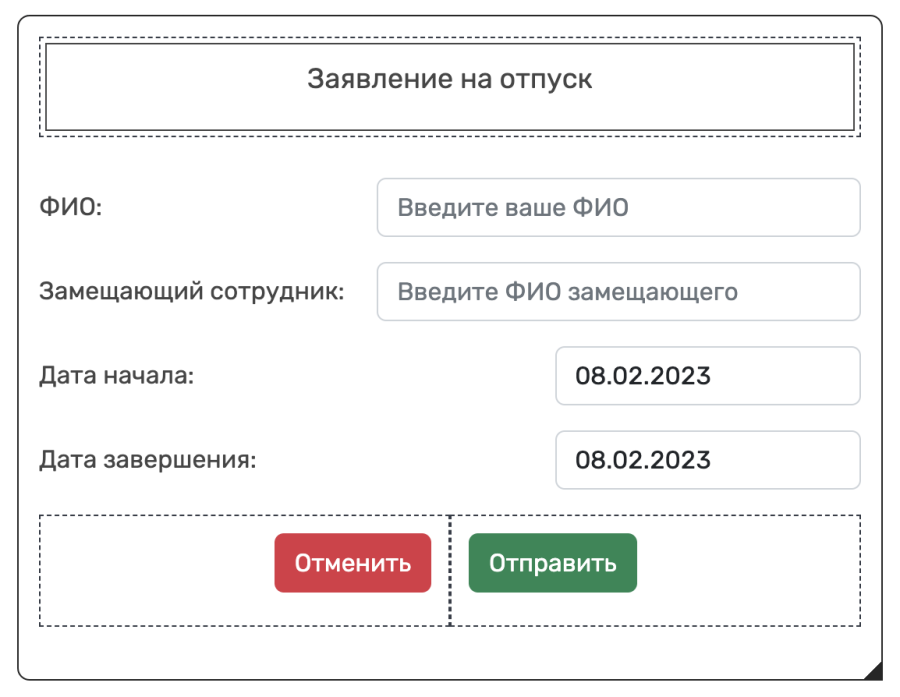
Справа от рабочего поля размещается панель задания свойств настраиваемого инструмента. Панель свойств настраиваемого инструмента может быть закрыта нажатием на расположенный в ее правом верхнем углу значок "Х". После закрытия всех панелей инструментов становится видна панель настройки формы в целом.
Пример задания свойств для элемента "Колонки"
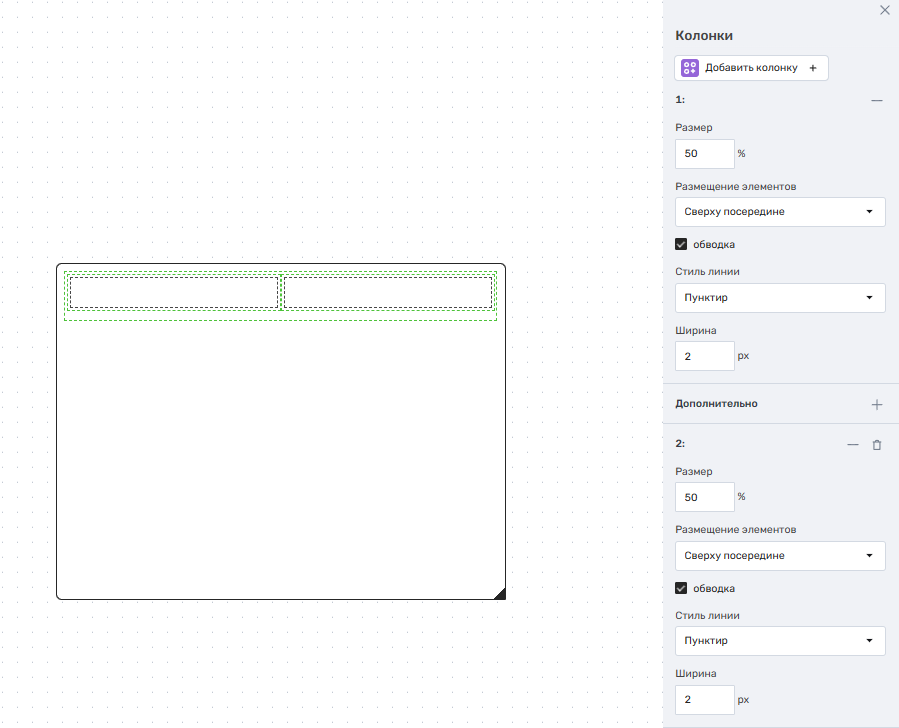
Нажав на кнопку "Добавить колонку", можно добавить новую колонку. Нажав на кнопку "+" справа от номера колонки, можно раскрыть подробный список настроек, связанных с выбранной колонкой.
Можно указать сколько процентов будет занимать выбранная колонка, также обводку и ее ширину.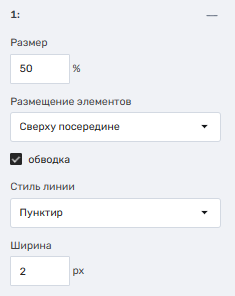
Размещение элементов колонки и стиль линии могут быть настроены с помощью соответствующих выпадающих списков.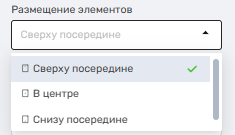
Для "свертывания" настроек колонки и ее удаления используются соответственно кнопки "–" и "Корзина", расположенные справа от номера колонки.
Для повышения гибкости настроек некоторых элементов экранной формы (например, текстовое поле, блок с текстом и др.) поддерживается задание стилевого класса элемента экранной формы, что позволяет связать данный элемент экранной формы со стилевым оформлением, который прописывается в настройках параметров экранной формы в поле кода js или css. Для этого вводится необязательный параметр "Класс", в значении которого допускается указывать сразу несколько классов, разделяя их между собой пробелом.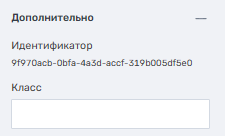
Для структурирования расположения элементов на форме рекомендуется размещать их в прямоугольники инструмента "Колонки".
По ссылке можно посмотреть
Элемент "Вкладки" размещён на рабочем поле редактора экранных форм.
Справа находится окно параметров элемента "Вкладки".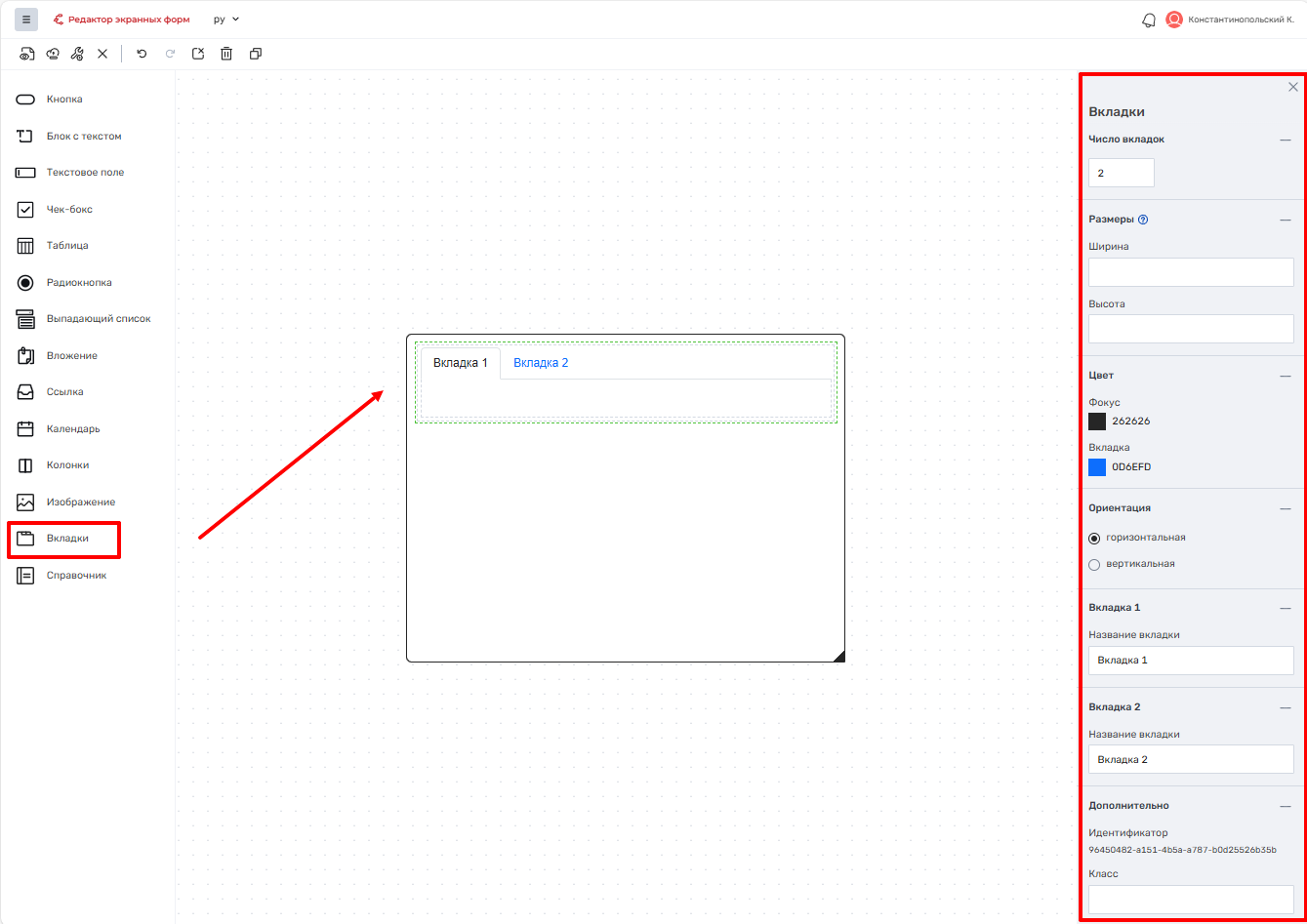
Описание настроек параметров элемента "Вкладки".
Название | Тип | Описание |
|---|---|---|
| Число вкладок | Число | В этом поле дизайнер задает число вкладок >=1
|
| Размеры блока | Число | Для настройки размеров панели (ширина и высота) |
| Цвет | Настройка цветов вкладок | |
| Фокус | Выпадающий список с цветами на выбор | Цвет шрифта названия вкладки По умолчанию синий |
| Вкладка | Выпадающий список с цветами на выбор | Цвет шрифта названия вкладки По умолчанию белый |
| Ориентация | Радиокнопка | Указывает расположение названия вкладок:
|
| Название вкладки | Строка | Таких полей должно быть по числу вкладок. Заголовки у названия вкладки:
|
| Идентификатор | Строка | Значение поля формируется Редактором экранных форм автоматически. Поле не редактируемое |
| Класс | Строка | Класс создаётся и описывается в главных блоках с кодом js и css. Далее все те классы, которые будут описаны в поле с кодом js и css их имена можно прописывать в настройках каждого блока для того, чтобы блок поменял свои свойства согласно описанному классу. Класс используется для кастомизации блоков в рамках экранной формы |
При размещении элемента экранной формы выполняется следующая типовая последовательность операций:
Следует отметить, что Редактор экранных форм автоматически запоминает конфигурацию экранной формы вместе с ее свойствами.
В ROBIN Process данные, расположенные на каждой вкладке отдельно и данные, расположенные на основной области экранной формы, представляют собой отдельные сущности, связанные между собой какими-либо отношениями, так называемые связанные данные.
|