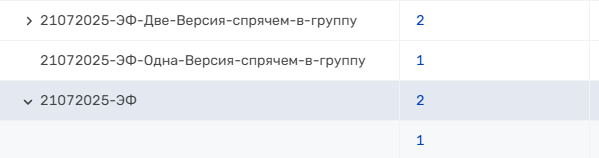
Страница "Опубликованные" отображает данные по опубликованным готовым экранным формам, которые пользователи смогут применять при создании процессов.
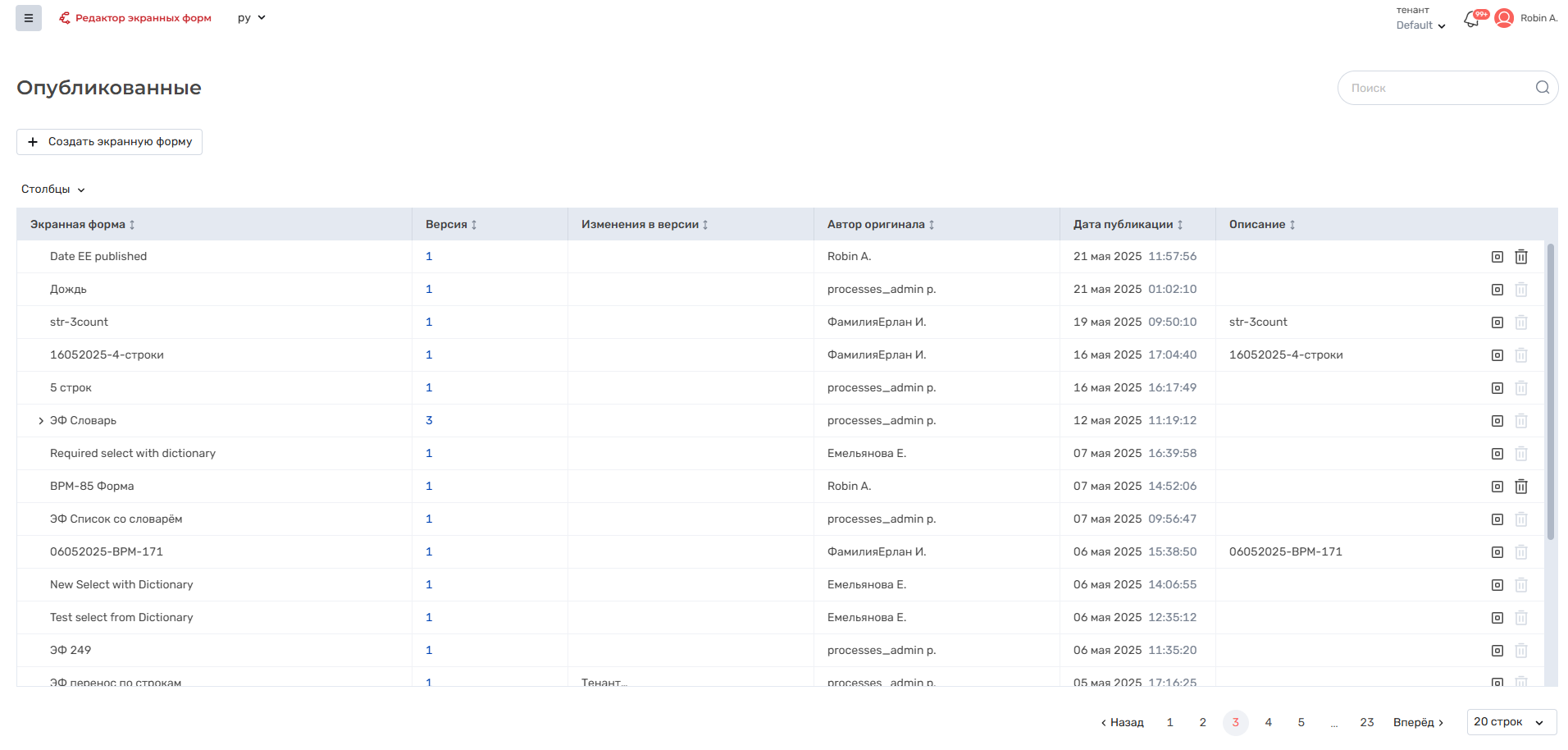
Название элемента | Примечание |
|---|---|
"Поле поиска" |
Поиск производится только по названию экранной формы. Регистр не учитывается. Доступен поиск по части имени: введенный текст может быть в любой части названия экранной формы. |
Кнопка "Создать экранную форму" |
При нажатии открывается модальное окно "Создание экранной формы". Подробнее см. тут: Создание экранной формы. |
Выпадающий список "Столбцы" | С помощью этого выпадающего списка можно выбрать, какие столбцы будут скрыты или отображены. При этом столбец "Экранная форма" отображается всегда. |
Таблица экранных форм | Объекты в таблице располагаются по дате создания - наверх добавляются ветки ЭФ с последними опубликованными версиями. |
| Наименование столбца | Внешний вид | Описание | |
|---|---|---|---|
Столбец "Экранная форма" |
| Содержит наименование опубликованной экранной формы | |
| Столбец "Версия" |
|
| |
| "Изменения в версии" |
| Используется для описания внесенных изменений в экранную форму | |
"Автор оригинала" |
| ФИО пользователя, который опубликовал экранную форму | |
"Дата публикации" |
| Дата и время публикации экранной формы | |
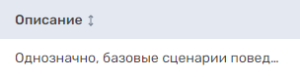
| "Описание" |
| Описание опубликованной экранной формы | |
Кнопка "Экспортировать" | – | Кнопка предназначена для экспорта выбранной экранной формы При нажатии кнопки архив с данными экранной формы сохраняется на компьютер пользователя. Подробнее см. в Экспорт экранной формы
| |
Кнопка "Скопировать в "Черновики"" | – | Кнопка предназначена для копирования экранной формы в "Черновики" При нажатии кнопки экранная форма копируется в раздел "Черновики"
| |
Кнопка "Удалить" | – | Кнопка "Удалить" предназначена для удаления экранной формы Кнопка "Удалить" активна только для тех версий экранных форм, автором которых является пользователь У версий процессов, авторами которых являются другие пользователи, кнопка "Удалить" неактивна При нажатии открывается модальное окно с предупреждением |
Под таблицей справа расположена нумерация страниц и выпадающий список, при помощи которого Пользователь может выбрать количество отображаемых строк, например, 50 и после этого появится возможность вертикальной прокрутки страницы.

По кнопке "Фильтры" открывается панель для фильтрации списка:
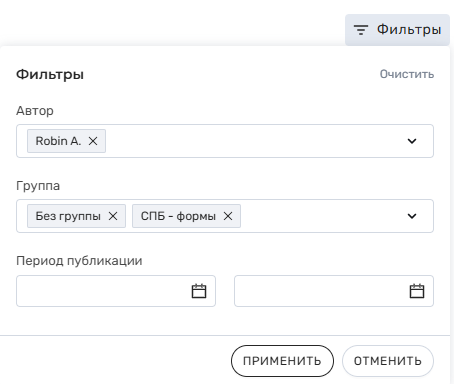
Кнопка "Очистить" сбрасывает все выбранные фильтры. Но применить изменения (установку или сброс фильтров) можно только по кнопке "Применить".
Если включены фильтры, то кнопка выделена серым и рядом появляется крестик  , по нажатию на который отменяются все установленные фильтры.
Экспорт позволяет перенести экранную форму в другую среду (тенант) или создать резервную копию важной формы.
Для того, чтобы экспортировать экранную форму необходимо нажать на кнопку "Экспортировать" в строке с экранной формой.

Система автоматически сохранит архив в папку "Загрузки" на компьютере пользователя.

Появится уведомление об успешном экспорте выбранной экранной формы:

Архив содержит:
Структура экранной формы – последовательность элементов экранной формы
Заполненные пользователем данные в блоках – поля, выбранные радиокнопки, чекбоксы и т.д.
Исключение: блок Справочник экспортируется без выбранного справочника, но с сохранёнными параметрами блока. Подробнее см. в Редактирование импортированной экранной формы
Заполненные пользователем данные в форме – JS и CSS
Метаданные экранной формы:
Название экранной формы
Описание
Изменения в версии
Ограничения при экспорте:
Данные об авторе оригинала не сохраняются
Дата создания и изменения не сохраняются
После выгрузки архив с экранной формой готов к импорту в другой тенант.
Про импорт ранее экспортированной экранной формы см. в Импорт экранной формы.
Со страницы можно перейти на следующие вкладки:


 позволяет после клика по ней отобразить в таблице все версии, выбранной ЭФ, "сворачивание" версий производится кликом по кнопке
  :
: