Установить цвет ячейки Версия 10 (Net)
Группа действий: Excel
Описание
Действие устанавливает цвет в указанную ячейку
Иконка действия

Параметры и их настройки
Свойство | Описание | Тип | Пример заполнения | Обязательность заполнения поля |
Параметры | ||||
Контекст | Контекст действия для работы с Excel-документом. | Robin.Excel | Контекст excel | Да |
Имя столбца | Имя столбца ячейки, в котором будет установлен цвет. Если поле не заполнено, берётся значение из поля "Номер столбца". | Robin.String | Нет | |
Номер столбца | Номер столбца ячейки, в котором будет установлен цвет. | Robin.Numeric | Нет | |
Номер строки | Номер строки ячейки, в которой будет установлен цвет. | Robin.Numeric | Да | |
RGB код | Rgb код цвета в формате «{значение для канала R}, {значение для канала G}, {значение для канала B}». Пример: 134,108,242. Применяется при выбранной опции „Пользовательский“ в поле „Цвет“. | Robin.String | Нет | |
Цвет | Цвет, который будет установлен в выбранной ячейке. | Robin.String | Да | |
Особые условия использования
При выборе в поле "Цвет" значение "Нет цвета" в ячейке значение заливки станет "без заливки". При выборе значения "пользовательский" обязательно должно быть заполнено поле "RGB код", в котором должен быть указан rgb код цвета в формате " {значение для канала R},{значение для канала G},{значение для канала B}". Пример: "134,108,242".
Пример использования:
Задача
Существует пустой Excel-документ.
Необходимо поменять цвет ячейки на коричневый.
Решение
Воспользоваться действиями "Открыть", "Установить цвет ячейки", "Сохранить".
Реализация
Собрать схему робота, состоящую из действий.
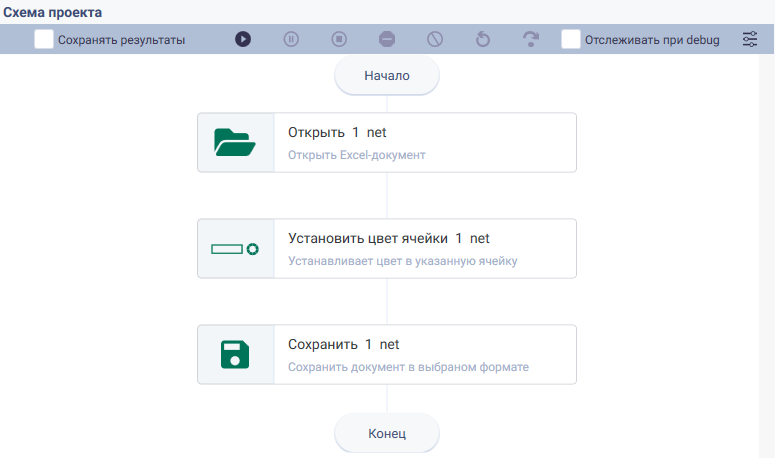
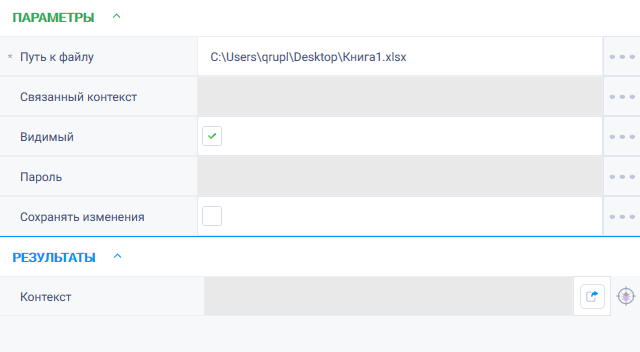
Настроить параметры для действия "Открыть".
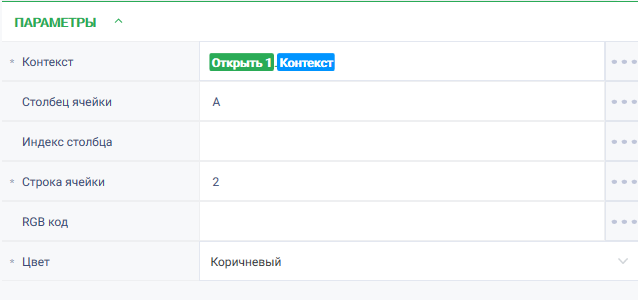
Настроить параметры для действия "Установить цвет ячейки".
Запустить робота по кнопке "Старт" в верхней панели.
Результат
Программный робот отработал успешно.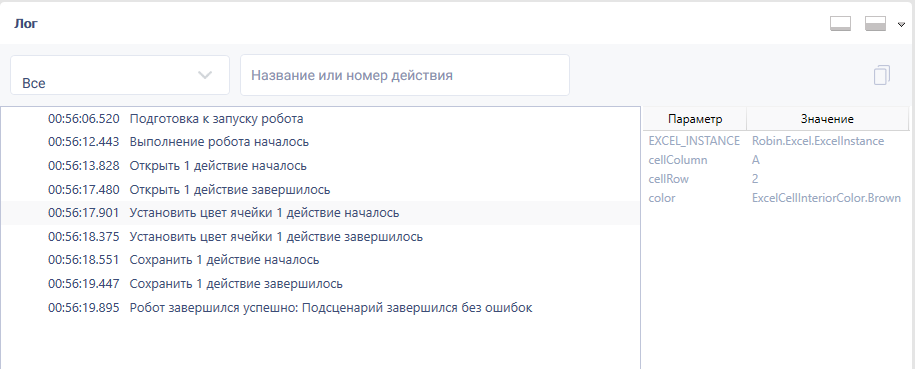
Выбранный цвет успешно применен в ячейке. 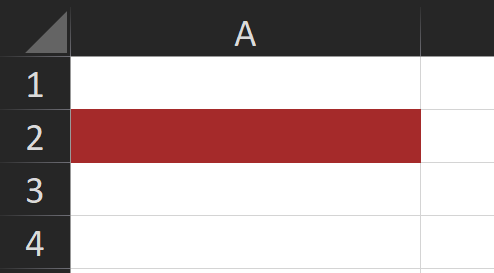
Обзор
Инструменты контента