История страницы
Оглавление
На странице отображается список всех экранных форм пользователя. Пользователь может:
- создать новую экранную форму
- просмотреть список своих экранных форм
- изменить параметры экранной формы
- редактировать экранную форму
- опубликовать экранную форму
- удалить экранную форму
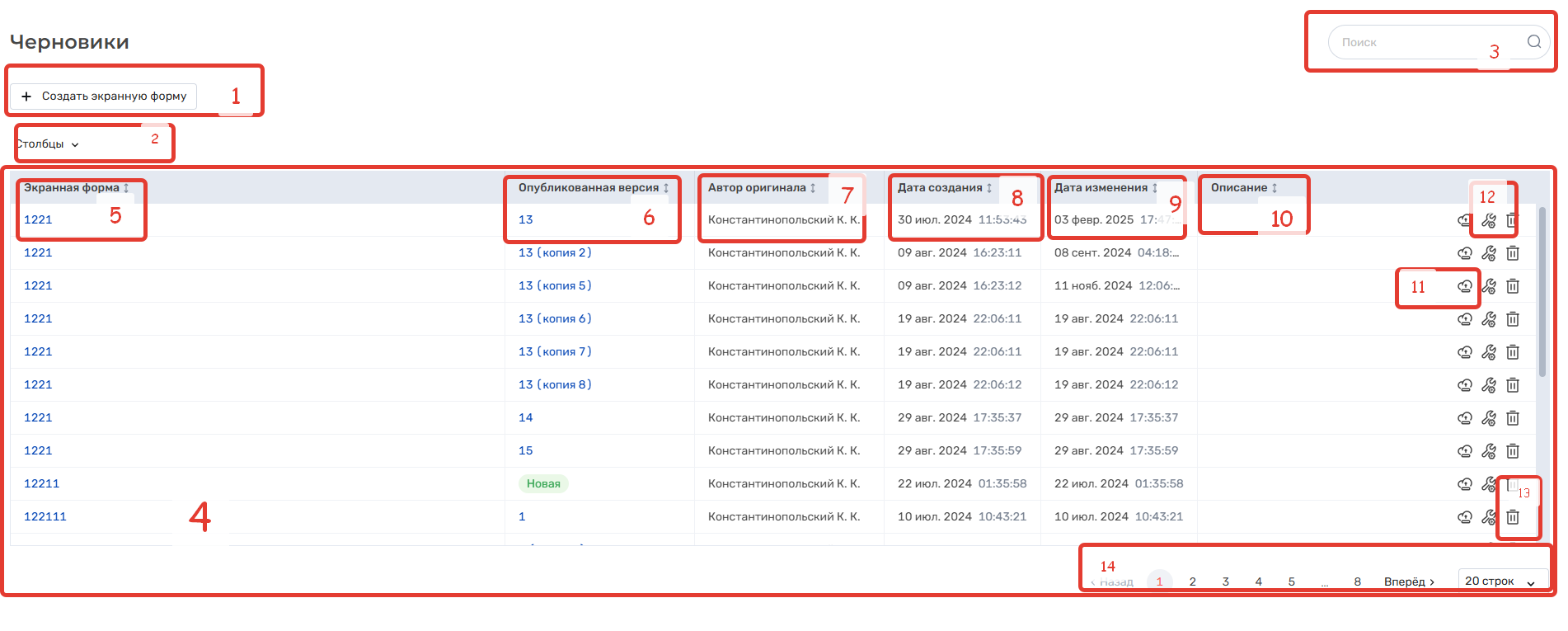
Строка поиска
В правом верхнем углу находится строка поиска (3):
- Поиск производится только по названию экранной формы.
- Регистр не учитывается.
- Доступен поиск по части имени: введенный текст может быть в любой части названия экранной формы.
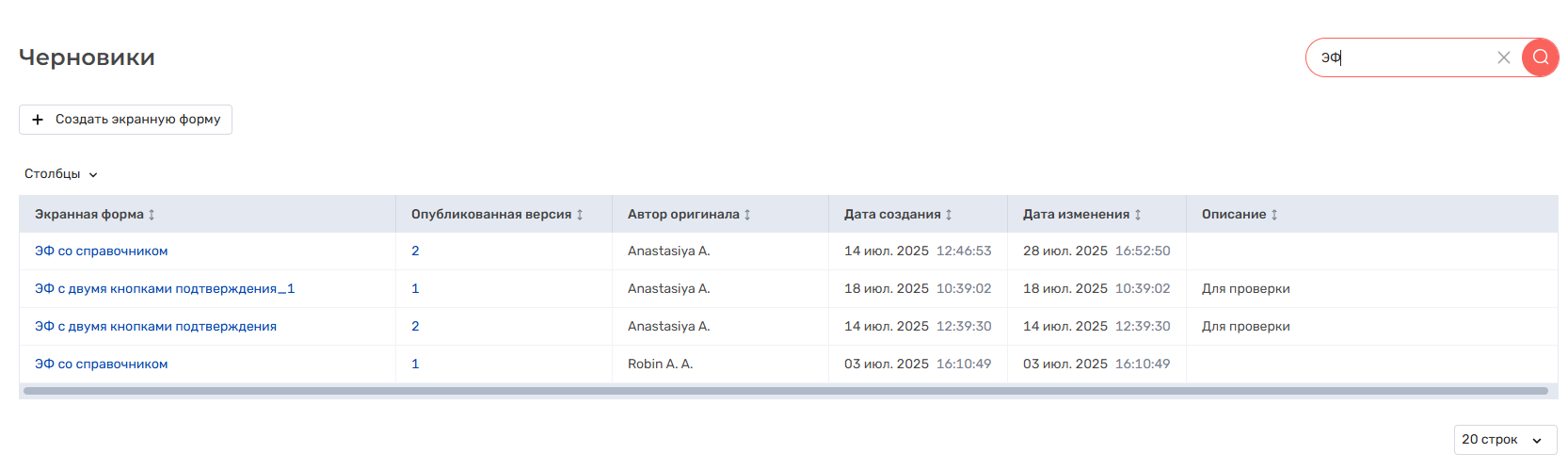
С каждой опубликованной версией экранной формы (кроме Новая и Импортированная) связана ссылка, нажав на которую, пользователь перенаправляется на страницу "Опубликованные" в предпросмотр экранной формы.
Страница "Черновики" отображает перечень экранных форм, над которыми работает пользователь под ролью "Дизайнер процесса".
Страница "Черновики" содержит: столбец "Экранная форма", столбец "Опубликованная версия", столбец "Автор оригинала", столбец "Дата создания", "Дата изменения", столбец "Описание" и кнопка "Создать экранную форму".
Каждая строка при выборе подсвечивается. Справа находится меню действий, которое позволяет работать с формами - "Опубликовать", "Редактировать", Удалять".
Описание элементов интерфейса страницы "Черновики"
Описание | |
|---|---|
Кнопка "Создать экранную форму" (1) | При нажатии открывается модальное окно "Создание экранной формы" |
. Предназначена для создания новой экранной формы. Подробнее см. в Создание экранных форм | |
Выпадающий список "Столбцы" (2) | |
| |
| |
| |
"Поле поиска" (3) | Поиск производится только по названию экранной формы Регистр не учитывается Доступен поиск по части имени: введенный текст может быть в любой части названия экранной формы. См. пример под таблицей |
"Таблица экранных форм" (4) | |
Экранные формы в таблице располагаются по дате создания - наверх добавляются последние созданные/импортированные/скопированные | |
экранные формы. |
Строка поиска
В правом верхнем углу находится строка поиска (3) по экранным формам:
Поиск осуществляется по первым введённым символам. Строка поиска содержит искомый текст:
Вертикальная прокрутка
Под таблицей справа расположена вертикальная прокрутка страниц в виде нумерации страниц и выпадающего списка, при помощи которого Пользователь может выбрать количество отображаемых строк, например, 50 и после этого появится возможность вертикальной прокрутки страницы видимости до 50 строк:
...
В столбцах предусмотрена возможность сортировки  .
.
С помощью выпадающего списка "Столбцы" предусмотрена возможность выбора отображаемых в таблице столбцов из имеющихся, при этом столбец "Экранная форма" отображается всегда.
Описание таблицы экранных форм
Список черновиков экранных форм представлен в виде таблицы.
Требования к таблице экранных форм "Черновики"
Более подробно можно посмотреть ниже: Описание таблицы экранных форм. |
Якорь Таблица ЭФ Таблица ЭФ
Описание таблицы экранных форм
| Таблица ЭФ | |
| Таблица ЭФ |
Название элемента | Описание |
|---|---|
Столбец "Экранная форма" | Название |
Название элемента
Шаблон/Пример
Описание
Столбец
"Экранная форма"
Пример:
Работа со справочником
, содержит ссылку, при нажатии на которую пользователь |
переходит в редактор экранных форм с выбранной экранной формой |
Столбец "Опубликованная версия" |
2
Отображается версия связанной опубликованной |
экранной формы:
|
Если экранную форму опубликовывали несколько раз, то экранная форма будет отображаться, например, под номером 2
если экранная форма скопирована несколько раз с одной версией со страницы "Опубликованные" то она будет выглядеть как: (копия №)
Если экранная форма скопирована из раздела "Опубликованные" несколько раз с одинаковой версией и названием, то к номеру версии добавляется текст – (копия №копии). Пример: Версия опубликованной экранной формы содержит ссылку |
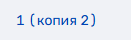
, при нажатии на которую пользователь переходит на страницу просмотра опубликованной |
экранной формы в режиме чтения. Подробнее в предпросмотр экранной формы. |
Столбец
Если |
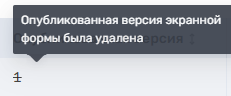
"Опубликованная версия экранной формы была удалена."
Если экранная форма была ранее скопирована со страницы "Опубликованные", а после удалена, то на странице "Черновики" она будет зачеркнута, но экранная форма останется с тем же наименованием и внесенными правками. Пример: 2.
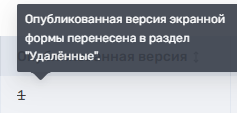
Если версия, связанной опубликованной ЭФ была перенесена в раздел "Удалённые", то ссылка удаляется, и версия отображается с перечеркиванием, при наведении отображается всплывающая строка с текстом:
"Опубликованная версия экранной формы перенесена в раздел "Удалённые"."
опубликованная версия больше недоступна:
|
Столбец |
"Автор оригинала" |
Шаблон:
<Фамилия И.О.>
Пример:
Константинопольский К.
ФИО автора/публикатора |
экранной формы. При публикации ФИО автора обновляется на ФИО публикатора в разделах "Черновики" и "Опубликованные". |
Столбец |
"Дата создания" |
Шаблон:
dd <краткое название месяца>. yyyy hh:mm:ss
Пример:29 мая 2024 22:31:01
| Дата/время, когда была создана/скопирована |
| /импортирована экранная форма. |
Столбец |
"Дата изменения" |
Шаблон:
dd <краткое название месяца>. yyyy hh:mm:ss
Пример:
16 мая 2024 16:01:15
Дата/время последних изменений в |
экранной форме. Первое значение создается одновременно с созданием или копированием |
экранной формы, и дата создания совпадает с датой изменения. |
Столбец "Описание" |
-
Используется для описания |
Действие
"Опубликовать"
-
Меню действий
Публикацияэкранной формы При |
Действие
"Редактировать"
копировании и импорте экранной формы добавляется описание из скопированной/импортированной версии. | |
Меню действий | |
|---|---|
Редактирование экранной формы
При нажатии открывается модальное окно "Параметры экранной формы"
Действие
"Удалить"
-
Меню действий
Удаление экранной формы
Меню действий
В правой части таблицы на каждой строке расположено меню действий.
По наведению курсора на кнопки появляются всплывающие подсказки с наименованием кнопки: 
Кнопка "Опубликовать"
| |
|---|---|
Действие "Опубликовать" | При нажатии открывается |

...
| модальное окно "Публикация экранной формы" |
...
| . |
Действие " |
...
Примечание для пользователя с текстом: "Будет опубликована новая экранная форма. После публикации версия экранной формы в разделе "Черновики" будет обновлена."
...
Поле ввода для описания изменений в версии экранной формы
Поле ввода содержит текст: "Описание изменения версии формы"
При копировании электронной формы в копию добавляется описание из опубликованной версии, поле "Изменения в версии" очищается
...
Поле ввода для описания экранной формы
Поле ввода содержит текст: "Краткое описание формы"
...
Кнопка "Отменить"
...
Для отказа от публикации новой экранной формы
...
Кнопка "Опубликовать"
...
Для публикации новой экранной формы
Редактировать" | При нажатии открывается модальное окно "Параметры экранной формы". |
Действие "Удалить" | При нажатии открывается модальное окно для переноса экранной формы на страницу "Удалённые". |


Удаление экранной формы
При нажатии на кнопку "Удалить" выводится модальное окно для подтверждения: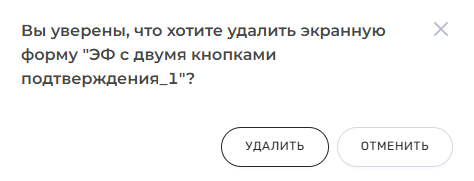
Проект экранной формы не удаляется окончательно, а переходит во вкладку "Удалённые", где его можно восстановить либо же удалить окончательно. Подробнее в Страница "Удаленные".
...
Название экранной формы с пометкой об обязательности заполнения.
Если пользователь поменяет наименование в ранее опубликованной экранной форме, то она будет считаться новой.
...
Примечание для пользователя с текстом: "Будет опубликована новая версия существующей экранной формы. После публикации версия экранной формы в разделе "Черновики" будет обновлена."
...
Поле ввода для описания изменений в версии экранной формы.
Поле ввода содержит текст: "Описание изменения версии формы"
...
Поле ввода для описания экранной формы.
Поле ввода содержит текст: "Краткое описание формы"
...
Кнопка "Отменить"
...
Для отказа от публикации новой экранной формы
...
Кнопка "Опубликовать"
...
Для публикации новой экранной формы
После публикации экранная форма попадает на вкладку "Опубликованные" и исчезает из вкладки "Черновики".
Кнопка "Редактировать"
При нажатии на кнопку "Редактировать" открывается модальное окно "Параметры экранной формы", которое содержит:
...
Название экранной формы с пометкой об обязательности заполнения
...
Поле ввода для описания изменений в версии экранной формы.
Поле ввода содержит текст: "Описание изменения версии формы"
...
Поле ввода для описания экранной формы.
Поле ввода содержит текст: "Краткое описание формы"
...
Кнопка "Отменить"
...
Для выхода из режима редактирования экранной формы
...
Кнопка "Редактировать"
...
Для подтверждения редактирования экранной формы
Кнопка "Удалить"
При нажатии на кнопку "Удалить", происходит перенос экранной формы во вкладку "Удалённые".
Кнопки "Отменить" и "Удалить" предназначены соответственно для отказа режима удаления новой экранной формы или подтверждения удаления:
Обзор
Инструменты контента