История страницы
...
По ссылке можно посмотреть Отображение дочерних элементов
Вкладки
Элемент "Вкладки" размещён на рабочем поле редактора экранных формиспользуется для логического разделения содержимого экранной формы на несколько независимых областей.
Он позволяет сгруппировать связанные элементы на экранной форме и отображать их в виде переключаемых вкладок.
Справа находится окно параметров элемента "Вкладки".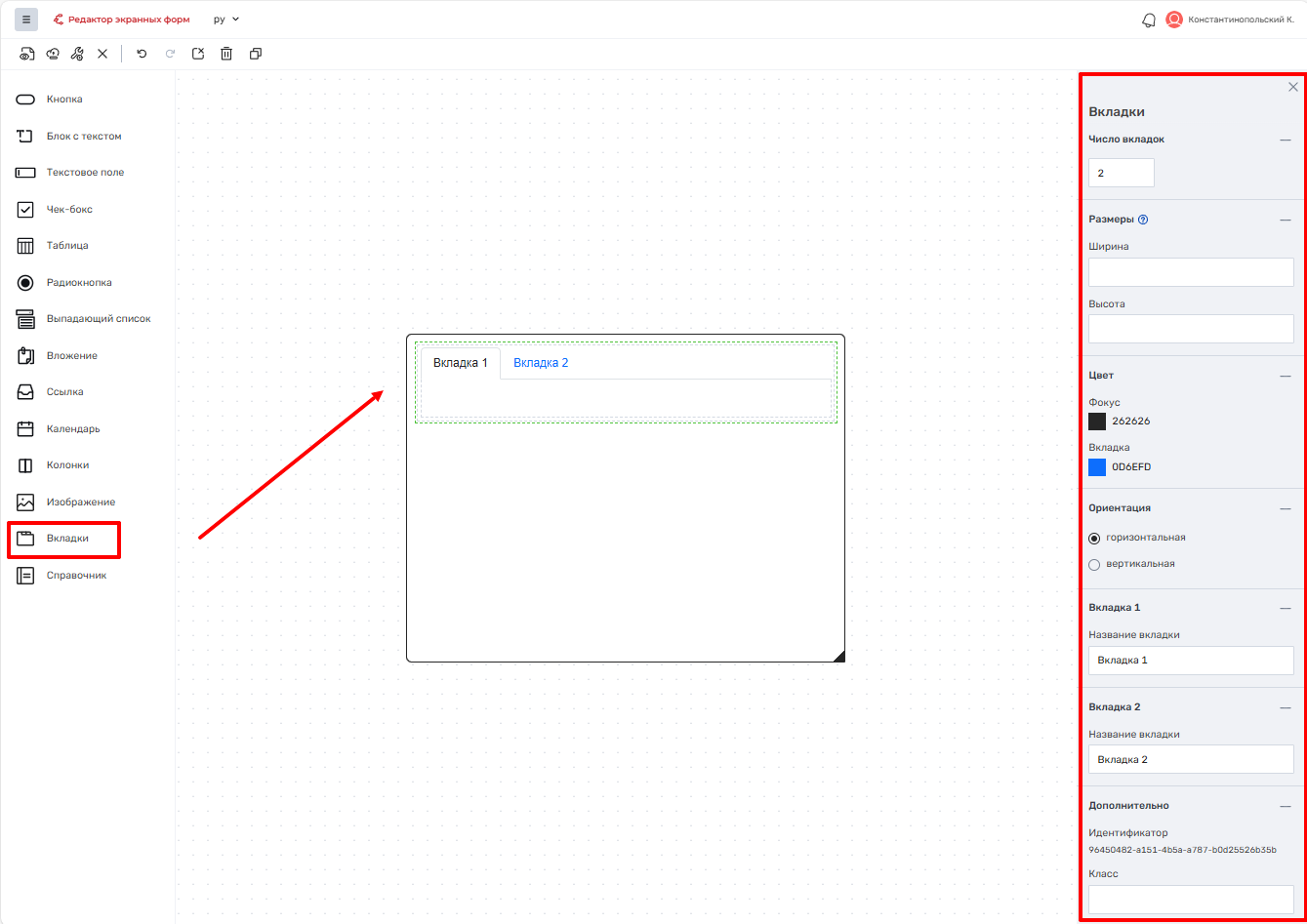
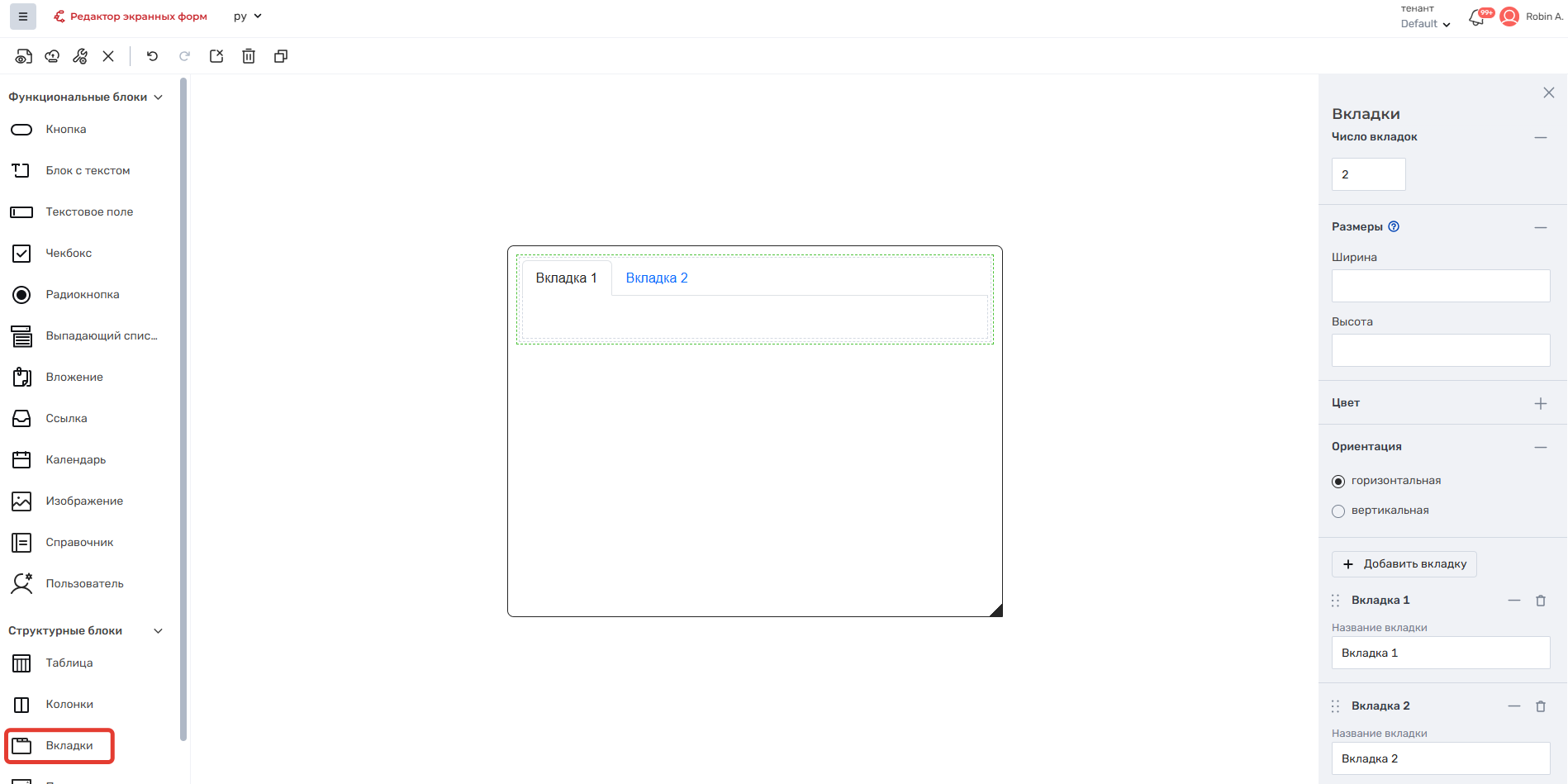
Описание настроек параметров элемента "Вкладки".
Название | Тип | Описание | |||
|---|---|---|---|---|---|
| Число вкладок | Число | В этом поле дизайнер задает число вкладок >=1
| |||
| Размеры блока | Число | Для настройки размеров панели (ширина и высота) | |||
Определяет количество отображаемых вкладок на экранной форме Изменение значения приводит к автоматическому добавлению или удалению вкладок. При использовании кнопок "Добавить вкладку" или "Удалить" значение параметра обновляется автоматически. | |||||
| Размеры блока | Число | Позволяет задать ширину и высоту области вкладок на экранной форме. | |||
| Цвет | – Цвет | Настройка цветов вкладок | |||
| Фокус | Выпадающий список с цветами на выбор | Определяет цвет активной вкладки – цвет шрифта названия текущей (выбранной) вкладкиЦвет шрифта названия вкладки | |||
| Вкладка | Выпадающий список с цветами на выбор | Цвет шрифта названия вкладкиОпределяет цвет неактивных вкладок – цвет шрифта названий невыбранных (неактивных) вкладок. | |||
| Ориентация | Радиокнопка | Указывает расположение названия вкладок:
| |||
| Добавить вкладку | Кнопка | Используется для добавления новой вкладки После нажатия:
| |||
| Название вкладки | Строка | Для каждой вкладки доступно отдельное поле ввода названия.
| Название вкладки | Строка | Таких полей должно быть по числу вкладок. Заголовки у названия вкладки:
|
| Перетащить | Кнопка | Используется для быстрого изменения порядка вкладок с помощью перетаскивания. Для этого необходимо:
| |||
| Удалить | Кнопка | Используется для удаления вкладки При нажатии:
| |||
| Идентификатор | Строка | Значение поля формируется Редактором экранных форм автоматически. Поле не редактируемое | |||
| Класс | Строка | Значение поля формируется Редактором экранных форм автоматически. Поле не редактируемое | Класс | Строка | Класс создаётся и описывается в главных блоках с кодом js и css. Далее все те классы, которые будут описаны в поле с кодом js и css их имена можно прописывать в настройках каждого блока для того, чтобы блок поменял свои свойства согласно описанному классу. Класс используется для кастомизации блоков в рамках экранной формы |
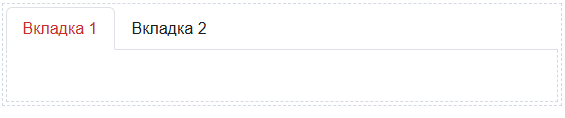
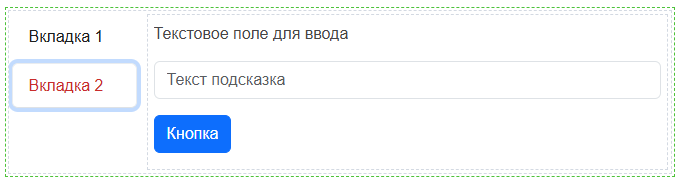

При размещении элемента экранной формы выполняется следующая типовая последовательность операций:
- Перенос из блока элементов и размещение в форму элемента
Разместить блок "Вкладки" на экранной форме.
Если необходимо,
при этом в правой части интерфейса открывается окно параметров элемента "Вкладки".- Отображение в рабочей области панели с активной вкладкой.
- Определение и задание числа вкладок: по умолчанию открыта одна вкладка.
- Задание названия, цвета названия вкладок.
то задать необходимое количество вкладок сразу.
Настроить названия и внешний вид вкладок
При необходимости изменить порядок вкладок
Разместить функциональные блоки внутри каждой вкладки.
Панель
Панель используется для логической группировки элементов на экранной формы внутри сворачиваемых и раскрываемых секций и позволяет упрощать работу с большими и перегруженными формами.
Внутри панели можно размещать любые блоки экранной формы.
При сворачивании панели её содержимое скрывается, при этом размеры экранной формы не изменяются.
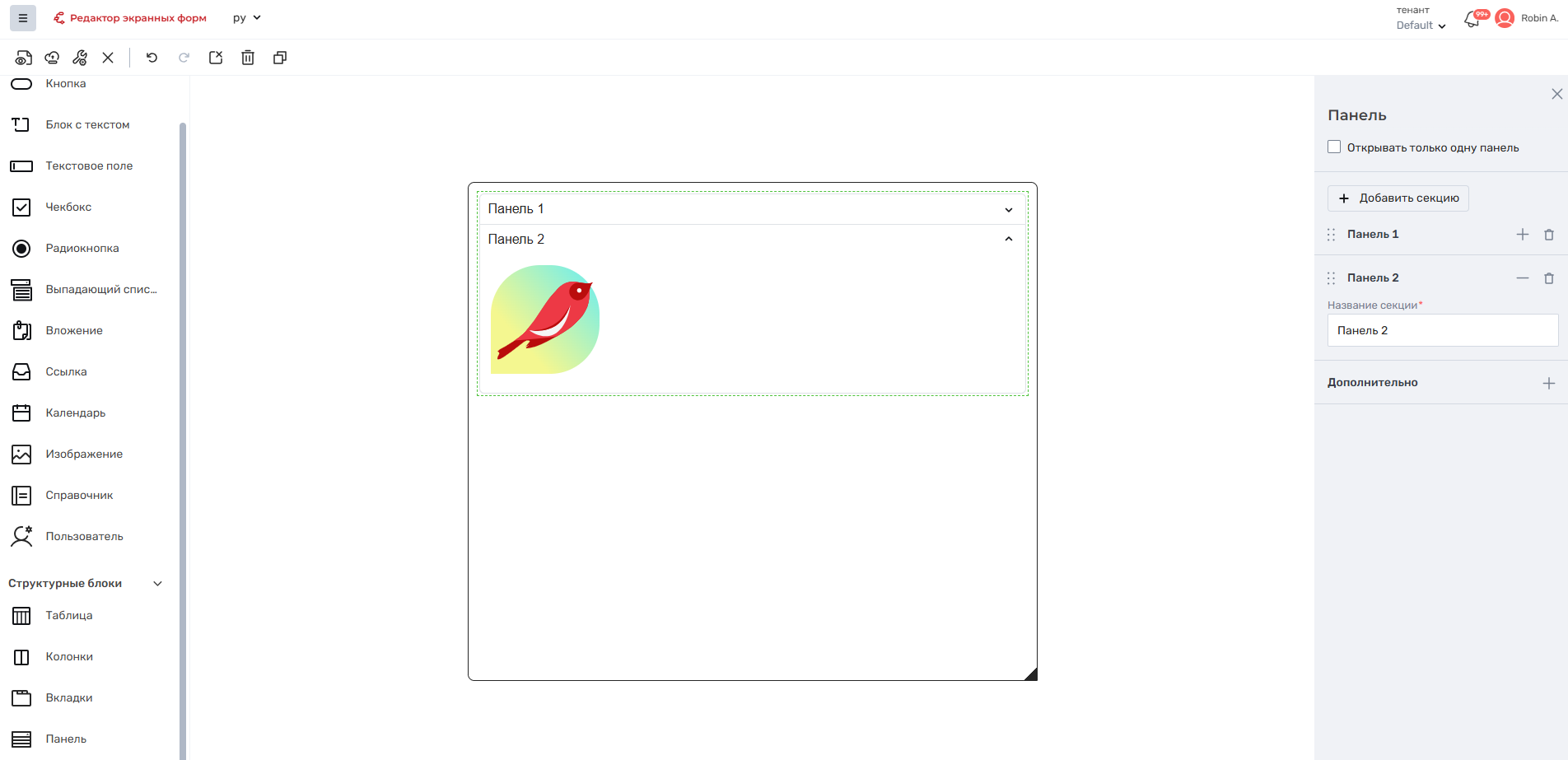
Название | Тип | Описание |
|---|---|---|
| Открывать только одну вкладку | Чекбокс | Чекбокс определяет режим раскрытия панелей.
По умолчанию чекбокс неактивен. |
| Добавить секцию | Кнопка | Используется для добавления новой секции панели После нажатия:
|
| Название секции | Строка | Поле предназначено для задания заголовка панели, отображаемого на экранной форме.
|
| Перетащить | Кнопка | Используется для быстрого изменения порядка секций с помощью перетаскивания. Для этого необходимо:
|
| Удалить | Кнопка | Используется для удаления секции панели При нажатии после подтверждения секция панели удаляется с экранной формы и из свойств блока |
| Идентификатор | Строка | Значение поля формируется Редактором экранных форм автоматически. Поле не редактируемое |
| Класс | Строка | Класс создаётся и описывается в главных блоках с кодом js и css. Далее все те классы, которые будут описаны в поле с кодом js и css их имена можно прописывать в настройках каждого блока для того, чтобы блок поменял свои свойства согласно описанному классу. Класс используется для кастомизации блоков в рамках экранной формы |
При размещении элемента экранной формы выполняется следующая типовая последовательность операций:
Разместить блок "Панель" на экранной форме.
Добавить необходимое количество панелей.
Задать названия панелей.
При необходимости включить режим раскрытия только одной панели.
Разместить функциональные блоки внутри панелей.
При необходимости изменить порядок или удалить панели
Добавление нужных функциональных блоков на каждую вкладку.
Следует отметить, что Редактор экранных форм автоматически запоминает конфигурацию экранной формы вместе с ее свойствами.
...
Обзор
Инструменты контента