История страницы
...
Описание | |
|---|---|
Кнопка "Создать экранную форму" | При нажатии открывается модальное окно "Создание экранной формы". Предназначена для создания новой экранной формы. Подробнее см. в Создание экранных форм |
Кнопка "Импортировать экранную форму" | При нажатии откроется модальное окно "Импорт экранной формы", в которое пользователь может загрузить ранее экспортированную экранную форму (подробнее об экспорте см. в Экспорт экранной формы). Импортируемая экранная форма будет добавлена в черновики пользователя раздела "Редактор экранных форм" О том, как работает импорт см. в Импорт экранной формы. |
Выпадающий список "Столбцы"  | После каждого изменения в фильтре необходимо нажать кнопку "Применить"С помощью этого выпадающего списка можно выбрать, какие столбцы будут скрыты или отображены. При этом столбец "Экранная форма" отображается всегда. |
"Поле поиска" | Поиск производится только по названию экранной формы Регистр не учитывается Доступен поиск по части имени: введенный текст может быть в любой части названия экранной формы. См. пример под таблицей |
"Таблица экранных форм" | Экранные формы в таблице располагаются по дате создания - наверх добавляются последние созданные/импортированные/скопированные экранные формы. Более подробно можно посмотреть ниже: Описание таблицы экранных форм. |
...
При нажатии на кнопку "Удалить" выводится модальное окно для подтверждения:
удаляется выбранный проект экранной формы.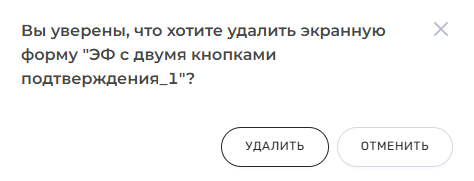
Проект экранной формы не удаляется окончательно, а переходит во вкладку "Удалённые", где его можно восстановить либо же удалить окончательно. Подробнее в Страница "Удаленные".
...
Импорт экранной формы позволяет добавить ранее экспортированные из системы формы для дальнейшего редактирования или использования.
Особенности:
- Архив обязательно должен быть создан через функцию экспорта в системе.
Импортируется только один архив = одна экранная форма
В столбце Автор оригинала будет имя пользователя, который импортировал экранную форму
Дата создания/изменения - дата импорта экранной формы
Пример:
Для того чтобы импортировать экранную форму необходимо нажать на соответствующую кнопку  . Откроется модальное окно с выбором файлов, в которое необходимо загрузить ранее экспортированную экранную форму в формате .zip:
...
Если название совпадает с названием вашего черновика, добавится
_1(например, "Экранная форма_1")Если
_1занято - будет_2и т.д.
После импорта экранной формы её можно просмотреть и изменить отдельные элементы перед публикацией, но с ограничениями:
Структуру формы изменить нельзя (свойства, порядок и количество элементов на экранной форме)
Доступна только настройка справочников через кнопку Выбрать справочник
Про особенности редактирования и работы с импортированными экранными формами см. в Редактирование импортированных экранных форм.
Обзор
Инструменты контента