История страницы
...
Столбец/кнопка | Описание | ||
|---|---|---|---|
Столбец "Название" | Отображается уникальное название подключения LLM. | ||
Столбец "Провайдер" | Отображается название выбранного LLM-провайдера (например: OpenAI, Sber, Yandex, Ollama, Deepseek) | ||
Столбец "Модель" | Отображается название LLM-модели, указанной в настройках подключения. | ||
Столбец "API URL" | Отображается базовый URL для обращения к выбранному LLM-провайдеру. | ||
Столбец "Автор" | Отображается фамилия И.О. пользователя, который создал подключение LLM.
| ||
Столбец "Дата изменения" | Отображается дата последнего изменения подключения. | ||
Кнопка "Проверить подключение" | При нажатии на кнопку выполняется тестовый запрос к LLM-провайдеру с использованием заданных параметров подключения. Используется для проверки доступности модели и корректности указанных настроек. Возможные результаты проверки:
| ||
Кнопка "Редактировать" | При нажатии на кнопку открывается модальное окно "Параметры подключения к модели", в котором можно изменить настройки выбранного подключения. | ||
Кнопка "Удалить" | Кнопка для удаления подключения LLM. При подтверждении подключение удаляется из списка. |


...
Для создания нового подключения необходимо:1. Нажать
- Нажмите на кнопку "Добавить подключение".
...
- В открывшемся
...
- окне заполните необходимые параметры:
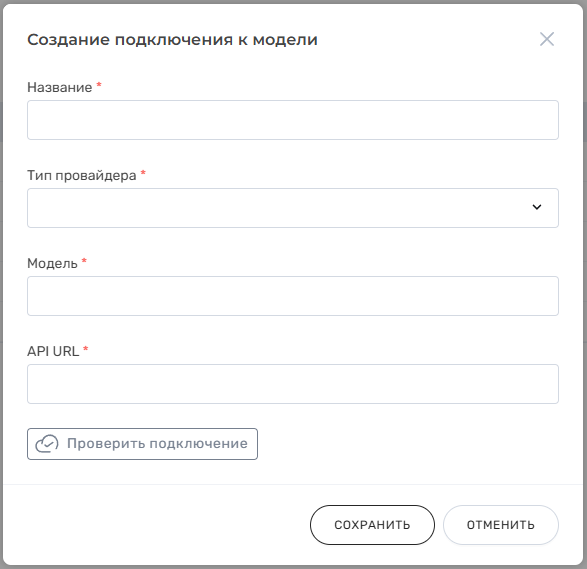
- При необходимости нажмите на кнопку "Проверить подключение" для проверки доступности модели и корректности указанных параметров.
- Нажмите на кнопку "Сохранить". Подключение будет успешно создано, даже если результат проверки подключения - "Подключение недоступно ...".
Описание параметров в окне "Создание подключения к модели"
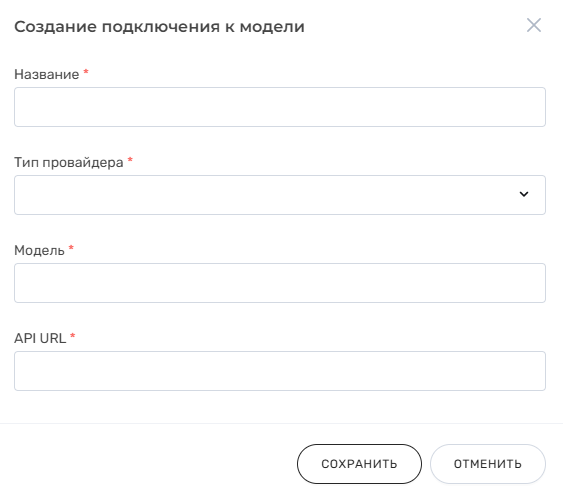
Описание полей создания подключения
Поле | Описание | ||
|---|---|---|---|
Поле "Название" | Произвольное уникальное название подключения. Рекомендуется указывать понятное имя, включающее провайдера и модель, для удобства выбора подключения в карточке AI-агента. Например:
| ||
Поле "Тип провайдера" | Определяет LLM-провайдера, через которого будет выполняться обращение к модели. В зависимости от выбранного провайдера набор доступных полей формы может отличаться. Доступные значения:
| ||
Поле "Модель" | Название конкретной LLM-модели, к которой будет выполняться запрос Примеры значения:
Если используется локально развернутая модель (например, через Ollama или локальный сервер), в поле необходимо указать имя развернутой модели, под которым она доступна на вашем сервере. Если используется облачная модель, указывается точное название, как оно указано в документации или инструкции провайдера (например, на сайтах Deepseek, Yandex или Sber). В случае агрегаторов (OpenRouter и др.) необходимо брать модель в точности из списка доступных моделей на сайте провайдера. | ||
Поле "API URL" | Базовый URL для обращения к API выбранного провайдера. Значение зависит от того, какой сервис используется. Примеры:
| ||
Поля, зависимые от выбранного провайдера | |||
Поле "Ключ API" | Отображается только для провайдеров:
Содержит ключ доступа, используемый для аутентификации при обращении к API. Ключ API выдается провайдером и создаётся в личном кабинете соответствующего сервиса. | ||
Поле "Project ID" | Отображается только при выборе провайдера Yandex. Содержит идентификатор проекта (каталога) в Yandex Cloud, в рамках которого разрешено использование LLM-моделей. | ||
Поле "Тип доступа" | Отображается только при выборе провайдера Sber. Определяет тип доступа к API GigaChat.
Выбор значения зависит от типа выданного ключа API. | ||
Кнопка "Проверить подключение" |
При нажатии на кнопку выполняется тестовый запрос к LLM-провайдеру с использованием заданных параметров подключения. Используется для проверки доступности модели и корректности указанных настроек. Возможные результаты проверки:
| ||
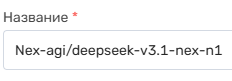
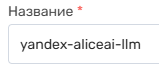
Примеры подключений
Пример подключения локально развернутых моделей с использованием фреймворка Ollama:
...
Обзор
Инструменты контента