Ранее этот функционал был расположен на вкладке "Подключения LLM" в разделе "Навыки" (модуль "Ассистент"). В версии BPM 1.16.0 он будет перенесен сюда, в модуль "Настройки", как отдельный раздел.
Назначение
Раздел предназначен для создания и управления подключениями к большим языковым моделям (LLM), которые используются для работы AI-агентов.
Раздел отображается только пользователям с ролью "Администратор ассистента", "Пользователь Robin Web Studio" или "Дизайнер процессов".

Добавление подключения
Для добавления нового подключения:
- Нажмите на кнопку "Добавить подключение".
- В открывшемся окне заполните необходимые параметры:
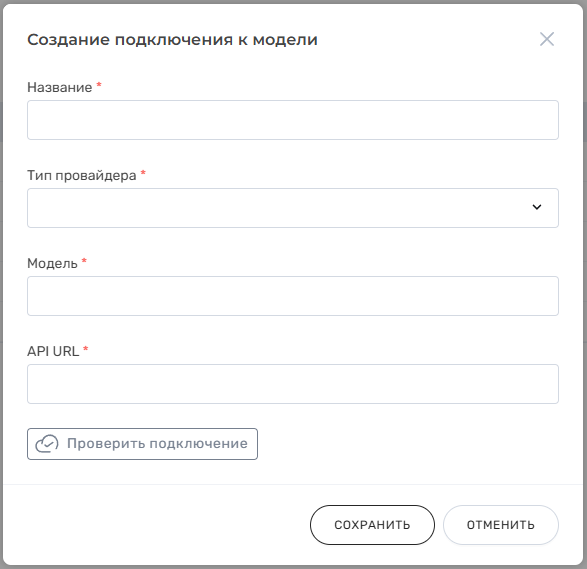
Если рядом с полем отображается кнопка "Посмотреть инструкцию" - , воспользуйтесь ею, чтобы узнать, где найти значение для этого поля. Подсказки по заполнению параметров зависят от выбранного типа провайдера.
 - При необходимости нажмите на кнопку "Проверить подключение" для проверки доступности модели и корректности указанных параметров.
- Нажмите на кнопку "Сохранить". Подключение будет успешно создано, даже если результат проверки подключения - "Подключение недоступно ...".
Описание параметров в окне "Создание подключения к модели"
Параметр | Описание |
|---|---|
Поле "Название" | Произвольное уникальное название подключения. Рекомендуется указывать понятное имя, включающее провайдера и модель, для удобства выбора подключения в карточке AI-агента. Например:
|
Поле "Тип провайдера" | Определяет LLM-провайдера, через которого будет выполняться обращение к модели. В зависимости от выбранного провайдера набор доступных полей формы может отличаться. Доступные значения:
|
Поле "Модель" | Название конкретной LLM-модели, к которой будет выполняться запрос Примеры значения:
Если используется локально развернутая модель (например, через Ollama или локальный сервер), в поле необходимо указать имя развернутой модели, под которым она доступна на вашем сервере. Если используется облачная модель, указывается точное название, как оно указано в документации или инструкции провайдера (например, на сайтах Deepseek, Yandex или Sber). В случае агрегаторов (OpenRouter и др.) необходимо брать модель в точности из списка доступных моделей на сайте провайдера. |
Поел "Лимит токенов" | Поле будет добавлено в окно в версии BPM 1.16.0. Отображается только после выбора провайдера. Поле для указания максимального количества токенов контекста. Значение используется как лимит для всех чатов с AI-агентами, работающими через эту LLM-модель. В контекст входят инструкция AI-агента, содержимое прикрепленных к нему файлов, история сообщений в чате, файлы из чата. При исчерпании лимита отправка новых сообщений в текущем чате становится недоступной: пользователь может создать новый чат или обратиться к администратору для увеличения лимита. |
Поле "API URL" | Базовый URL для обращения к API выбранного провайдера. Значение зависит от того, какой сервис используется. Примеры:
|
Поле "Ключ API" | Отображается только для провайдеров:
Содержит ключ доступа, используемый для аутентификации при обращении к API. Ключ API выдается провайдером и создаётся в личном кабинете соответствующего сервиса. |
Поле "Project ID" | Отображается только при выборе провайдера Yandex. Содержит идентификатор проекта (каталога) в Yandex Cloud, в рамках которого разрешено использование LLM-моделей. |
Поле "Тип доступа" | Отображается только при выборе провайдера Sber. Определяет тип доступа к API GigaChat.
Выбор значения зависит от типа выданного ключа API. |
Кнопка "Просмотреть инструкцию"
| Кнопка будет добавлена в окно в версии BPM 1.16.0. Кнопка появляется в окне после выбора провайдера и отображается рядом с полями:
При нажатии на кнопку открывается подсказка с инструкцией по получению значения для выбранного поля:
Используйте кнопки "Далее" и "Назад" для перехода между шагами инструкции. Подсказка закрывается по кнопке в виде крестика на форме самой подсказки, а также при закрытии окна создания подключения. |
Кнопка "Проверить подключение" | Кнопка будет добавлена в окно в версии BPM 1.16.0. При нажатии на кнопку выполняется тестовый запрос к LLM-провайдеру с использованием заданных параметров подключения. Используется для проверки доступности модели и корректности указанных настроек. Возможные результаты проверки:
|
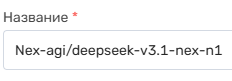
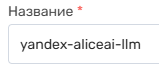

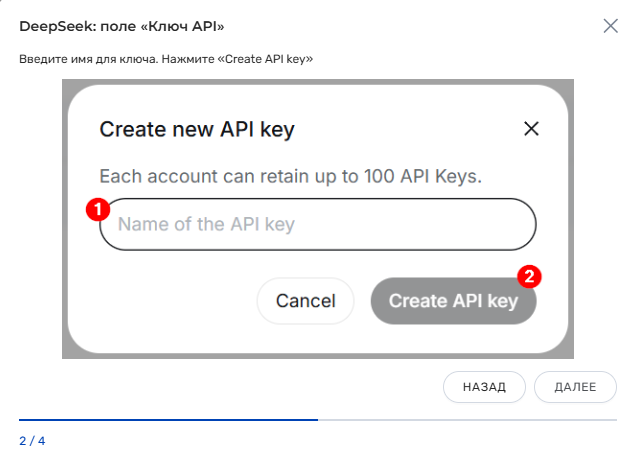
Таблица подключений
Таблица раздела содержит список всех созданных подключений LLM.
С помощью выпадающего списка "Столбцы" можно выбрать, какие столбцы будут скрыты или отображены, при этом столбец "Название" отображается всегда.
Столбец/кнопка | Описание |
|---|---|
Столбец "Название" | Отображается уникальное название подключения LLM. |
Столбец "Провайдер" | Отображается название выбранного LLM-провайдера (например: OpenAI, Sber, Yandex, Ollama, Deepseek) |
Столбец "Модель" | Отображается название LLM-модели, указанной в настройках подключения. |
Столбец "API URL" | Отображается базовый URL для обращения к выбранному LLM-провайдеру. |
Столбец "Автор" | Отображается фамилия И.О. пользователя, который создал подключение LLM. Столбец будет добавлен в версии BPM 1.16.0. |
Столбец "Дата изменения" | Отображается дата последнего изменения подключения. |
Кнопка "Проверить подключение" | При нажатии на кнопку выполняется тестовый запрос к LLM-провайдеру с использованием заданных параметров подключения. Используется для проверки доступности модели и корректности указанных настроек. Возможные результаты проверки:
|
Кнопка "Редактировать" | При нажатии на кнопку открывается модальное окно "Параметры подключения к модели", в котором можно изменить настройки выбранного подключения. |
Кнопка "Удалить" | Кнопка для удаления подключения LLM. При подтверждении подключение удаляется из списка. |


Редактирование подключения
Для редактирования необходимо нажать кнопку "Редактировать" в строке с подключением.
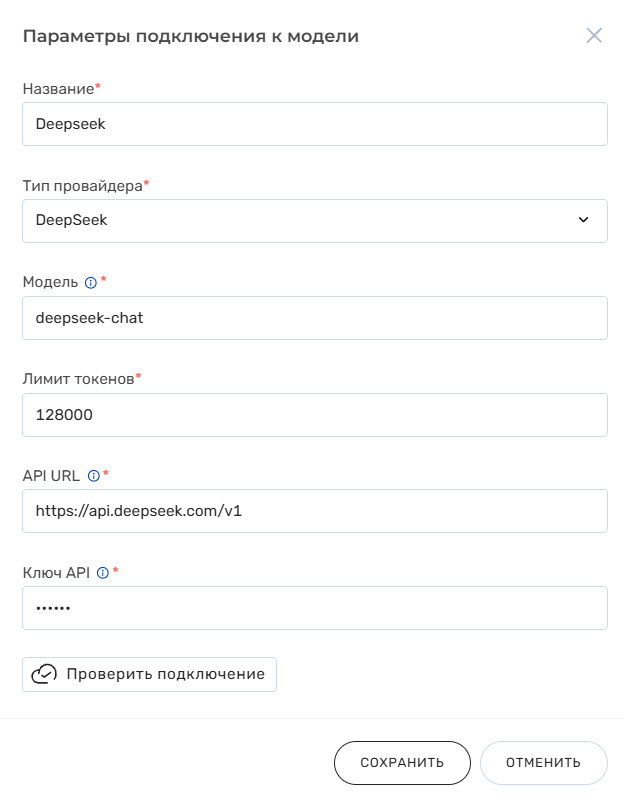
Окно "Параметры подключения к модели" полностью повторяет набор полей окна "Создание подключения к модели" и предназначено для изменения ранее сохранённых параметров подключения.
Но при редактирование значение в поле "Ключ API" отображается в зашифрованном виде (в виде точек), если вы не являетесь автором этого подключения или суперадминистратором. Значение ключа в его исходном виде отображается только автору подключения и суперадминистратору.
После создания, редактирования и успешной проверки настроенного подключения LLM оно становится доступным для использования в карточке AI-агентов.
Для того чтобы использовать подключение LLM в чате Ассистента, далее:
Перейдите на вкладку "AI-агенты" (модуль "Ассистент").
Создайте нового AI-агента и перейдите в его карточку.
В поле "Подключение LLM" выберите ранее созданное и проверенное подключение.
- Активируйте AI-агента.
Выбирая соответствующий навык с AI-агентом в Ассистенте, пользователь сможет отправлять запросы к выбранной модели и получать ответы, которые будут использоваться для анализа его запросов и автоматического выполнения действий через MCP-сервера.
Обзор
Инструменты контента