История страницы
...
| Наименование столбца | Описание |
|---|---|
Столбец "Экранная форма" | Содержит наименование опубликованной экранной формы |
| Столбец "Версия" |
|
| "Изменения в версии" | Используется для описания внесенных изменений в экранную форму |
"Автор" | ФИО пользователя, который опубликовал экранную форму |
"Дата публикации" | Дата и время публикации экранной формы |
| "Описание" | Описание опубликованной экранной формы |
Кнопка "Экспортировать" | Кнопка предназначена для экспорта выбранной экранной формы При нажатии кнопки архив с данными экранной формы сохраняется на компьютер пользователя. Подробнее см. в Экспорт экранной формы
|
Кнопка "Скопировать в "Черновики"" | Кнопка предназначена для копирования экранной формы в список личных экранных форм на вкладку "Личные" Одна и та же опубликованная экранная форма может быть скопирована несколько раз. При этом ко второй такой же скопированной экранной форме в столбце "Версия" в списке личных форм будет добавлена пометка о том, что это копия существующей версии:
Правильные версии будут назначены на стадии публикации каждой экранной формы. |
Кнопка "Удалить" | Кнопка "Удалить" предназначена для удаления версии экранной формыКнопка "Удалить" активна . Активна только для тех версий экранных формформы, автором которых является текущий пользователь У версий процессов, авторами которых являются другие пользователи, кнопка "Удалить" неактивна . Подробнее см. нижеПри нажатии открывается модальное окно с предупреждением |


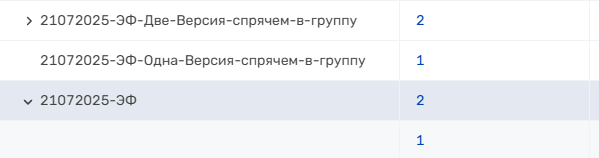




Фильтрация таблицы
По кнопке "Фильтры" открывается панель для фильтрации списка:
...
Про импорт ранее экспортированной экранной формы см. в Импорт экранной формы.
Удаление экранных форм
Якорь Удаление ЭФ Удаление ЭФ
Для удаления экранной формы:
- Нажмите на кнопку "Удалить" в строке с нужной версией формы.
- Откроется окно с подтверждением удаления:
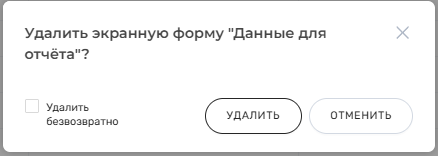
- Если нужно сразу полностью удалить экранную форму из системы, минуя корзину, включите чекбокс "Удалить безвозвратно".
- Нажмите в окне на кнопку "Удалить".
Если эта экранная форма указана в опубликованных процессах, то её нельзя будет удалить. Отобразится окно: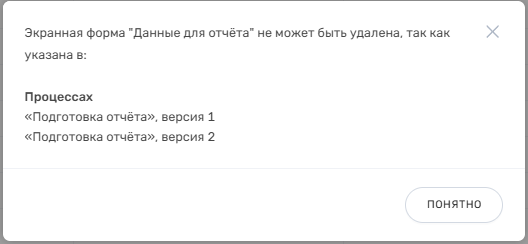
Если версия формы нигде не используется, то она будет успешно перемещена в корзину. При этом если экранная форма была в группе, то удаленная версия все равно останется в группе. Т.е. доступ к ней будет ограничен как и до удаления.
Обзор
Инструменты контента