Назначение
Ранее список опубликованных экранных форм располагался в меню как отдельный раздел. После выпуска версии BPM 1.16.0 раздел будет выглядеть как одна из вкладок на странице модуля "Редактор экранных форм".
На вкладке "Опубликованные" отображается список опубликованных экранных форм, к которым у пользователей есть доступ. Эти формы можно использовать при создании процессов.
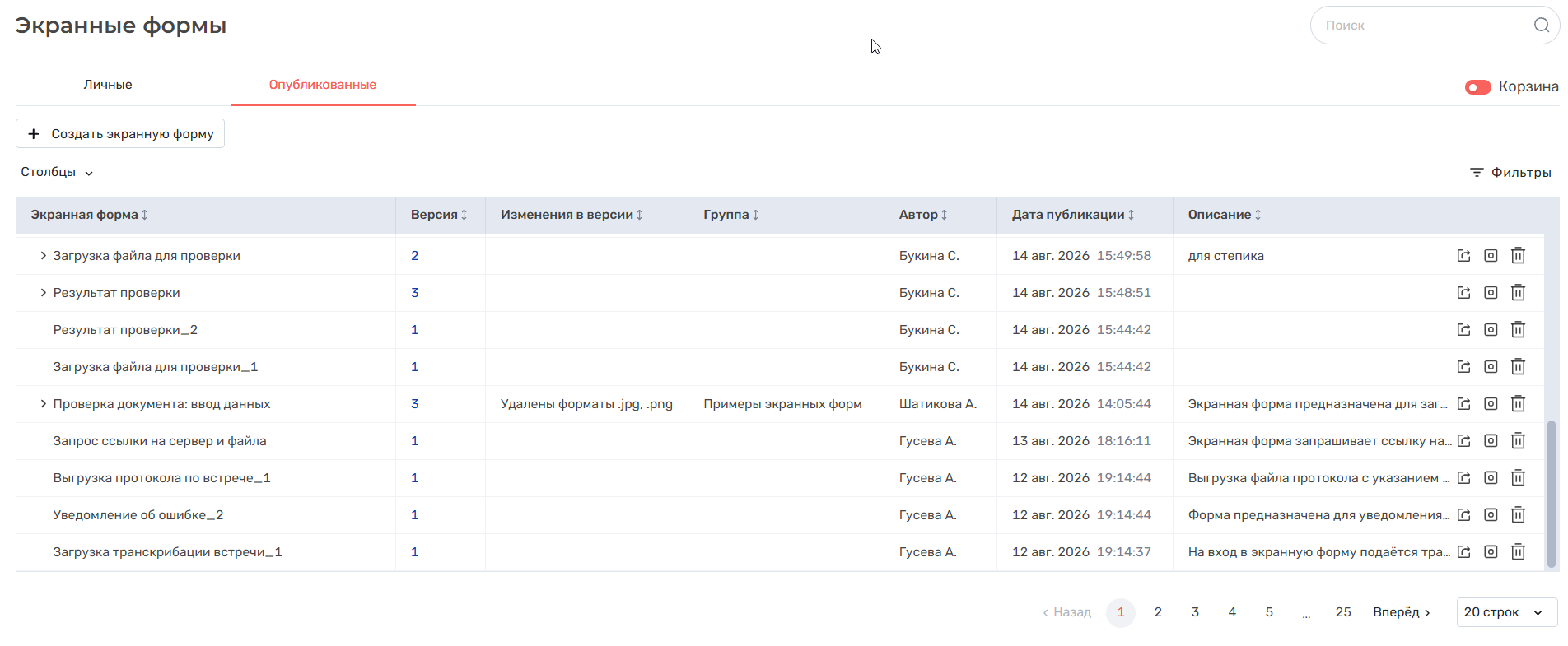
Описание интерфейса вкладки
Название элемента | Примечание |
|---|---|
"Поле поиска" | Поиск производится только по названию экранной формы. Регистр не учитывается. Доступен поиск по части имени: введенный текст может быть в любой части названия экранной формы. |
Кнопка "Создать экранную форму" | При нажатии открывается модальное окно "Создание экранной формы". Подробнее см. тут: Создание экранной формы. |
Выпадающий список "Столбцы" | С помощью этого выпадающего списка можно выбрать, какие столбцы будут скрыты или отображены. При этом столбец "Экранная форма" отображается всегда. |
Таблица экранных форм | Объекты в таблице располагаются по дате создания - наверх добавляются ветки ЭФ с последними опубликованными версиями. |
Таблица опубликованных экранных форм
| Наименование столбца | Описание |
|---|---|
Столбец "Экранная форма" | Содержит наименование опубликованной экранной формы |
| Столбец "Версия" |
|
| "Изменения в версии" | Используется для описания внесенных изменений в экранную форму |
"Автор" | ФИО пользователя, который опубликовал экранную форму |
"Дата публикации" | Дата и время публикации экранной формы |
| "Описание" | Описание опубликованной экранной формы |
Кнопка "Экспортировать" | Кнопка предназначена для экспорта выбранной экранной формы При нажатии кнопки архив с данными экранной формы сохраняется на компьютер пользователя. Подробнее см. в Экспорт экранной формы
|
Кнопка "Скопировать в "Черновики"" | Кнопка предназначена для копирования экранной формы в список личных экранных форм на вкладку "Личные" Одна и та же опубликованная экранная форма может быть скопирована несколько раз. При этом ко второй такой же скопированной экранной форме в столбце "Версия" в списке личных форм будет добавлена пометка о том, что это копия существующей версии:
Правильные версии будут назначены на стадии публикации каждой экранной формы. |
Кнопка "Удалить" | Кнопка для удаления версии экранной формы. Активна только для версий формы, автором которых является текущий пользователь. |


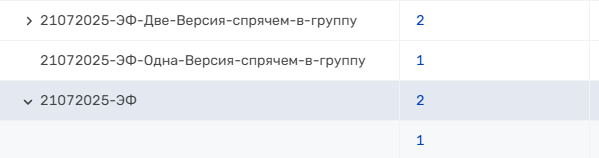




Фильтрация таблицы
По кнопке "Фильтры" открывается панель для фильтрации списка:
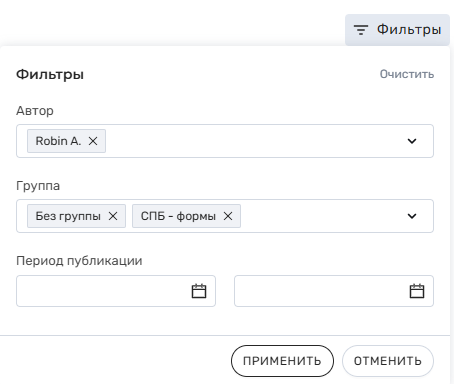
- Поле "Автор": фильтрация по пользователям, которые опубликовали экранные формы
- Поле "Группа": фильтрация по группам экранный форм, в которые они опубликованы
Также доступен вариант "Без группы", который позволяет отфильтровать экранные формы, не относящиеся ни к одной группе.
При одновременном выборе конкретной группы и варианта "Без группы" будут отображаться экранные формы как из выбранной группы, так и не относящиеся ни к какой группе. - Параметр "Период публикации": фильтрация по периоду публикации экранных форм (столбец "Дата публикации")
Состоит из 2х полей, в которых нужно указывать период (даты), в котором публиковались экранные формы. Если заполнено только 1е поле, то концом периода будет считаться текущие дата и время. Если заполнено только 2е поле, то началом периода будет считаться дата и время самого старого запроса пользователя.
Кнопка "Очистить" сбрасывает все выбранные фильтры. Но применить изменения (установку или сброс фильтров) можно только по кнопке "Применить".
Если включены фильтры, то кнопка выделена серым и рядом появляется крестик 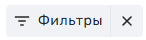 , по нажатию на который отменяются все установленные фильтры.
Экспорт экранной формы
Экспорт позволяет перенести экранную форму в другую среду (тенант) или создать резервную копию важной формы.
Для того, чтобы экспортировать экранную форму необходимо нажать на кнопку "Экспортировать" в строке с экранной формой.
Система автоматически сохранит архив в папку "Загрузки" на компьютере пользователя.

Появится уведомление об успешном экспорте выбранной экранной формы:

Архив содержит:
Структура экранной формы – последовательность элементов экранной формы
Заполненные пользователем данные в блоках – поля, выбранные радиокнопки, чекбоксы и т.д.
Исключение: блок Справочник экспортируется без выбранного справочника, но с сохранёнными параметрами блока. Подробнее см. в Редактирование импортированной экранной формы
Заполненные пользователем данные в форме – JS и CSS
Метаданные экранной формы:
Название экранной формы
Описание
Изменения в версии
Ограничения при экспорте:
Данные об авторе оригинала не сохраняются
Дата создания и изменения не сохраняются
После выгрузки архив с экранной формой готов к импорту в другой тенант.
Про импорт ранее экспортированной экранной формы см. в Импорт экранной формы.
Удаление экранных форм
Для удаления экранной формы:
- Нажмите на кнопку "Удалить" в строке с нужной версией формы.
- Откроется окно с подтверждением удаления:
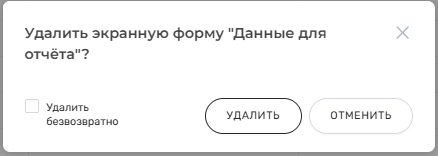
- Если нужно сразу полностью удалить экранную форму из системы, минуя корзину, включите чекбокс "Удалить безвозвратно".
- Нажмите в окне на кнопку "Удалить".
Если эта экранная форма указана в опубликованных процессах, то её нельзя будет удалить. Отобразится окно: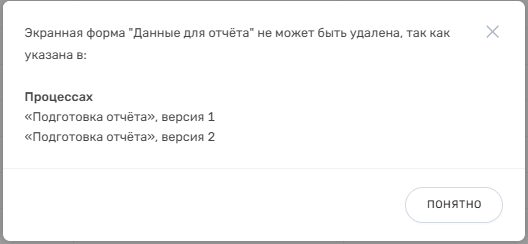
Если версия формы нигде не используется, то она будет успешно перемещена в корзину. При этом если экранная форма была в группе, то удаленная версия все равно останется в группе. Т.е. доступ к ней будет ограничен как и до удаления.
Обзор
Инструменты контента