История страницы
Оглавление
Страница "Опубликованные"
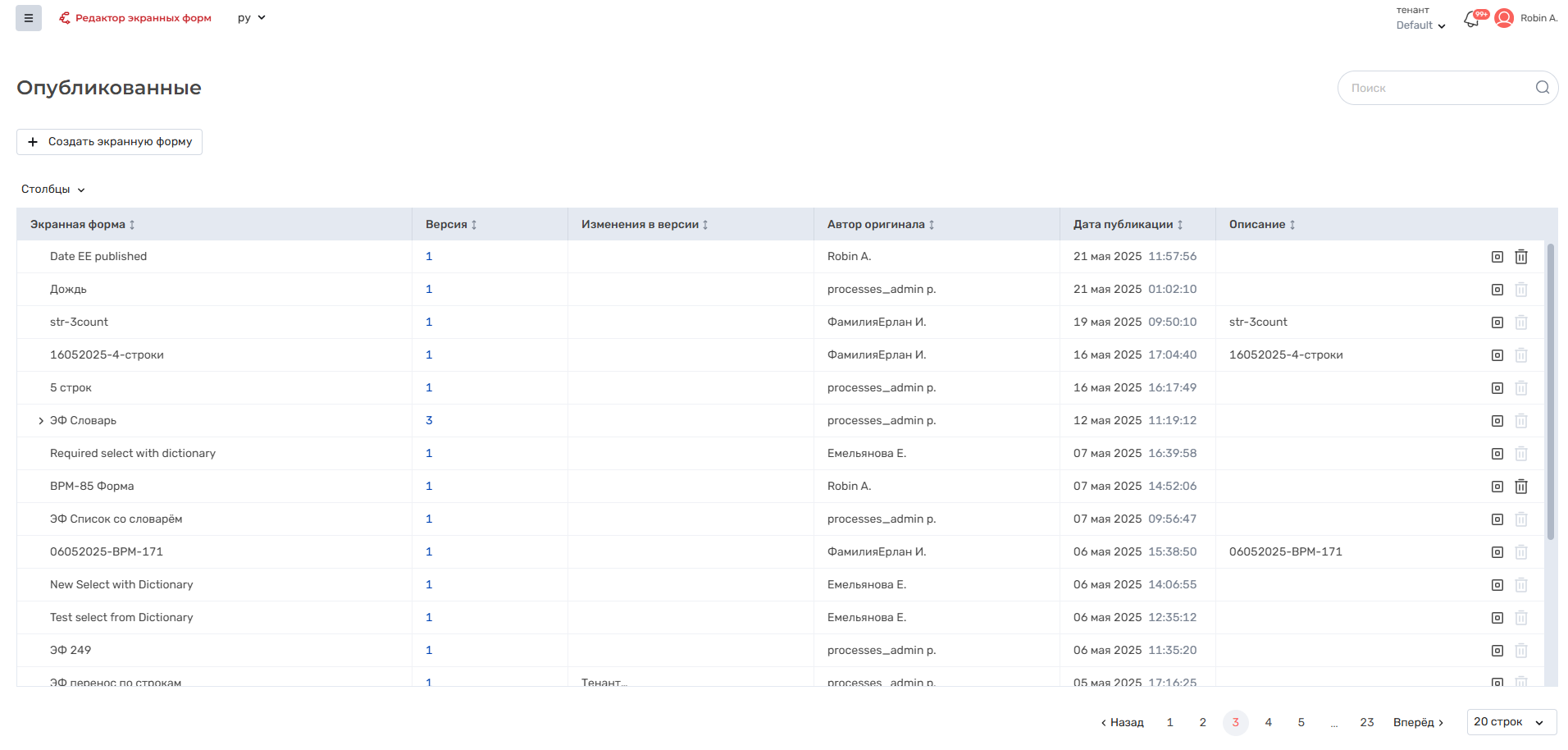
Страница "Опубликованные" отображает данные по опубликованным готовым экранным формам, которые пользователи смогут применять при создании проектов процессов.
Строка поиска
По правому верхнему краю расположен заголовок "Опубликованные".
Параллельно заголовку, по правому краю находится строка поиска по опубликованным экранным формам. Поиск осуществляется по первым введённым символам. Строка поиска содержит текст "Поиск".

...
Описание элементов интерфейса страницы
"Опубликованные"
Описание элементов интерфейса
Название элемента | Примечание |
|---|---|
"Поле поиска" | |
|
Поиск производится только по названию экранной формы. Регистр не учитывается. Доступен поиск по части имени: введенный текст может быть в любой части названия экранной формы. |
Кнопка | |
"Создать экранную форму" | |
|
При нажатии открывается модальное окно "Создание экранной формы". Подробнее см. тут: Создание экранной формы. |
Выпадающий список "Столбцы" | |
| С помощью этого выпадающего списка можно выбрать, какие столбцы будут скрыты или отображены. При этом столбец | |
| "Экранная форма" отображается всегда. | |
Таблица экранных | |
форм | Объекты в таблице располагаются по дате создания - наверх добавляются ветки ЭФ с последними опубликованными версиями |

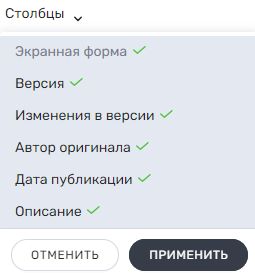
С помощью выпадающего списка "Столбцы" предусмотрена возможность выбора отображаемых в таблице столбцов из имеющихся, при этом столбец "Экранная форма" отображается всегда.
В столбцах предусмотрена возможность сортировки.
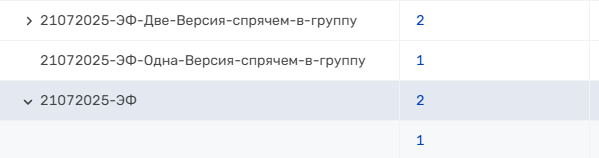
Расположенная слева от названия ЭФ кнопка позволяет после клика по ней отобразить в таблице все версии, выбранной ЭФ, "сворачивание" версий производится кликом по кнопке
  .
.
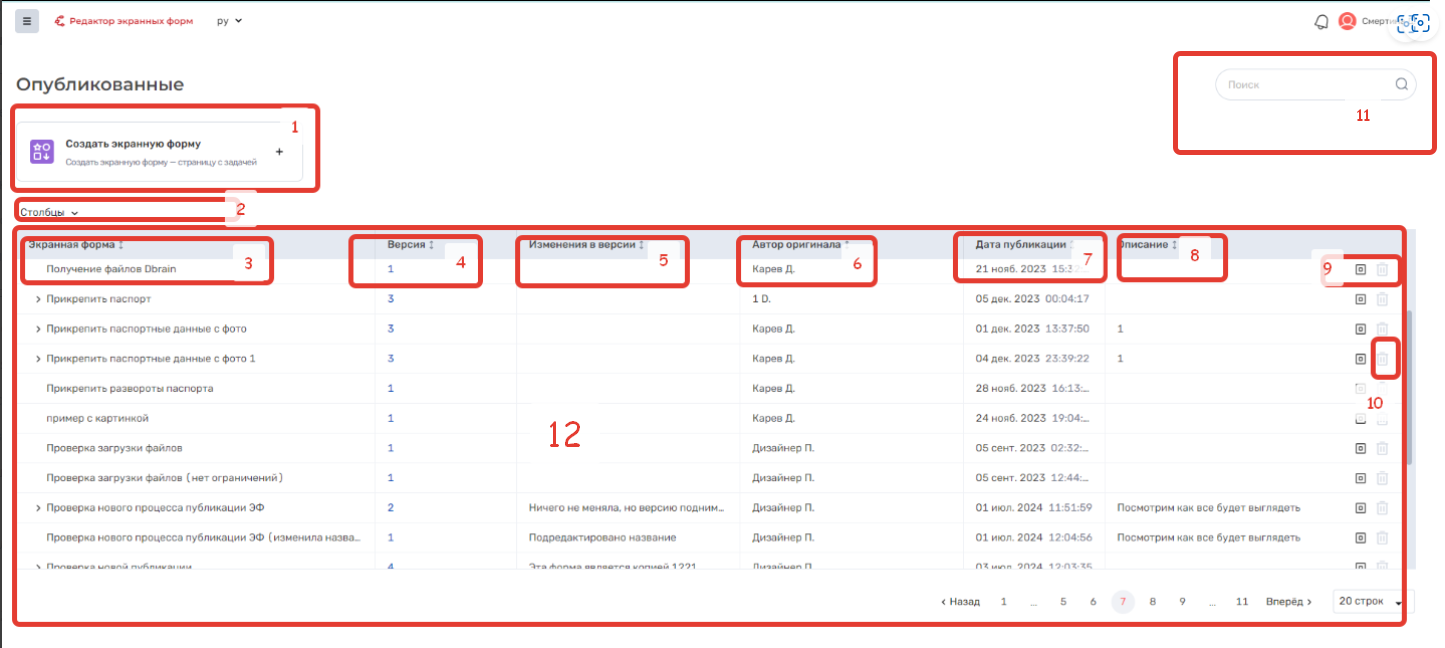
Кнопка "Создать экранную форму" для создания новой экранной формы (1).
Подробнее можно посмотреть здесь: Создание, редактирование и публикация экранных форм
Описание таблицы "Опубликованные"
. |
Таблица опубликованных экранных форм
| Наименование столбцаНаименование | Внешний вид | Описание |
|---|---|---|
Столбец "Экранная форма" (3) |
| Содержит наименование опубликованной экранной формы |
| Столбец "Версия" (4) |
|
В столбце "Версия" располагаются ссылки на карточки версий При нажатии на номер версии возможен Предпросмотр экранной формы.
|
| "Изменения в версии" (5) |
| Описание изменения версии формыИспользуется для описания внесенных изменений в экранную форму |
"Автор оригинала" (6) |
| Имя ФИО пользователя, который опубликовал экранную форму |
"Дата публикации" (7) |
| Дата и время публикации экранной формы |
| "Описание" (8) |
| Описание опубликованной экранной формы |
Кнопка |




...
"Экспортировать" | – | Кнопка предназначена для экспорта выбранной экранной формы При нажатии кнопки архив с данными экранной формы сохраняется на компьютер пользователя. Подробнее см. в Экспорт экранной формы
|
Кнопка "Скопировать в "Черновики"" | – | Кнопка предназначена для копирования экранной формы в "Черновики" При нажатии кнопки экранная форма копируется в раздел "Черновики" |


...
| ||
Кнопка "Удалить" |


...
– | Кнопка "Удалить" предназначена для удаления экранной формы |
...
Кнопка "Удалить" активна только для тех версий экранных форм, автором которых является пользователь У версий процессов, авторами которых являются другие пользователи, кнопка "Удалить" неактивна При нажатии открывается модальное окно с предупреждением |
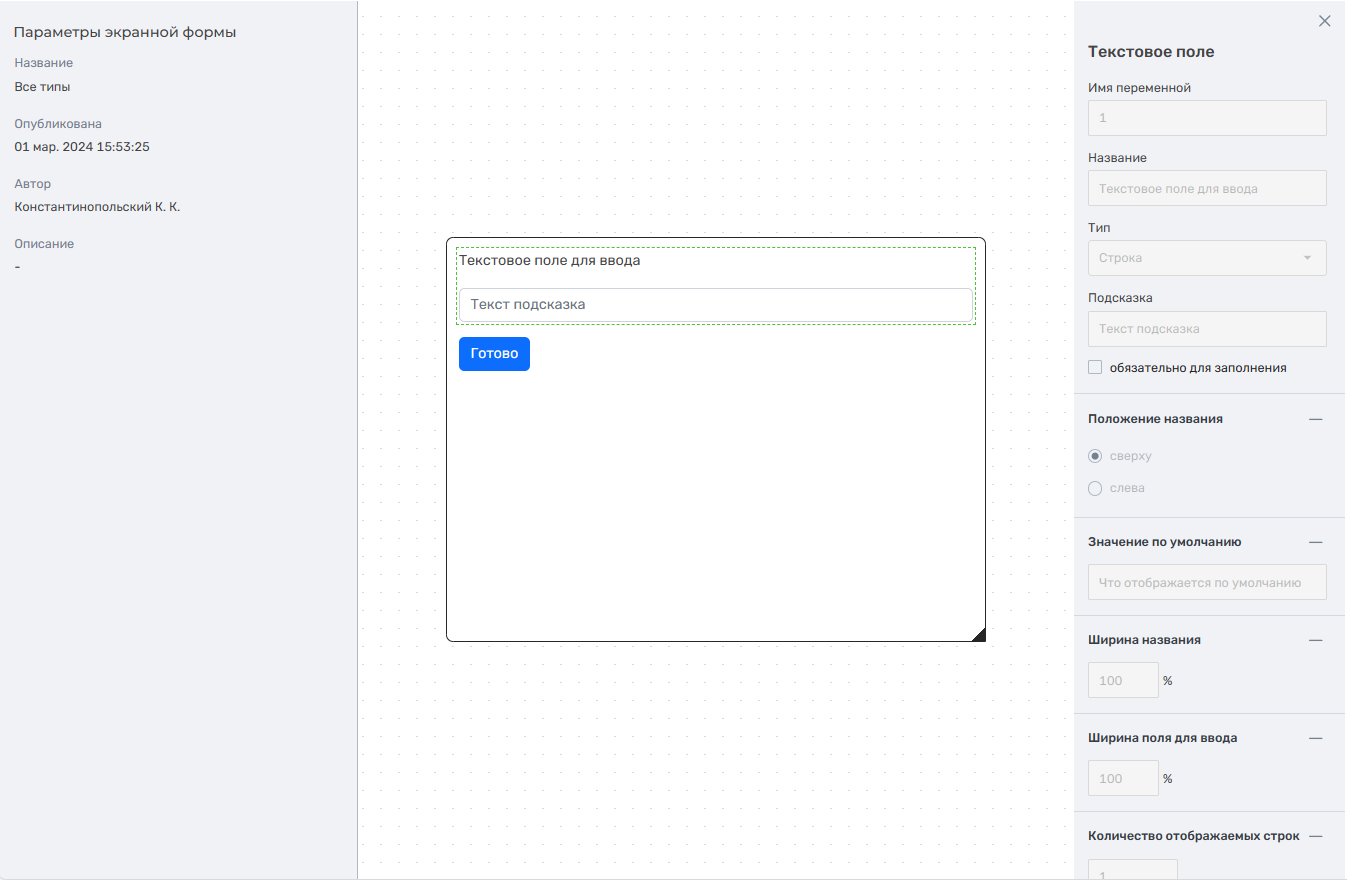
Если кликнуть по версии экранной формы, то в другой вкладке отобразится краткая справочная информация об этой форме.
Под таблицей справа расположена нумерация страниц и выпадающий список, при помощи которого Пользователь может выбрать количество отображаемых строк, например, 50 и после этого появится возможность вертикальной прокрутки страницы.

Фильтрация таблицы
По кнопке "Фильтры" открывается панель для фильтрации списка:
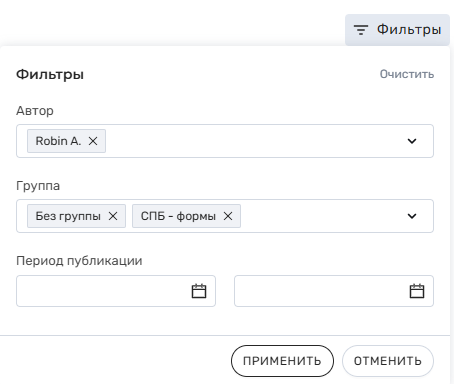
- Поле "Автор": фильтрация по пользователям, которые опубликовали экранные формы
- Поле "Группа": фильтрация по группам экранный форм, в которые они опубликованы
Также доступен вариант "Без группы", который позволяет отфильтровать экранные формы, не относящиеся ни к одной группе.
При одновременном выборе конкретной группы и варианта "Без группы" будут отображаться экранные формы как из выбранной группы, так и не относящиеся ни к какой группе. - Параметр "Период публикации": фильтрация по периоду публикации экранных форм (столбец "Дата публикации")
Состоит из 2х полей, в которых нужно указывать период (даты), в котором публиковались экранные формы. Если заполнено только 1е поле, то концом периода будет считаться текущие дата и время. Если заполнено только 2е поле, то началом периода будет считаться дата и время самого старого запроса пользователя.
Кнопка "Очистить" сбрасывает все выбранные фильтры. Но применить изменения (установку или сброс фильтров) можно только по кнопке "Применить".
Если включены фильтры, то кнопка выделена серым и рядом появляется крестик  , по нажатию на который отменяются все установленные фильтры.
Безвозвратное удаление
При удалении экранной формы доступна опция "Удалить безвозвратно":
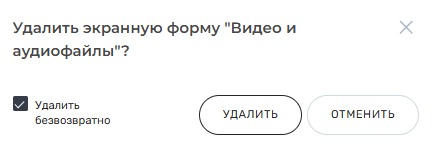
Если чекбокс активирован и удаление подтверждено:
- выбранная версия экранной формы удаляется без возможности восстановления
- экранная форма не перемещается во вкладку "Удалённые"
Если экранная форма содержит несколько версий:
- безвозвратно удаляется только выбранная версия
- остальные версии остаются в разделе "Опубликованные"
Экспорт экранной формы
Якорь Экспорт ЭФ Экспорт ЭФ
Экспорт позволяет перенести экранную форму в другую среду (тенант) или создать резервную копию важной формы.
Для того, чтобы экспортировать экранную форму необходимо нажать на кнопку "Экспортировать" в строке с экранной формой.

Система автоматически сохранит архив в папку "Загрузки" на компьютере пользователя.

Появится уведомление об успешном экспорте выбранной экранной формы:

Архив содержит:
Структура экранной формы – последовательность элементов экранной формы
Заполненные пользователем данные в блоках – поля, выбранные радиокнопки, чекбоксы и т.д.
Исключение: блок Справочник экспортируется без выбранного справочника, но с сохранёнными параметрами блока. Подробнее см. в Редактирование импортированной экранной формы
Заполненные пользователем данные в форме – JS и CSS
Метаданные экранной формы:
Название экранной формы
Описание
Изменения в версии
Ограничения при экспорте:
Данные об авторе оригинала не сохраняются
Дата создания и изменения не сохраняются
После выгрузки архив с экранной формой готов к импорту в другой тенант.
Про импорт ранее экспортированной экранной формы см. в Импорт экранной формы.
Со страницы можно перейти на следующие вкладки:
...
Обзор
Инструменты контента