История страницы
...
Описание | |
|---|---|
Кнопка "Создать экранную форму" | При нажатии открывается модальное окно "Создание экранной формы". Предназначена для создания новой экранной формы. Подробнее см. в Создание экранных форм |
Кнопка "Импортировать экранную форму" | При нажатии откроется модальное окно "Импорт экранной формы", в которое пользователь может загрузить ранее экспортированную экранную форму (подробнее об экспорте см. в Экспорт экранной формы). Импортируемая экранная форма будет добавлена в черновики пользователя раздела "Редактор экранных форм" О том, как работает импорт см. в Импорт экранной формы. |
Выпадающий список "Столбцы"  | После каждого изменения в фильтре необходимо нажать кнопку "Применить"С помощью этого выпадающего списка можно выбрать, какие столбцы будут скрыты или отображены. При этом столбец "Экранная форма" отображается всегда. |
"Поле поиска" | Поиск производится только по названию экранной формы Регистр не учитывается Доступен поиск по части имени: введенный текст может быть в любой части названия экранной формы. См. пример под таблицей |
"Таблица экранных форм" | Экранные формы в таблице располагаются по дате создания - наверх добавляются последние созданные/импортированные/скопированные экранные формы. Более подробно можно посмотреть ниже: Описание таблицы экранных форм. |
...
При нажатии на кнопку "Удалить" выводится модальное окно для подтверждения:
удаляется выбранный проект экранной формы.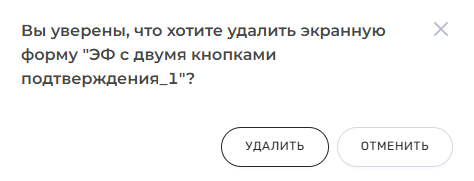
Проект экранной формы не удаляется окончательно, а переходит во вкладку "Удалённые", где его можно восстановить либо же удалить окончательно. Подробнее в Страница "Удаленные".
Безвозвратное удаление
При удалении экранной формы доступна опция "Удалить безвозвратно":
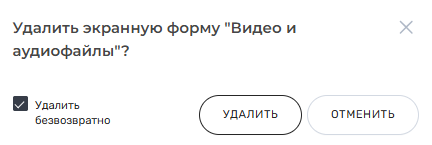
Если чекбокс активирован и удаление подтверждено:
- выбранная версия экранной формы удаляется без возможности восстановления
- экранная форма не перемещается во вкладку "Удалённые"
Импорт экранной формы
Якорь Импорт ЭФ Импорт ЭФ
Импорт экранной формы позволяет добавить ранее экспортированные из системы формы для дальнейшего редактирования или использования.
Особенности:
- Архив обязательно должен быть создан через функцию экспорта в системе.
Импортируется только один архив = одна экранная форма
В столбце Автор оригинала будет имя пользователя, который импортировал экранную форму
Дата создания/изменения - дата импорта экранной формы
Пример:
Для того чтобы импортировать экранную форму необходимо нажать на соответствующую кнопку  . Откроется модальное окно с выбором файлов, в которое необходимо загрузить ранее экспортированную экранную форму в формате .zip:
...
Если название совпадает с названием вашего черновика, добавится
_1(например, "Экранная форма_1")Если
_1занято - будет_2и т.д.
После импорта экранной формы её можно просмотреть и изменить отдельные элементы перед публикацией, но с ограничениями:
Структуру формы изменить нельзя (свойства, порядок и количество элементов на экранной форме)
Доступна только настройка справочников через кнопку Выбрать справочник
Про особенности редактирования и работы с импортированными экранными формами см. в Редактирование импортированных экранных форм.
Обзор
Инструменты контента