История страницы
...
Создание и редактирование схемы Процесса
Прежде чем приступить к разработке редактированию и созданию схемы:
- Дизайнер процессов должен иметь четкое представление о бизнес-процессе, который он собирается создавать в редакторе процессов. Лучше всего, если у него будет ТЗ на разработку процесса.
- Дизайнер процессов должен овладеть навыками работы со всеми блоками схемы процесса.
...
- Сначала разместить на схеме активные блоки процесса:
- робот
- экранная форма
- роботыподпроцесс
- экранные формы подпроцессы
- обработка значений
- Если это экранная форма, робот или подпроцесс необходимо выбрать конкретные объекты
- Добавить шлюзы, если в бизнес-процесс заложена какая-то логика.
- Выполнить соединение блоков направляющими, тем самым задав последовательность их выполнения.
- Задать входные параметры для блоков процесса, если требуется.
- Привязать значения входных параметров активных блоков к выходным параметрам процесса и/или других активных блоков.
Создание схемы проекта
Для создания новой схемы проекта необходимо перейти на страницу "Черновики".
Затем выбрать элемент "Создать процесс":
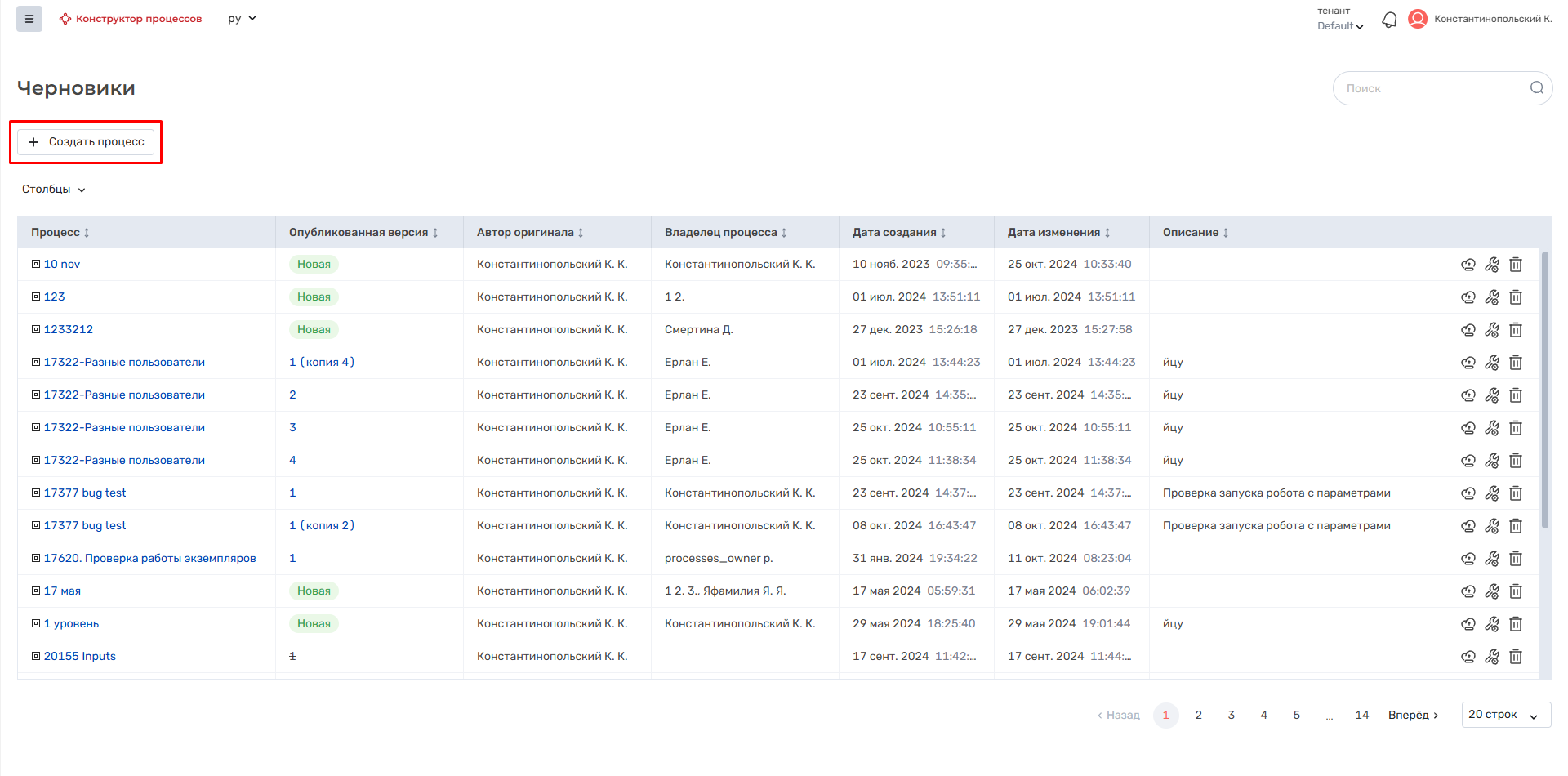
того, чтобы создать процесс нужно нажать кнопку "Создать процесс":
По нажатию кнопки "Создать процесс" открывается модальное окно После откроется экранная форма "Создание процесса" со следующими полями: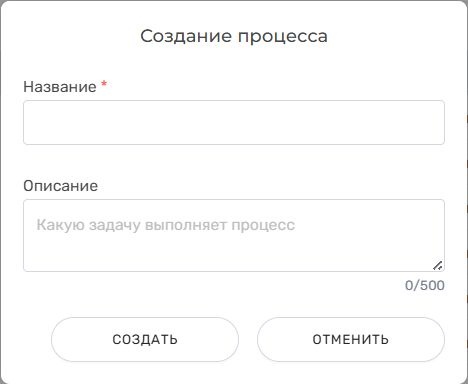
- Название - обязательное для заполнения поле;
- Описание - необязательно для заполнения.
Когда обязательное поле будет заполнено, возможно будет создать новую схему процесса.
Созданная схема проекта будет открыта автоматически.
Необходимо заполнить поля модального окна, в соответствии с их назначением.
| Элемент | Описание |
|---|---|
| "Название" | Уникальное название процесса. |
| "Описание" | Используется для описания процесса. Поле ввода описания процесса с текстом внутри "Какую задачу выполняет процесс". Максимальная длина текста составляет 500 символов |
| Кнопка "Отменить" | Для отказа от создания нового процесса. При нажатии модальное окно закрывается, изменения не сохраняются |
| Кнопка "Создать" | Для подтверждения создания нового процесса. При нажатии модальное окно "Создание процесса" закрывается, запись с созданным процессом добавляется в таблицу с версией "Новая", открывается рабочая область созданного процесса |
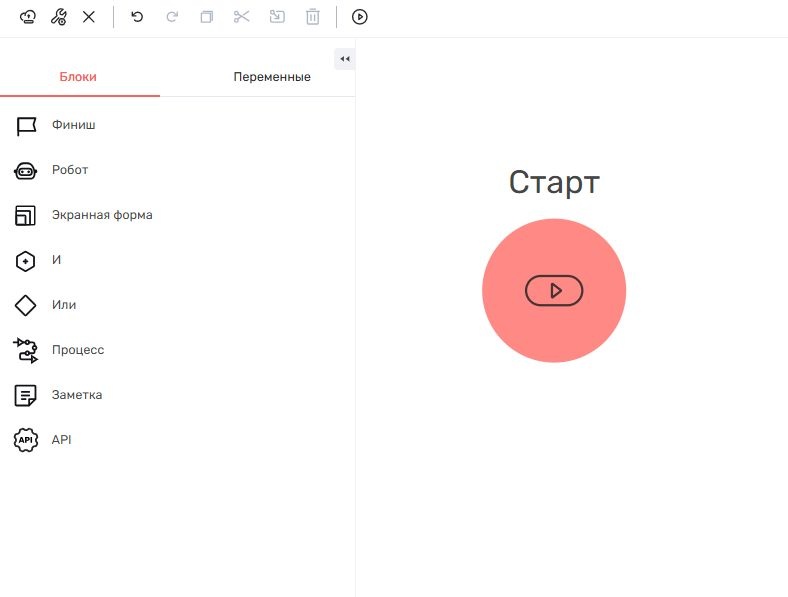
После создания автоматически будет открыт редактор схемы процесса:
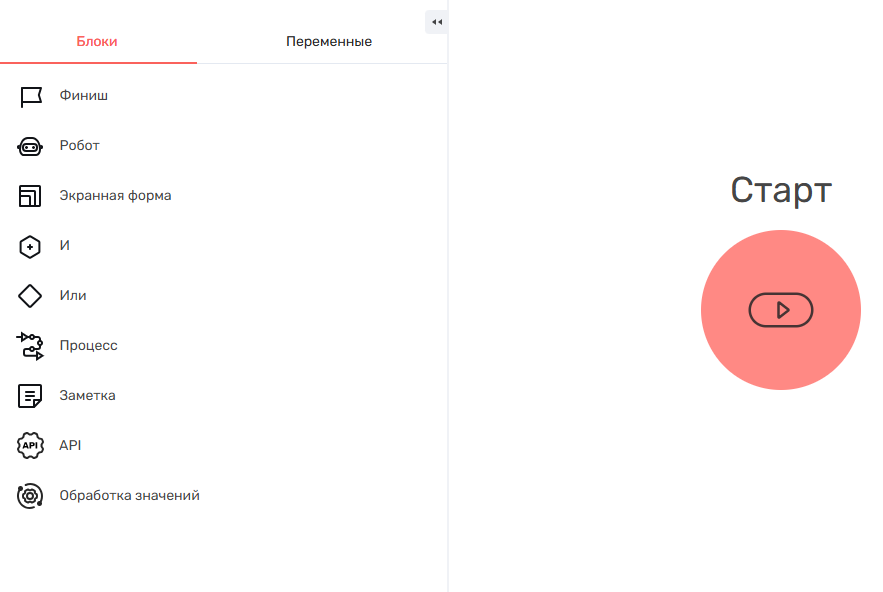
Для более подробного Для ознакомления с элементами редактора схемы процессов перейдите по ссылке см. в Редактор схемы процесса.
Добавление блоков в схему
Для добавления нового блока в схему необходимо перетащить необходимый блок в Рабочую область.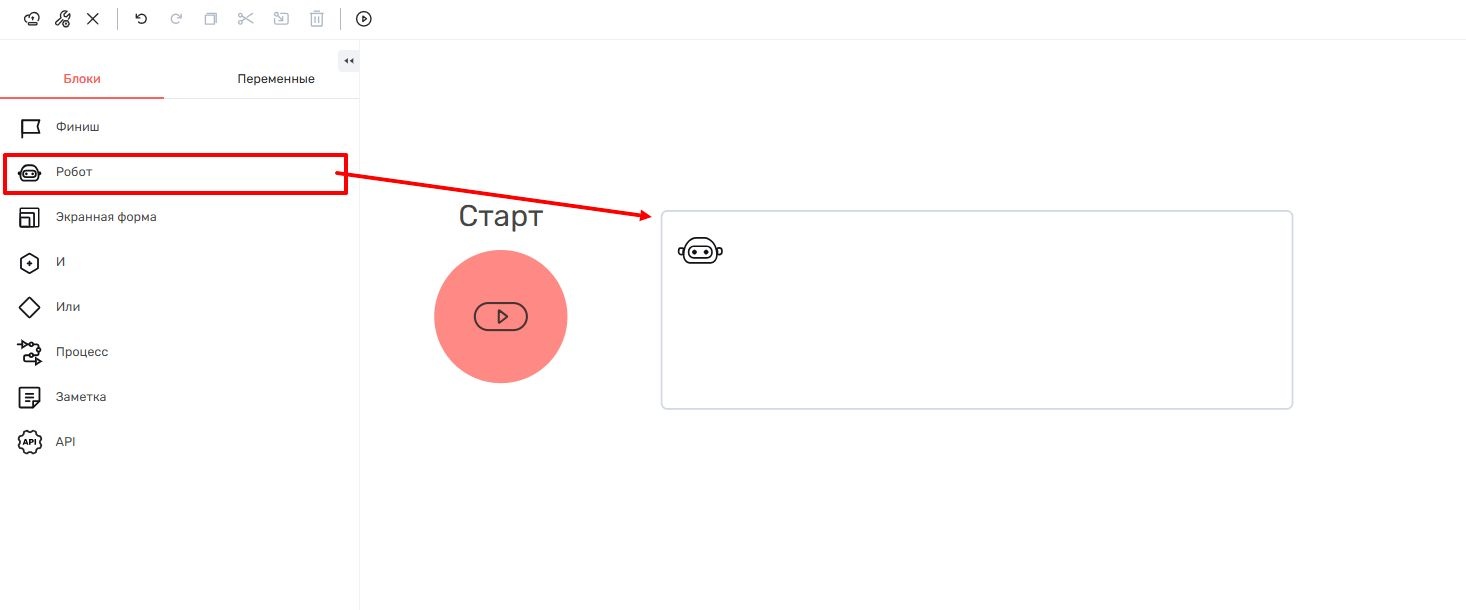 .
.
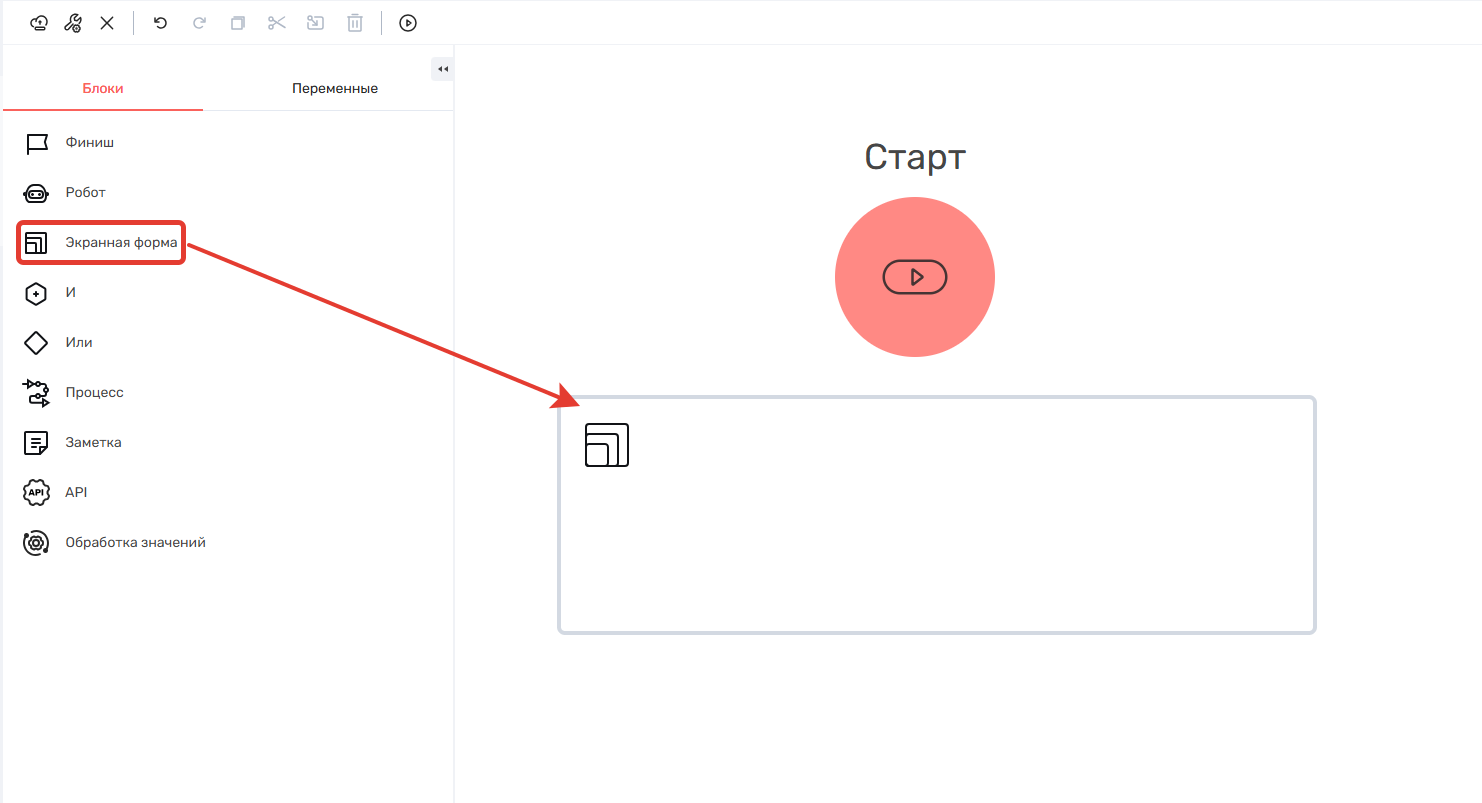
Установка связи между блоками
Для установки связей необходимо нажать и удерживать зелёную кнопку  .
.
Затем провести связь к необходимому блоку.
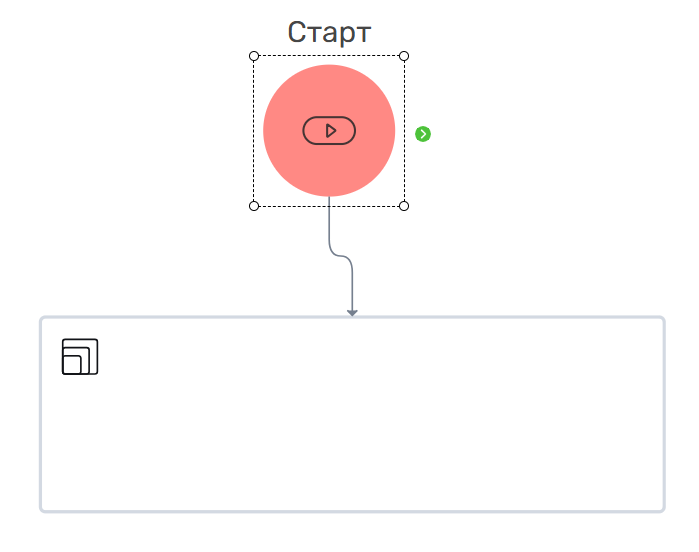
Стрелка указывает направление переходов от блока к блоку в схеме.
Выбор объектов в блоках и настройка параметров
В блоках Робот, Экранная форма, Подпроцесс необходимо выбрать конкретного робота, экранную форму, подпроцесс прежде чем переходить к отладке или публикации процесса.
После выбора в свойствах блока появятся соответствующие поля входных параметров и результатов. Более подробно можно ознакомиться в Работа с блоками.
Выделение и перемещение блоков на схеме
...
Выделение блоков по одному
- Нажать и удерживать клавишу Ctrl или command и кликнуть по нескольким блокам с помощью ЛКМ/СКМ, которые необходимо выделить
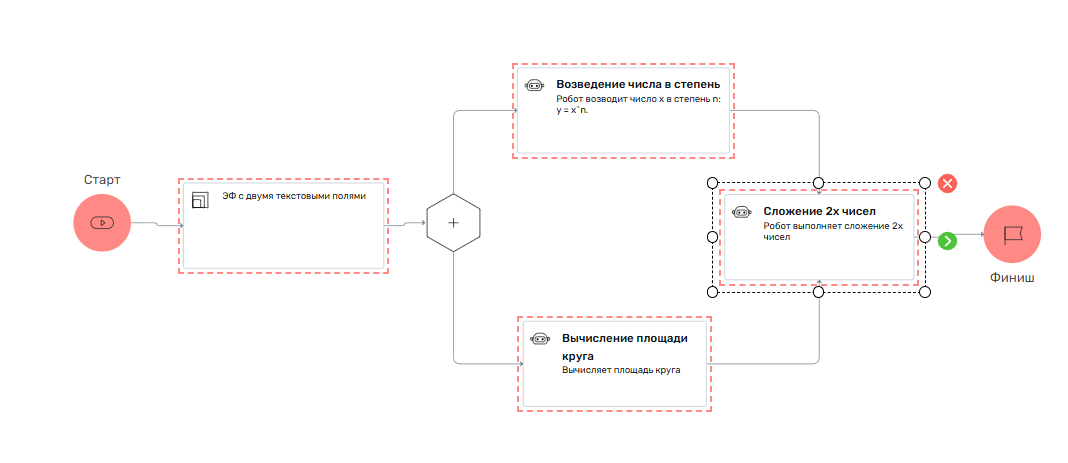
- Чтобы снять выделение с одного блока, необходимо также удерживать клавишу Ctrl или command и кликнуть по ранее выделенному блоку
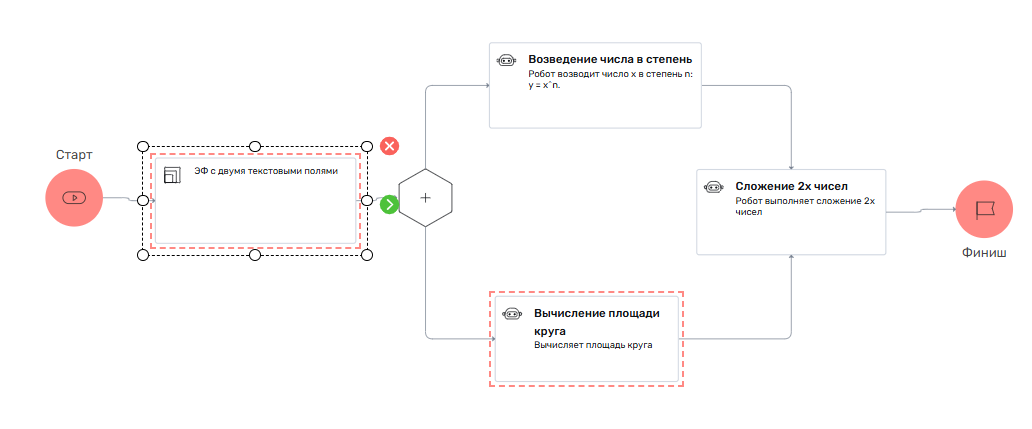
- Чтобы снять выделение со всех блоков, необходимо кликнуть в любое место на схеме процесса
- Выделенные блоки можно перемещать в любую область схемы
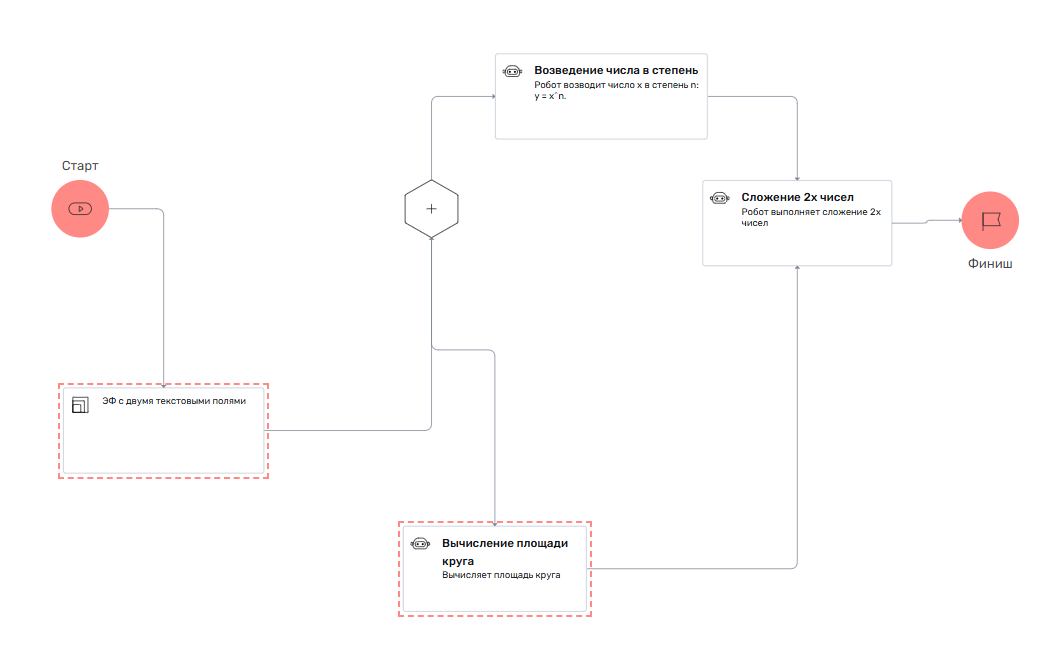
- Нажать и удерживать клавишу Ctrl или command и кликнуть по нескольким блокам с помощью ЛКМ/СКМ, которые необходимо выделить
Выделение блоков с помощью области
- Нажать и удерживать клавишу Shift, затем нажать и удерживать ЛКМ/СКМ и сформировать область выделения с помощью перемещения указателя мыши
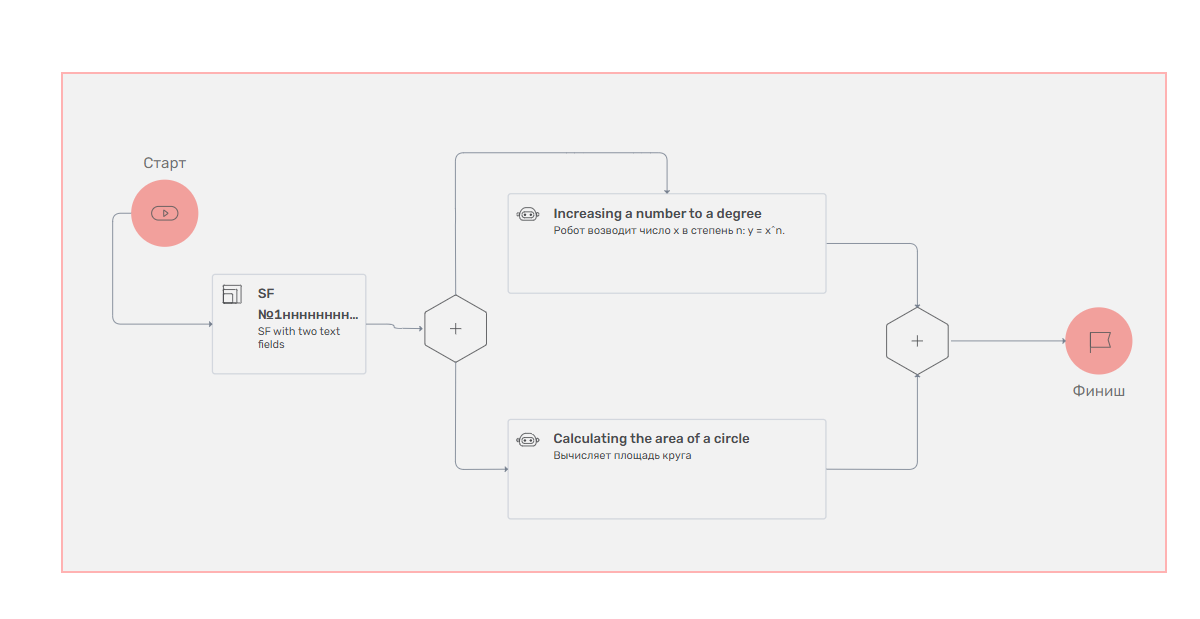
- Затем отпустить ЛКМ/СКМ и Shift, область выделения пропадет, а находившиеся в ней блоки станут выделенными.
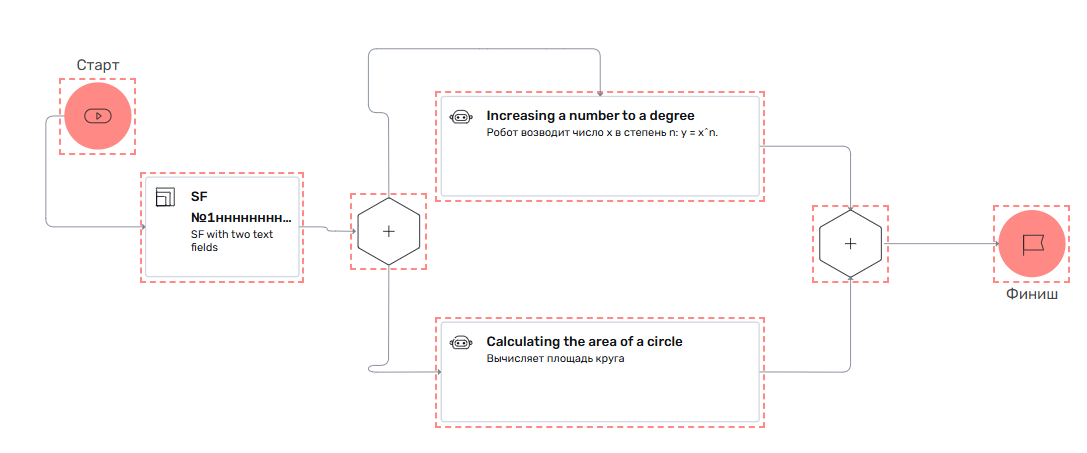
- Выделенные блоки можно перемещать в любую область схемы
- Если необходимо снять выделение с одного блока, нужно также удерживать клавишу Ctrl или command и кликнуть по ранее выделенному блоку
- Чтобы снять выделение со всех блоков, необходимо кликнуть в любое место на схеме процесса
- Нажать и удерживать клавишу Shift, затем нажать и удерживать ЛКМ/СКМ и сформировать область выделения с помощью перемещения указателя мыши
Установка связи между блоками
Для установки связей необходимо нажать и удерживать зелёную кнопку .
Затем провести связь к необходимому блоку.
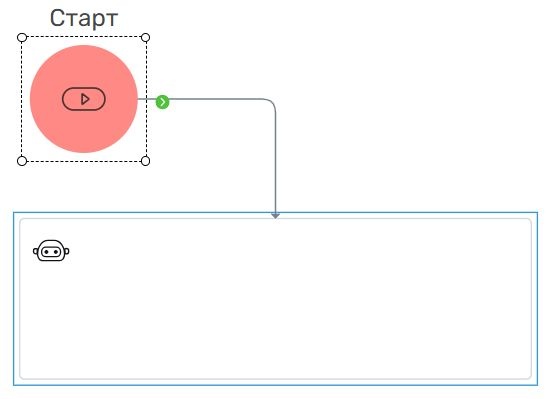
- схеме
...
- процесса
...
Обзор
Инструменты контента