Вкладка "Подключения LLM" предназначена для настройки и управления подключениями к большим языковым моделям (LLM), которые используются в навыках LLM MCP Ассистента.
После создания и успешной проверки подключения пользователь сможет использовать выбранную модель для общения напрямую в чате Ассистента.
Подключение LLM содержит параметры доступа к LLM-провайдеру и модели (например, OpenAI, Sber, Yandex, Ollama и др.) и используется навыками LLM MCP для обработки запросов пользователей в чате Ассистента.

Таблица подключений
Таблица раздела содержит список всех созданных подключений LLM.
С помощью выпадающего списка "Столбцы" можно выбрать, какие столбцы будут отображаться в таблице.
Столбец/кнопка | Описание |
|---|---|
Столбец "Название" | Отображается уникальное название подключения LLM. |
Столбец "Провайдер" | Отображается название выбранного LLM-провайдера (например: OpenAI, Sber, Yandex, Ollama, Deepseek) |
Столбец "Модель" | Отображается название LLM-модели, указанной в настройках подключения. |
Столбец "API URL" | Отображается базовый URL для обращения к выбранному LLM-провайдеру. |
Столбец "Дата изменения" | Отображается дата последнего изменения подключения. |
Кнопка "Проверить подключение" | При нажатии на кнопку выполняется тестовый запрос к LLM-провайдеру с использованием заданных параметров подключения. Используется для проверки доступности модели и корректности указанных настроек. Возможные результаты проверки:
|
Кнопка "Редактировать" | При нажатии на кнопку открывается модальное окно "Параметры подключения к LLM", в котором можно изменить настройки выбранного подключения. |
Кнопка "Удалить" | Кнопка для удаления подключения LLM При подтверждении подключение удаляется из списка. Если подключение используется в одном или нескольких навыках LLM MCP, то удаление не происходит |


Создание и редактирование подключения
Для создания нового подключения необходимо:
1. Нажать кнопку "Добавить подключение"
2. В открывшемся модальном окне "Создание подключения к LLM" заполнить все обязательные поля:
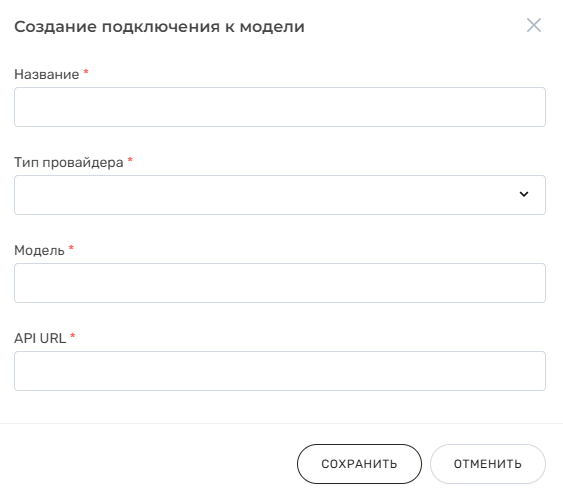
Описание полей создания подключения
Поле | Описание |
|---|---|
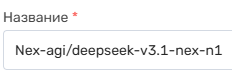
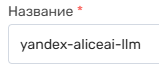
Поле "Название" | Произвольное уникальное название подключения. Рекомендуется указывать понятное имя, включающее провайдера и модель, для удобства выбора подключения в навыке LLM MCP Например:
|
Поле "Провайдер" | Определяет LLM-провайдера, через которого будет выполняться обращение к модели. В зависимости от выбранного провайдера набор доступных полей формы может отличаться. Доступные значения:
|
Поле "Модель" | Название конкретной LLM-модели, к которой будет выполняться запрос Примеры значения:
Если используется локально развернутая модель (например, через Ollama или локальный сервер), в поле необходимо указать имя развернутой модели, под которым она доступна на вашем сервере. Если используется облачная модель, указывается точное название, как оно указано в документации или инструкции провайдера (например, на сайтах Deepseek, Yandex или Sber). В случае агрегаторов (OpenRouter и др.) необходимо брать модель в точности из списка доступных моделей на сайте провайдера. |
Поле "API URL" | Базовый URL для обращения к API выбранного провайдера. Значение зависит от того, какой сервис используется. Примеры:
|
Поля, зависимые от выбранного провайдера | |
Поле "Ключ API" | Отображается для провайдеров:
Содержит ключ доступа, используемый для аутентификации при обращении к API. Ключ API выдается провайдером и создаётся в личном кабинете соответствующего сервиса. |
Поле "Project ID" | Отображается только при выборе провайдера Yandex. Содержит идентификатор проекта (каталога) в Yandex Cloud, в рамках которого разрешено использование LLM-моделей. |
Поле "Тип доступа" | Отображается только при выборе провайдера Sber. Определяет тип доступа к API GigaChat.
Выбор значения зависит от типа выданного ключа API. |
Примеры подключений
Пример подключения локально развернутых моделей с использованием фреймворка Ollama:
1. Установите и запустите Ollama локально.
2. Разверните нужную модель, например, gpt-oss:20b.
3. В поле "Тип провайдера" выберите Ollama:
4. В поле "Модель" укажите название ранее развернутой модели, например:
5. В поле "API URL" укажите адрес работающего сервиса Ollama, например:
http://localhost:11434
6. Сохраните параметры и нажмите кнопку "Проверить подключение" для того, чтобы убедиться, что что все параметры указаны правильно и подключение доступно.
Пример подключения облачных моделей с сайта OpenRouter
1. Для использования облачных моделей с сайта OpenRouter перейдите на официальный сайт OpenRouter и зарегистрируйтесь, если у вас ещё нет аккаунта.
2. После успешной регистрации/входа в аккаунт нажмите кнопку "Get API Key".
 3. На открывшейся странице нажмите на кнопку "Create API Key" для генерации личного ключа, который в дальнейшем необходимо будет указать в модальном окне подключения.
4. После генерации ключа скопируйте его и сохраните в надёжном месте – ключ доступен только один раз.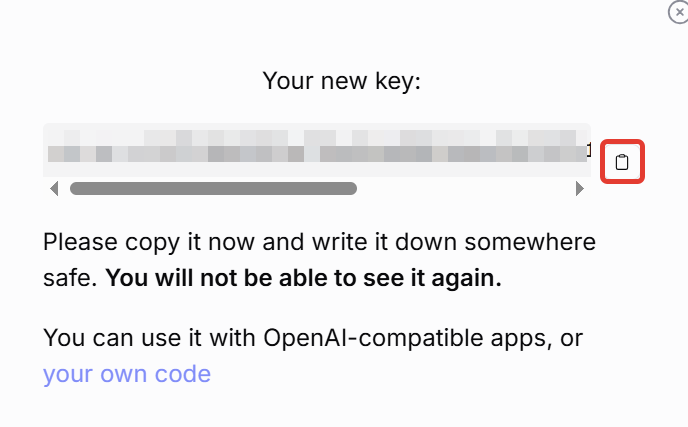
5. Перейдите на вкладку "Подключения LLM" и нажмите "Добавить подключение". В поле "Тип провайдера" выберите OpenAI:

6. В поле "Модель" укажите название выбранной модели с сайта OpenRouter. Например, необходимо подключиться к модели NVIDIA
Перейдите в карточку модели на сайте и скопируйте ее название:
7. Вставьте скопированное название в поле "Модель":
8. В поле API URL укажите ссылку https://openrouter.ai/api/v1. Ссылка для подключения одинаковая для всех моделей OpenRouter.

9. В поле "Ключ API" вставьте ключ, скопированный и полученный ранее в OpenRouter в п. 4.
10. В поле "Название" укажите понятное имя подключения, которое отражает выбранного провайдера и модель, например:

11. Сохраните настройки и нажмите кнопку "Проверить подключение" для того, чтобы убедиться, что все параметры указаны правильно и подключение доступно.
Редактирование подключения
Для редактирования необходимо нажать кнопку "Редактировать" в строке с подключением.
Окно "Параметры подключения к LLM" полностью повторяет набор полей окна "Создание подключения к LLM" и предназначено для изменения ранее сохранённых параметров подключения.
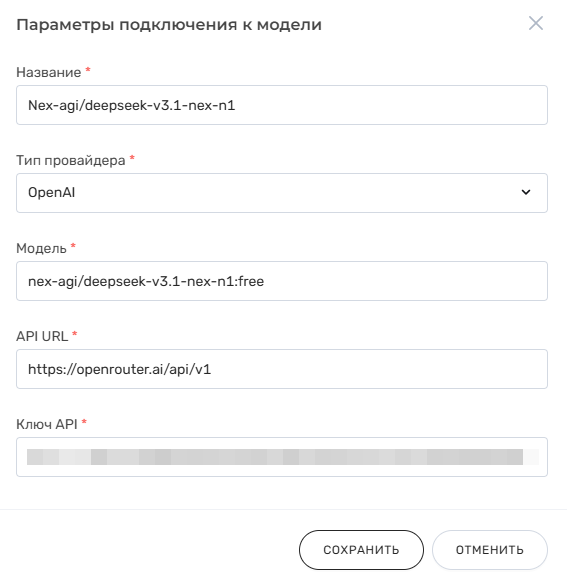
После создания, редактирования и успешной проверки настроенного подключения LLM оно становится доступным для использования в навыках LLM MCP.
Для того чтобы использовать LLM в чате Ассистента далее:
Перейдите на вкладку MCP (LLM).
Создайте новый навык LLM MCP и перейдите в карточку созданного навыка.
В поле "Подключение LLM" выберите ранее созданное и проверенное подключение.
- Активируйте навык.
Выбирая соответствующий навык LLM MCP в Ассистенте, пользователь сможет отправлять запросы к выбранной модели и получать ответы, которые будут использоваться для анализа его запросов и автоматического выполнения действий через MCP-сервера.
Обзор
Инструменты контента