Прежде чем приступить к работе с интеллектуальным поиском в Чате Ассистента/Виджете, пользователю с ролью "Администратор Ассистента" нужно загрузить соответствующие документы. Подробнее про загрузку см. на странице Загрузка, редактирование и удаление документов.
Когда документ добавляется в группу документов, эта группа автоматически обновляется. Если данная группа документов связана с какой-либо группой пользователей (группе пользователей предоставлен доступ до группы документов), то все пользователи этой группы смогут использовать соответствующий навык в чате Ассистента или Виджете для поиска информации по документам в группе.
Необходимая роль – Администратор прав доступа и раздел “Управление доступом”. Подробнее про раздел см. на странице Управление доступом.
Для того, чтобы навыки интеллектуального поиска отображались у пользователей в чате, необходимо выдать им доступ до соответствующих групп документов.
Для этого пользователю с ролью Администратор прав доступа необходимо:
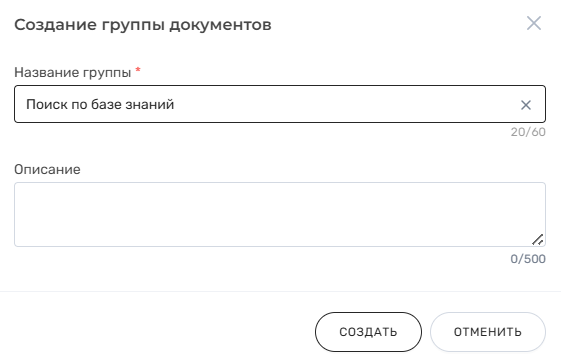

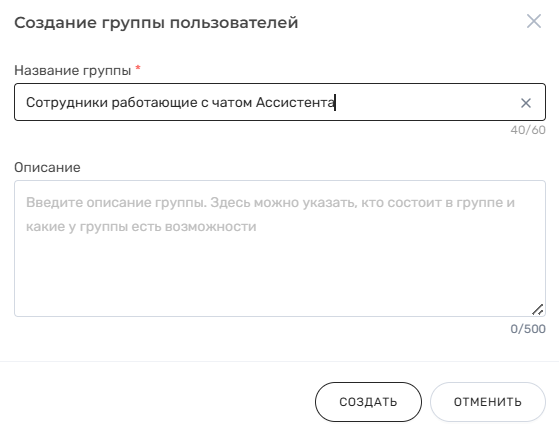

После выбора группа документов отобразится у пользователей, состоящих в этой группе, в качестве навыка в чате Ассистента/Виджета. Название группы документов будет соответствовать названию навыка. Если выбранная группа документов будет пустая, то в качестве навыка она не отобразится. См. ниже.
Рассмотрим сценарий взаимодействия с Ассистентом на примере онбординга нового сотрудника. В области чата вам доступно на выбор несколько навыков.

Например, кликнем на навык, который называется “База знаний” для того, чтобы узнать про наши обязанности. Каждому сотруднику может быть доступна своя база знаний документов. Что именно в ней находится и по какой теме задавать вопросы, можно узнать из приветственного сообщения или списка часто задаваемых вопросов:

Слева на панели запросов видим, что появился новый, только что созданный чат по выбранному навыку “База знаний”. У карточки чата можно посмотреть статус в правом верхнем углу - AI поиск. По статусу AI поиск можно сразу понять, что речь идет именно о поиске в документах интеллектуального поиска или об использовании сценария LLM MCP.
В самой области чата справа есть возможность посмотреть перечень часто задаваемых вопросов по выбранному навыку. Функция помогает находить ответы на вопросы без ввода запроса вручную и повышает удобство работы с Ассистентом. По вопросам можно понять на какую тему можно задавать вопросы, как их правильно задавать. При клике на один из часто задаваемых вопросов, Ассистенту автоматически отправится сообщения с текстом выбранного вопроса:

При составлении запросов к интеллектуальному поиску необходимо задавать вопросы естественно, как коллеге, конкретно и по одной теме за раз. Избегайте ключевых слов без контекста, длинных сложных вопросов и непонятных сокращений.
После отправки запроса ”Пришли мне должностную инструкцию” Ассистент прежде чем ответить сначала обработает запрос. Необходимо подождать несколько секунд. Если Ассистент не найдет информации по запросу, то появится сообщение с текстом “Я не нашел информации по вашему запросу. Пожалуйста, переформулируйте его в более точной форме.”:

Это означает, что в загруженных документах не найдено точного соответствия вашей формулировке. В такой ситуации рекомендуется переформулировать запрос, используя альтернативные ключевые слова или более простые формулировки.
Например, вместо слова “инструкция” можно использовать:

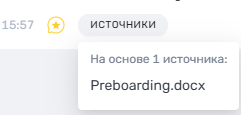
В конце каждого ответа Ассистента, сформированного на основе документов, отображается список источников, из которых была получена информация. Для каждого источника доступны следующие действия: просмотр источника и скачивание документа при нажатии на него. Это позволяет иметь доступ к полному материалу документа.
Также вы можете снова воспользоваться кнопкой “Частые вопросы”, чтобы выбрать один из подготовленных запросов, или попробовать задать вопрос иначе.
При успешном найденном ответе на ваш запрос Ассистент вернется с ответом. При этом если в документе присутствуют изображения, Ассистент может включать их в свой ответ в зависимости от контекста. Например, на вопрос “Как добраться до офиса” Ассистент помимо текстовой информации и навигации вывел картинку с картой и местоположением офиса, которую можно скачать при нажатии.

Далее вы можете перейти к следующему примеру, демонстрирующему взаимодействие с навыками классификатора, см. в Пример работы с навыком классификатора
Более подробно про загрузку документов для интеллектуального поиска и настройку доступа можно посмотреть: