Настройки для работы с навыком классификатора в чате
Загрузка/обновление классификаторов
Прежде чем приступить к работе с классификаторами в Чате Ассистента/Виджете, пользователю с ролью "Администратор Ассистента" нужно создать соответствующие классификаторы. Подробнее про создание см. на странице Создание и удаление классификатора.
Когда классификатор добавляется в группу классификаторов, эта группа автоматически обновляется. Если данная группа классификаторов связана с какой-либо группой пользователей (группе пользователей предоставлен доступ до группы классификаторов), то все пользователи этой группы смогут использовать соответствующий классификатор в группе в качестве навыка в чате Ассистента.
Настройка доступа для использования классификатора в навыках Чата
Необходимая роль – Администратор прав доступа и раздел “Управление доступом”. Подробнее про раздел см. на странице Управление доступом.
Для того, чтобы навыки классификаторов отображались у пользователей в чате, необходимо выдать им доступ до соответствующих групп классификаторов.
Для этого пользователю с ролью Администратор прав доступа необходимо:
- Создать группу классификаторов
- Если есть классификаторы, то добавить их в созданную группу
- Создать группу пользователей
- Добавить пользователей
- Прикрепить к группе пользователей группу классификаторов
Распределение доступа до групп классификаторов
- Администратор прав доступа переходит в подраздел “Группы объектов” раздела “Управление доступом” на вкладку “Классификаторы” и создает группу классификаторов, которые будут сформированы как несколько навыков в чате:
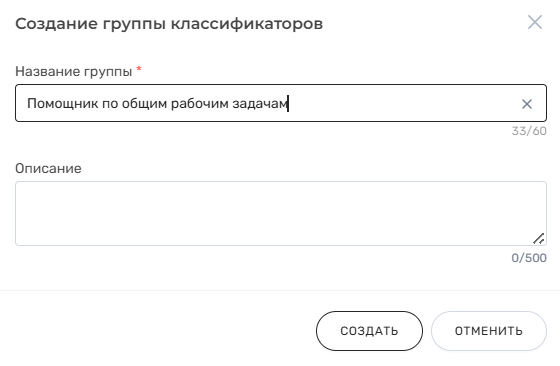
- В созданную группу Администратор может добавить соответствующие классификаторы, которые ранее были добавлены и настроены Администратором Ассистента.
Если нужная группа классификаторов уже существует, и требуется добавить в неё классификатор, Администратору прав доступа необходимо открыть карточку группы, нажав на её название, и добавить классификатор внутри карточки. Подробнее см. в Карточка группы, вкладка "Классификаторы".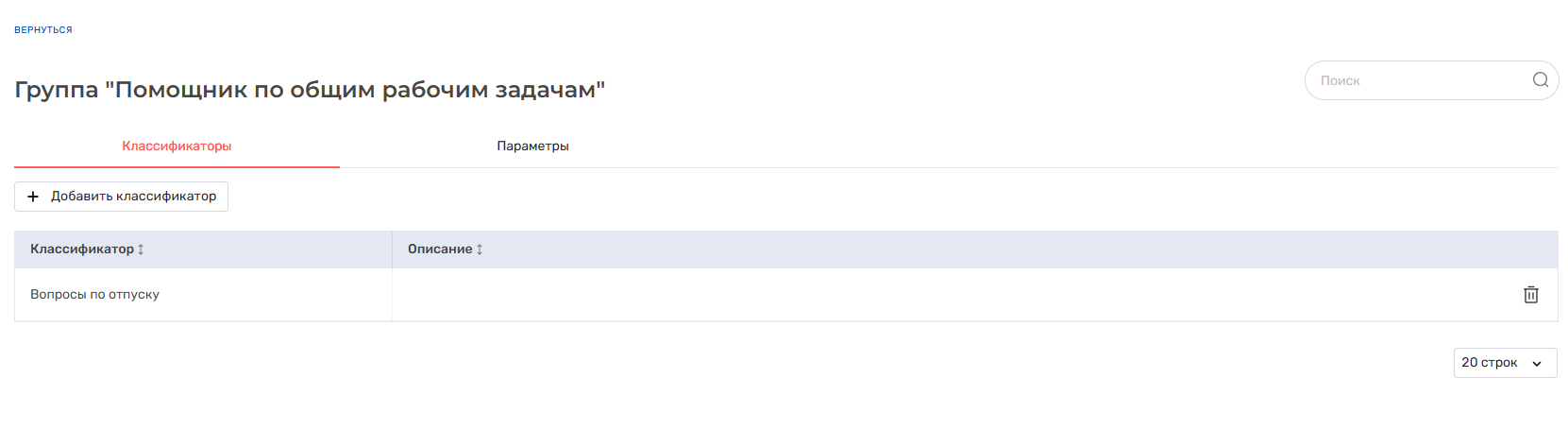
- Администратор переходит в подраздел “Группы пользователей” раздела “Управление доступом” и создает группу пользователей, которым необходимо предоставить доступ к группе документов интеллектуального поиска. Подробнее см. в Создание новой группы:
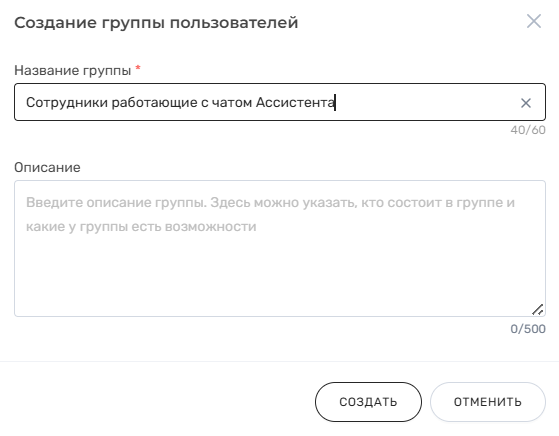
- В созданную группу Администратор добавляет соответствующих пользователей. Если нужная группа уже существует, и требуется добавить в неё пользователя, Администратору прав доступа необходимо открыть карточку группы, нажав на её название, и добавить пользователя внутри карточки.
- Далее Администратор переходит на вкладку “Управление доступом”, которая располагается в карточке группы пользователей (Раздел “Группы пользователей”) и в поле “Группа документов” выбирает ранее созданную/существующую группу классификаторов. Подробнее см. в Вкладка "Управление доступом":
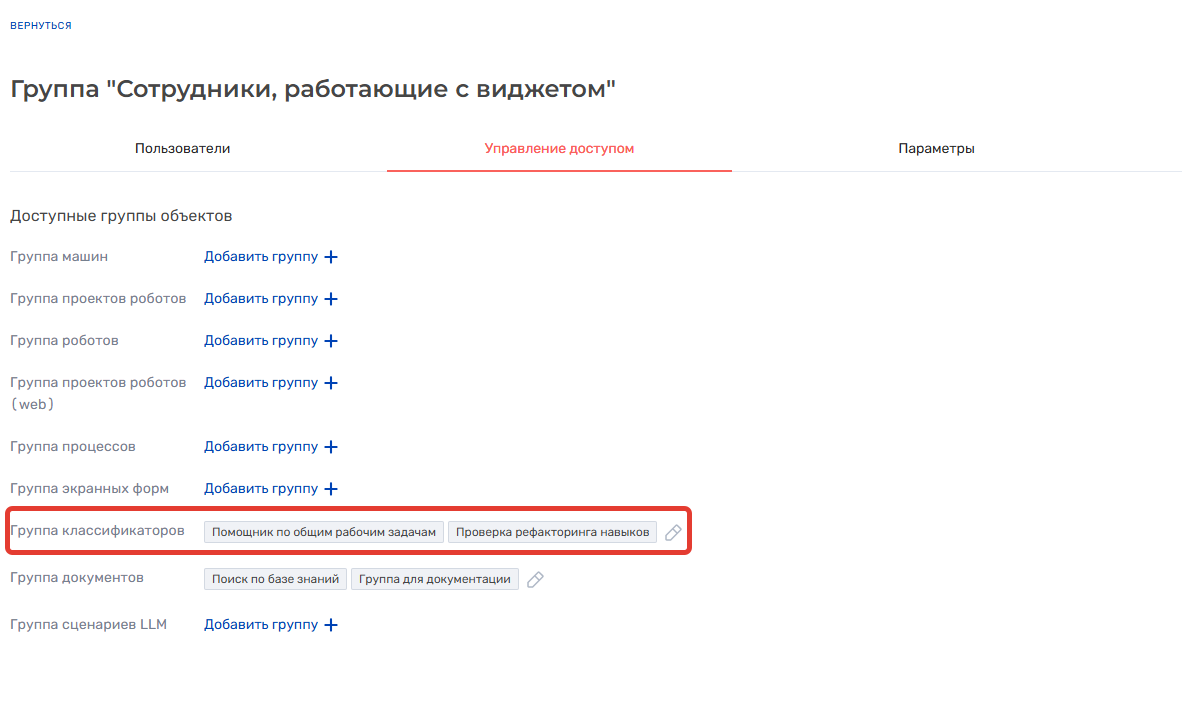
После выбора все классификаторы из добавленной группы отобразятся у пользователей, состоящих в этой группе, как отдельные навыки в чате Ассистента.
Пример использования навыка классификатора в чате Ассистента
В рамках одного чата можно взаимодействовать только с одним навыком по конкретной теме. Чтобы снова увидеть перечень доступных вам навыков и создать новый чат, необходимо нажать на кнопку + рядом с полем поиска слева сверху.
Рассмотрим сценарий взаимодействия с Ассистентом на примере онбординга нового сотрудника. Например, все необходимое перед началом первого рабочего дня мы уже узнали по нашей корпоративной базе знаний (см. Пример работы с навыком интеллектуального поиска). Теперь необходимо приступать к выполнению первых задач.
В области чата вам доступно на выбор несколько навыков.

Выбираем навык классификатора “Первый рабочий день”:

Слева на панели запросов появляется новый, только что созданный чат по выбранному навыку “Первый рабочий день”. У карточки чата можно посмотреть статус в правом верхнем углу – Ожидает действия. По статусу можно понять, что в рамках выбранного навыка требуется определенное действие от пользователя, чтобы продолжить выполнение процесса или работу с навыком. Для продолжения необходимо ознакомиться с инструкцией, которая написана в приветственном сообщении и написать первый запрос.
Часто задаваемые вопросы недоступны для навыка типа классификатор. Если в приветственном сообщении после выбора навыка нет нужной информации о том, что делать дальше и какой запрос задать, обратитесь к вашему Администратору за инструкцией.
После отправки запроса по теме навыка в примере ниже происходит запуск процесса. Это может быть и текстовый ответ в зависимости от контекста отправленного запроса:

Вам будет доступна задача в виде экранной формы, информацию в которой можно изучить и выполнить соответствующее действие.
Например, в текущей форме можно увидеть список задач сотрудника на его первый рабочий день и перейти к выполнению каждой из них.
Перейдем к выполнению задачи “Встретиться со своим руководителем”. Для этого необходимо нажать на соответствующую ссылку в экранной форме. Будет запущен следующий шаг выполнения процесса:

Процесс можно прервать и остановить вручную, нажав кнопку “Остановить выполнение” в поле ввода, в таком случае в следующий раз вам придется начать выполнение процесса заново с нуля.
В рамках процесса могут выполняться несколько задач, так, например после выполнения задачи “Встретиться со своим руководителем” мы можем взять в работу следующую задачу “Заполнить свой профиль на корпоративном портале”.

Помимо задач, в процессе могут быть настроены и выполняться другие шаги и блоки:
Роботы – автоматические действия, выполняемые программными роботами
Обработка значений – изменение и преобразование данных, переменных и результатов работы других блоков
API – взаимодействие с внешними REST API для получения или отправки данных
Подпроцессы – выполнение вложенных процессов
- Сценарий LLM MCP – выполнение сценариев с использованием языковой модели и MCP серверов
Ход выполнения полностью зависит от логики настроенного бизнес-процесса и последовательности шагов. Внимательно читайте инструкции в каждой экранной форме. Если в процессе возникают вопросы или сложности, обратитесь к вашему администратору.
Пример запуска избранного процесса
Чтобы запустить избранный процесс, необходимо перейти на вкладку "Избранные":
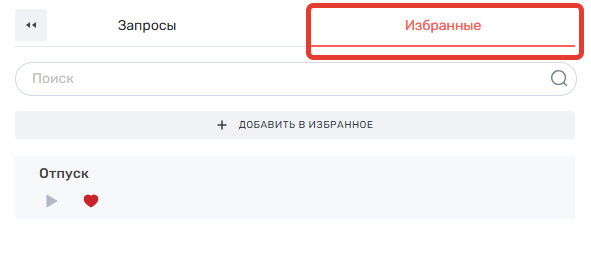
Подробнее об этой вкладке см. в Вкладка "Избранные".
- Пользователь нажимает на кнопку запустить у нужного процесса.
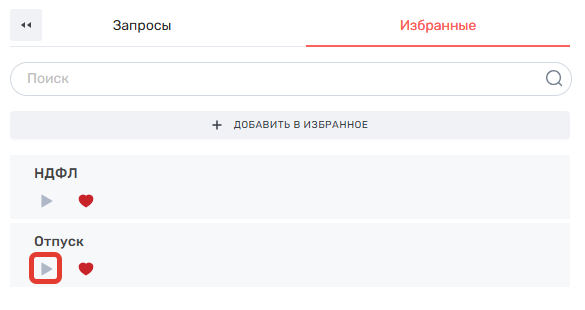
- В правой области страницы открывается Чат.
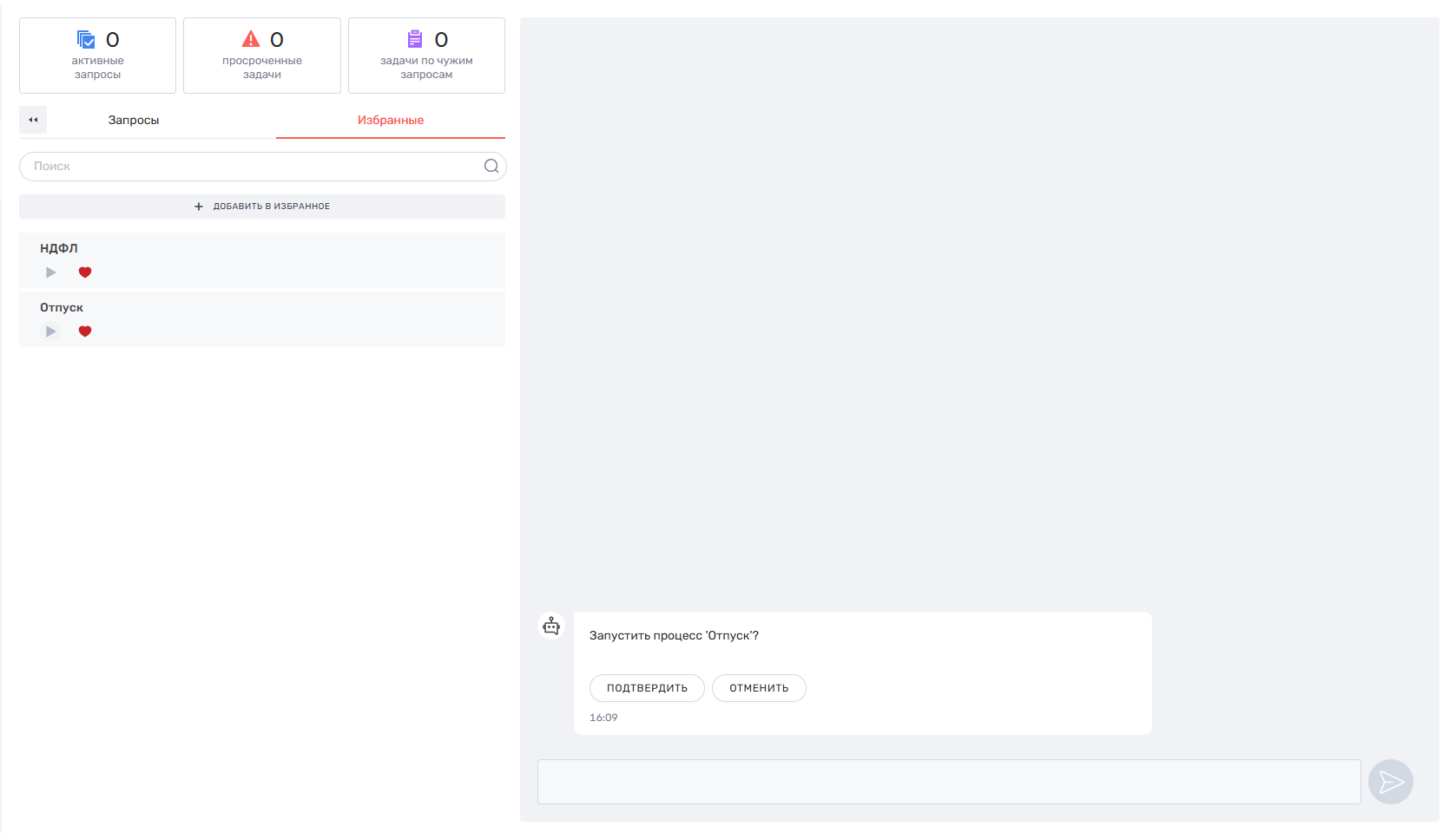
- Если перейти обратно на вкладку "Запросы", то можно увидеть, что был создан новый запрос, название которого идентично названию запущенного процесса.
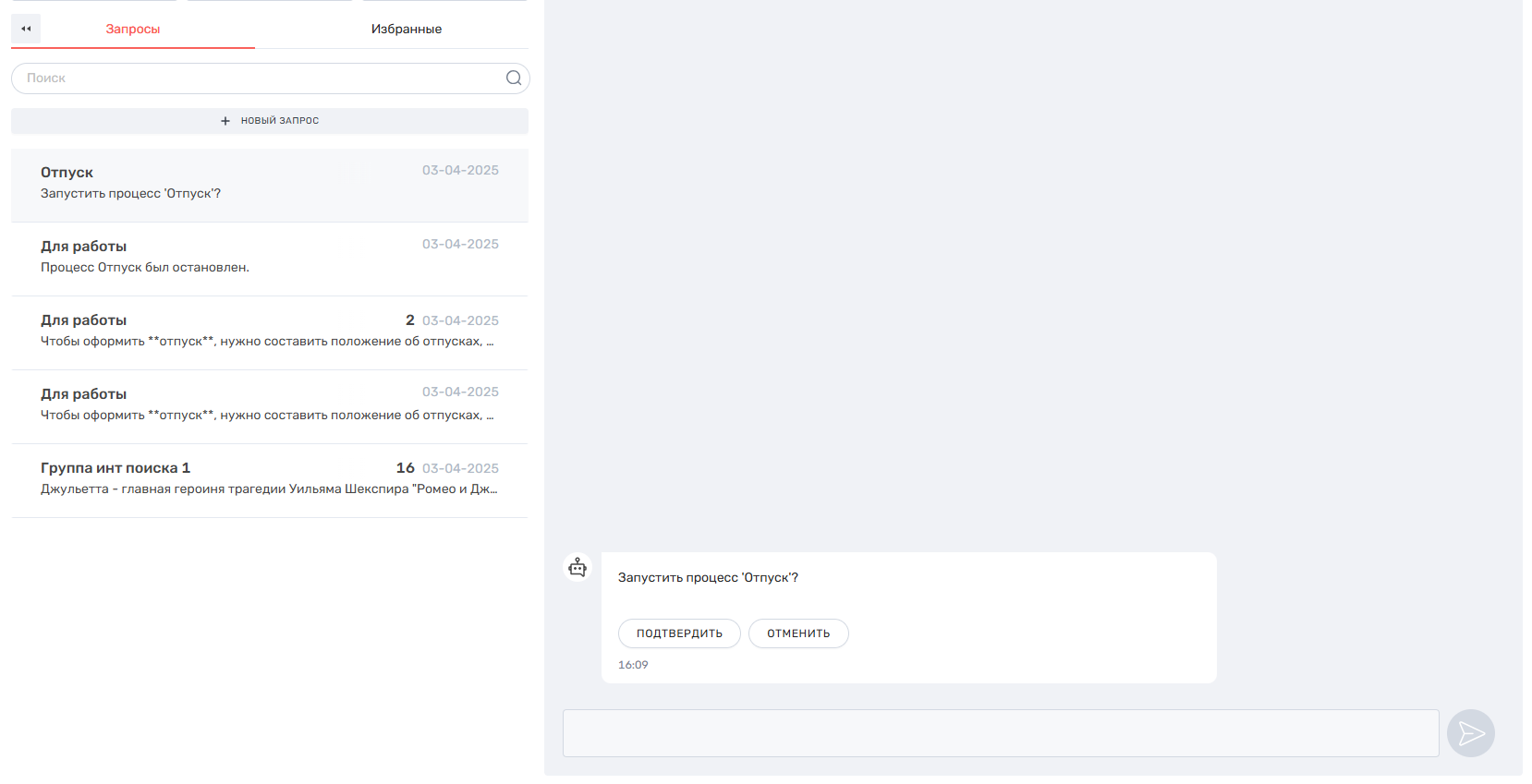
- Работа с процессом в чате осуществляется также, как и при использовании классификатора.
Далее вы можете перейти к следующему примеру, демонстрирующему взаимодействие с навыками интеллектуального поиска, см. в Пример работы с навыком интеллектуального поиска
Более подробно про загрузку классификаторов и настройку доступа можно посмотреть:
Обзор
Инструменты контента