Переход на страницу с параметрами
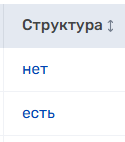
Для перехода на страницу с параметрами справочника нажмите в разделе "Справочники" на значение в столбце "Структура" - на слово "есть" или "нет":
После перехода параметры на странице отобразятся в режиме просмотра:
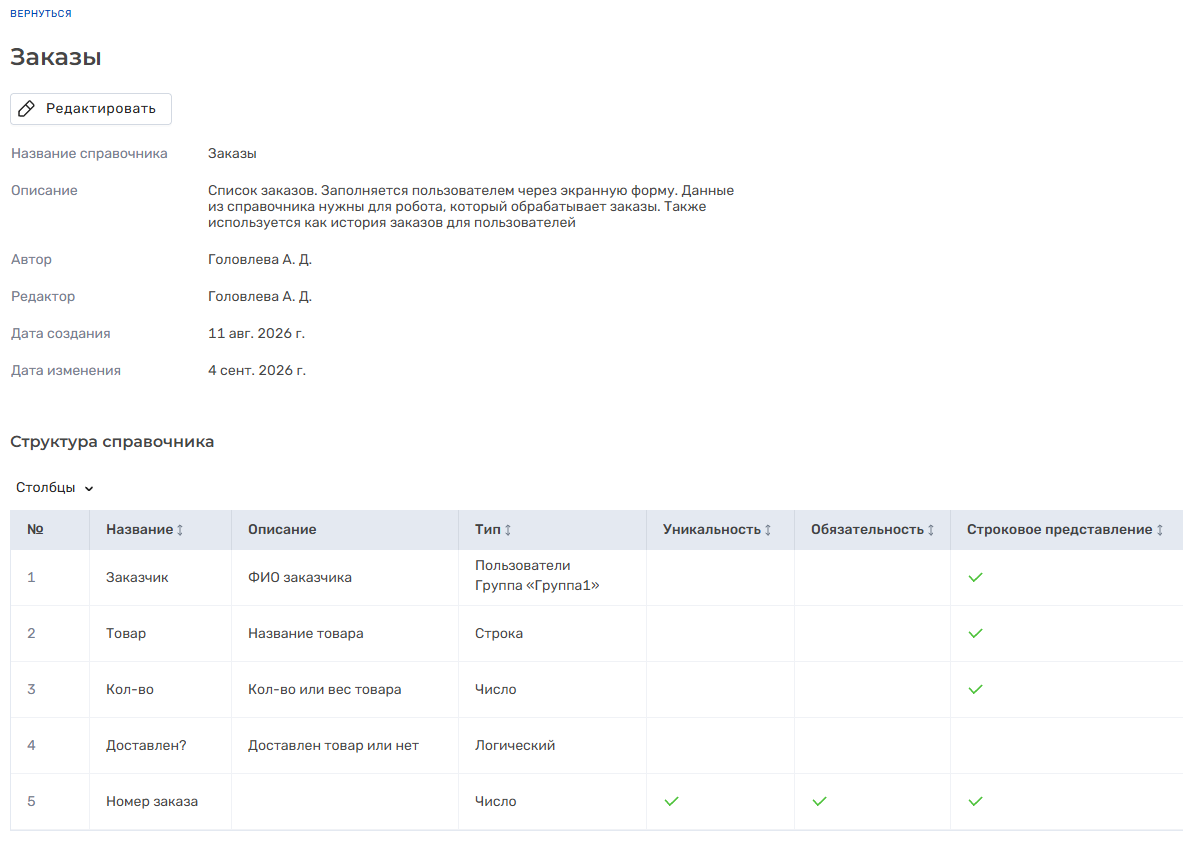
Также эта страница открывается автоматически при создании справочника (подробнее тут). Но у нового справочника структура будет еще не задана и таблица не отобразится - записи для нее (атрибуты справочника) необходимо добавить вручную.
По кнопке "Вернутся" текущая страница с параметрами закрывается, возвращается основная страница раздела "Справочники"
Изменение параметров справочника
Для изменения параметров справочника:
- Откройте страницу с параметрами.
- Нажмите на кнопку "Редактировать". Страница будет переведена в режим редактирования:
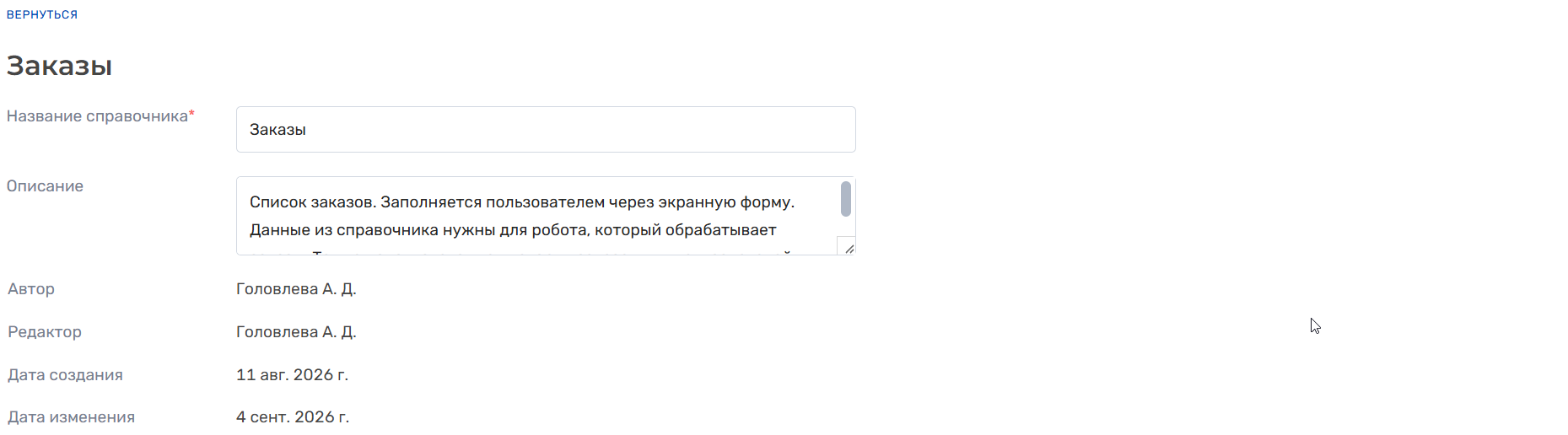
- Внесите необходимые корректировки.
Можно изменить название, описание и структуру справочника. Подробнее о параметрах см. ниже - Нажмите на кнопку «Сохранить» для сохранения внесенных изменений. При успешном сохранении изменений страница снова перейдет в режим просмотра.
Параметры справочника

(параметры, отмеченные красной звездочкой, обязательны для заполнения)
- Название справочника* - для ввода названия справочника. Не должно превышать 60 символов.
- Описание - для ввода описания справочника.
- Автор - для просмотра ФИО пользователя, который создал справочник. Не редактируется.
- Редактор - для просмотра ФИО пользователя, который последним вносил изменения в параметры справочника. Не редактируется.
- Дата создания - дата и время, когда был создан справочник.
- Дата изменения - дата и время, когда параметры справочника были в последний раз изменены.
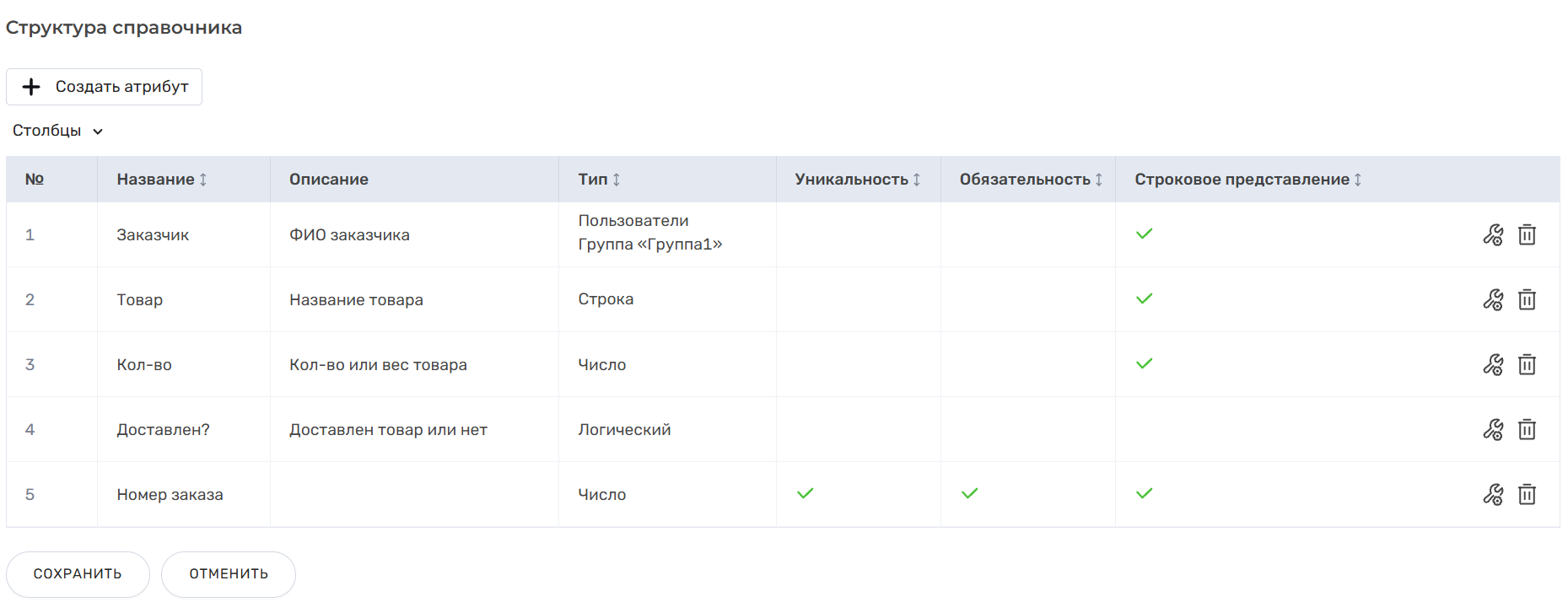
- Структура справочника - область для добавления и редактирования структуры справочника. Состоит из кнопки "Создать атрибут" и таблицы со списком атрибутов структуры.
Структура справочника
Структура справочника - это набор атрибутов, который определяет, из каких данных должна состоять каждая запись справочника.
Структура нужна, чтобы все записи справочника имели одинаковый состав и система могла корректно обрабатывать их значения. На основе структуры формируются поля для создания и редактирования записей.
Например, для справочника "Заказы" можно создать структуру из атрибутов "Номер заказа", "Заказчик", "Товар" и "Кол-во". Каждая запись справочника будет содержать эти поля, но их значения будут отличаться для разных заказов.
По сути, структура - это шаблон записи, а записи справочника - это заполненные по этому шаблону наборы данных.
Создание атрибутов структуры
Для создания атрибута структуры:
- Нажмите на кнопку "Создать атрибут".
- Заполните параметры в открывшемся окне:
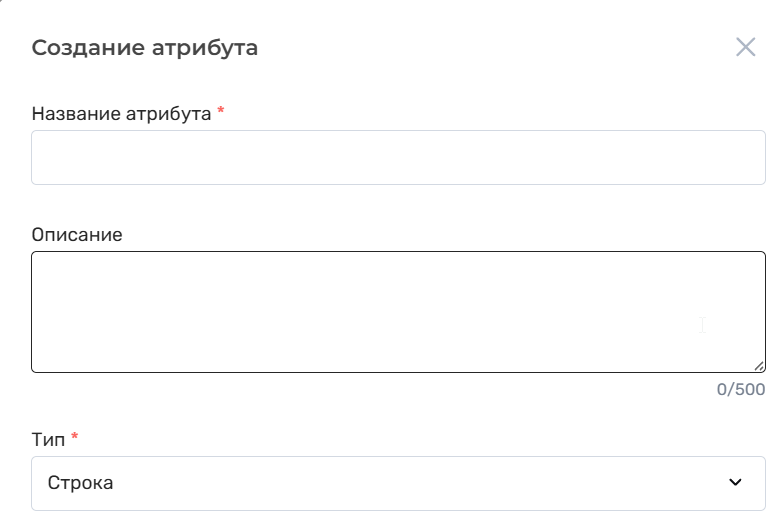
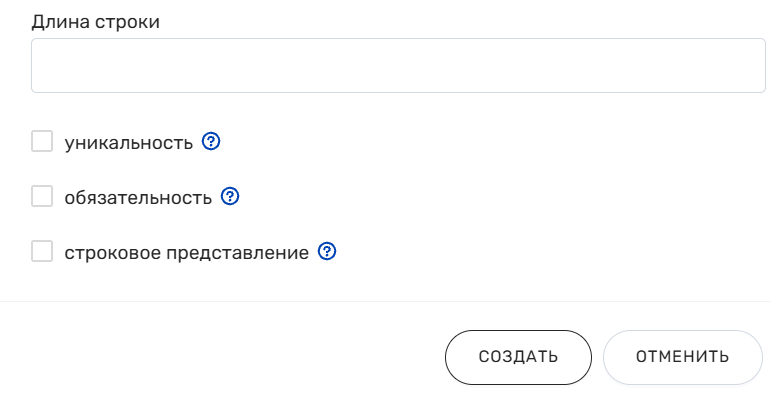
Подробнее о параметрах атрибута см. ниже - Нажмите в окне на кнопку "Создать". Окно закроется, новый атрибут отобразится в таблице структуры справочника.
- После завершения добавления всех нужных атрибутов, нажмите на кнопку "Сохранить" на текущей странице с параметрами справочника. Если просто выйти с текущей страницы (перейти в другой раздел через меню, нажать на кнопку "Отменить" и т.п.), то все новые атрибуты, которые вы добавили, будут удалены.
Параметры атрибута структуры

(параметры, отмеченные красной звездочкой, обязательны для заполнения)
- Название атрибута* - для ввода названия атрибута.
- Описание - для ввода описания атрибута. Не должно превышать 500 символов.
- Тип* - выпадающий список для выбора типа значений, которые можно будет указывать в атрибуте. Можно выбрать только один тип.
Доступные типы:- Строка. При выборе этого типа появляется дополнительно поле "Длина строки" - для указания максимального количества символов в значении атрибута. Можно указать только целое число от 1 и выше. Если поле не заполнить, то длина значения атрибута не ограничивается.
- Число.
- Логический.
- Справочник. При выборе этого типа появляется дополнительно поле "Справочник" - выпадающий список для выбора справочника, записи которого можно будет выбирать в создаваемом атрибуте. Можно выбрать только один справочник. Поле обязательно для заполнения.
- Пользователи. При выборе этого типа появляется дополнительный параметр "Значение" - определяет, каких пользователей можно будет выбирать в значении атрибута. Доступны варианты "Все пользователи" и "Пользователи из указанной группы". При выборе второго варианта появляется поле с выпадающим списком, в котором необходимо выбрать группу пользователей.
- Уникальность - чекбокс для запрета повторяющихся значений атрибута в разных записях справочника. Если он активирован, то значение атрибута должно быть уникальным. Параметр нельзя активировать для типа "Логический".
- Обязательность - чекбокс, который делает значение атрибута обязательным для заполнения при создании или редактировании записи.
- Строковое представление - чекбокс для включения значения атрибута в строковое представление записи справочника. Параметр нельзя активировать для типа "Логический".
Строковое представление - это то, в каком виде будут отображаться записи справочника в списках. Например, в справочнике "Заказы" строковое представление включили для атрибутов "Заказчик" и "Номер заказа"; при выборе записи справочника в экранной форме, пользователь увидит значения только этих атрибутов записи:
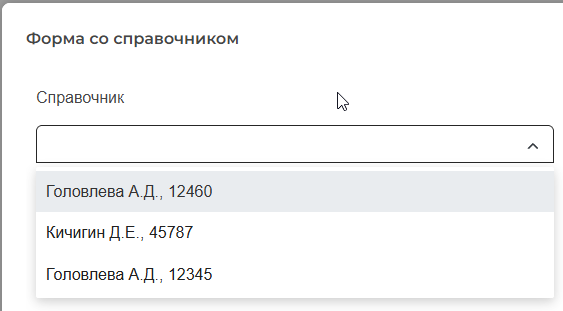
Таблица атрибутов структуры
В таблице отображаются все атрибуты, которые были созданы для текущего справочника.
С помощью выпадающего списка "Столбцы" можно выбрать, какие столбцы будут отображаться в таблице, при этом столбец "Название" отображается всегда.
| Столбец/кнопка | Описание |
|---|
| Столбец "№" | Порядковый номер атрибута в структуре справочника. Показывает, в каком порядке будут располагаться поля в записях справочника. |
| Столбец "Название" | Название атрибута. |
| Столбец "Описание" | Описание атрибута. |
| Столбец "Тип" | Тип атрибута. Если тип атрибута: - Пользователи, то также отображается выбранный вариант значения - "Все пользователи" или название группы пользователей, если выбран вариант "Пользователи из указанной группы".
- Справочник, то также отображается название выбранного справочника.
|
| Столбец "Уникальность" | Если значение атрибута должно быть уникальным, то указано  . Если уникальность не требуется, то в столбце пусто. . Если уникальность не требуется, то в столбце пусто. |
| Столбец "Обязательность" | Если значение атрибута должно быть обязательно заполнено, то указано . Если значение необязательно, то в столбце пусто. |
| Столбец "Строковое представление" | Если значение атрибута должно отображаться в строковом представлении записи справочника, то указано . Если не должно, то в столбце пусто. |
| Кнопка "Редактировать" | Кнопка для изменения параметров атрибута. Отображается, только если страница с параметрами справочника переведена в режим редактирования (нажали на кнопку "Редактировать"). (см. подробнее ниже) |
| Кнопка "Удалить" | Кнопка для удаления атрибута. Отображается, только если страница с параметрами справочника переведена в режим редактирования (нажали на кнопку "Редактировать"). При удалении атрибута во всех записях справочника будет удалено поле, которое соответствовало этому атрибуту. |
Редактирование атрибута структуры

Для изменения параметров атрибута:
- Нажмите на кнопку "Редактировать" в строке с нужным атрибутом.
- Откроется окно "Атрибут":
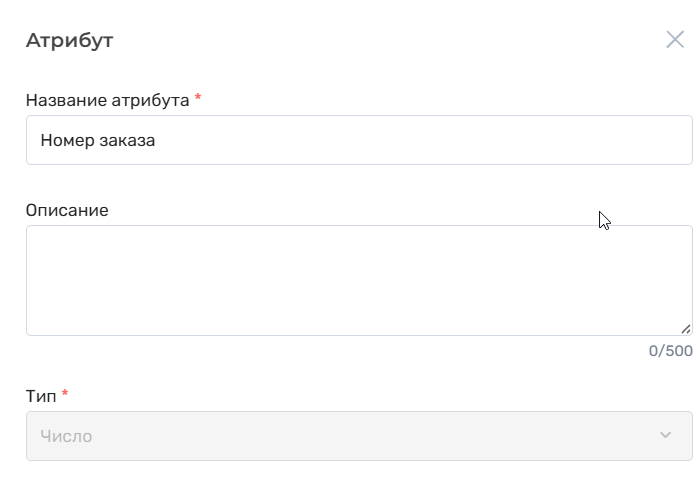
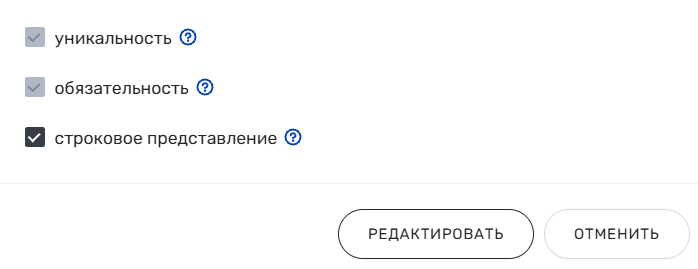
В окне отображаются те же самые параметры, что и в окне создания атрибута (см. выше), но нельзя изменить значение параметров "Тип", "Уникальность" и "Обязательность". - Внесите необходимые корректировки.
- Нажмите на кнопку "Редактировать". Окно закроется, изменения атрибута отобразятся в таблице структуры справочника.
- После завершения редактирования всех нужных атрибутов, нажмите на кнопку "Сохранить" на текущей странице с параметрами справочника. Если просто выйти с текущей страницы (перейти в другой раздел через меню, нажать на кнопку "Отменить" и т.п.), то все изменения, которые вы выполнили, будут отменены.