Подготовка к установке
- Для начала установки требуется уточнение данных:
- Адрес балансировщика в формате доменного имени
- Порт брокера сообщений
- Логин для авторизации в брокере сообщений
- Secret для аутентификации Robin.Agent через Keycloak
Обратите внимание! Для работы с Web-оркестратором 2.10.0 используется платформа Robin версии 2.26.0. Если ранее интегратор выдавал вам конфигурационные файлы .cfg для платформы версии ниже 2.26.0, то для корректной работы с Web-оркестратором 2.10.0 они не подойдут. После уточнения Secret для аутентификации Robin.Agent необходимо выполнить установку платформы по инструкции ниже. Передавать конфигурационные файлы .cfg интегратору больше не потребуется, так как добавлена возможность задавать ClientSecret для аутентификации Robin.Agent при установке с помощью файла install.ini.
- Получение secret для аутентификации Robin.Agent через Keycloak
а. Зайти в панель администратора в Keycloak (по адресу https://serverhost:8443/, указать указать свой адрес вместо serverhost)
Логин/пароль по умолчанию: admin/Qwerty123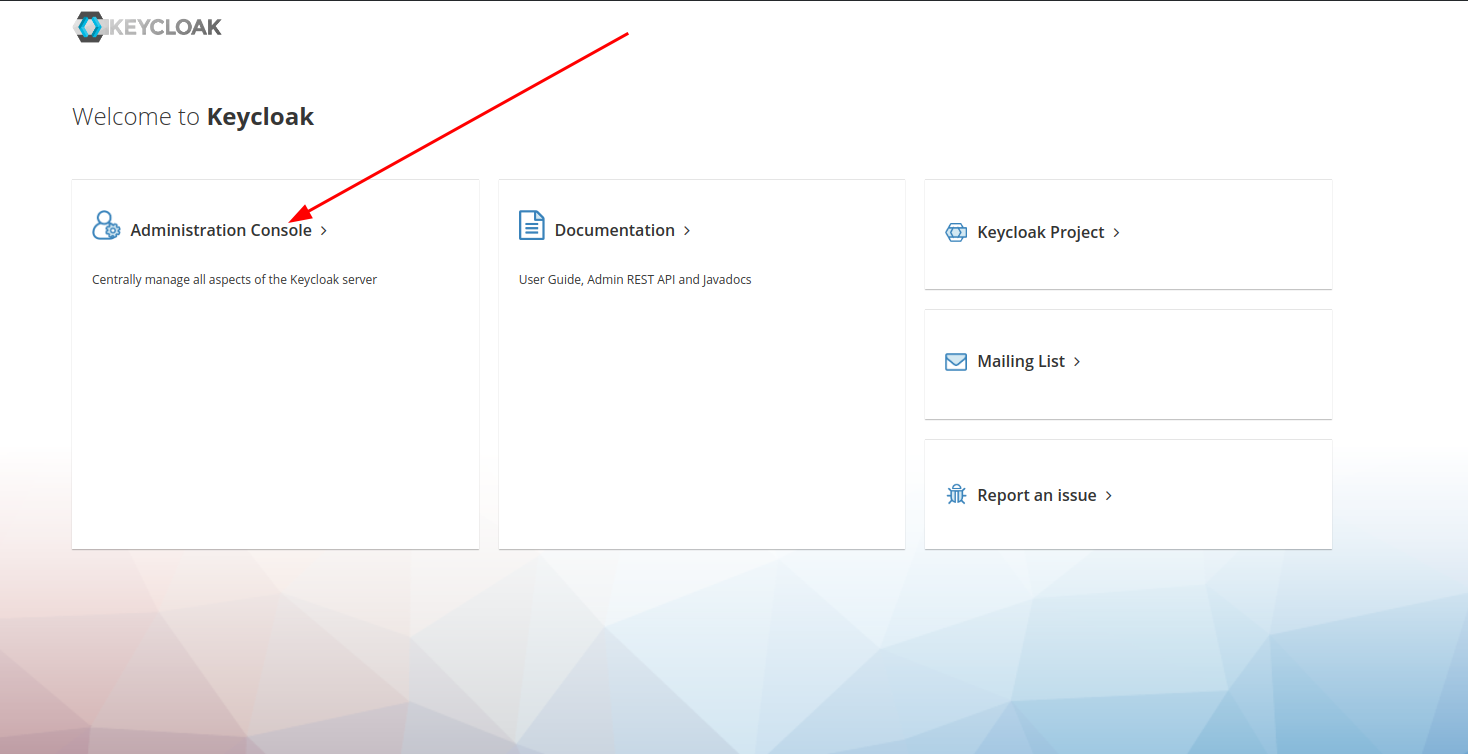
b. В выпадающем меню выбрать realm "Robin"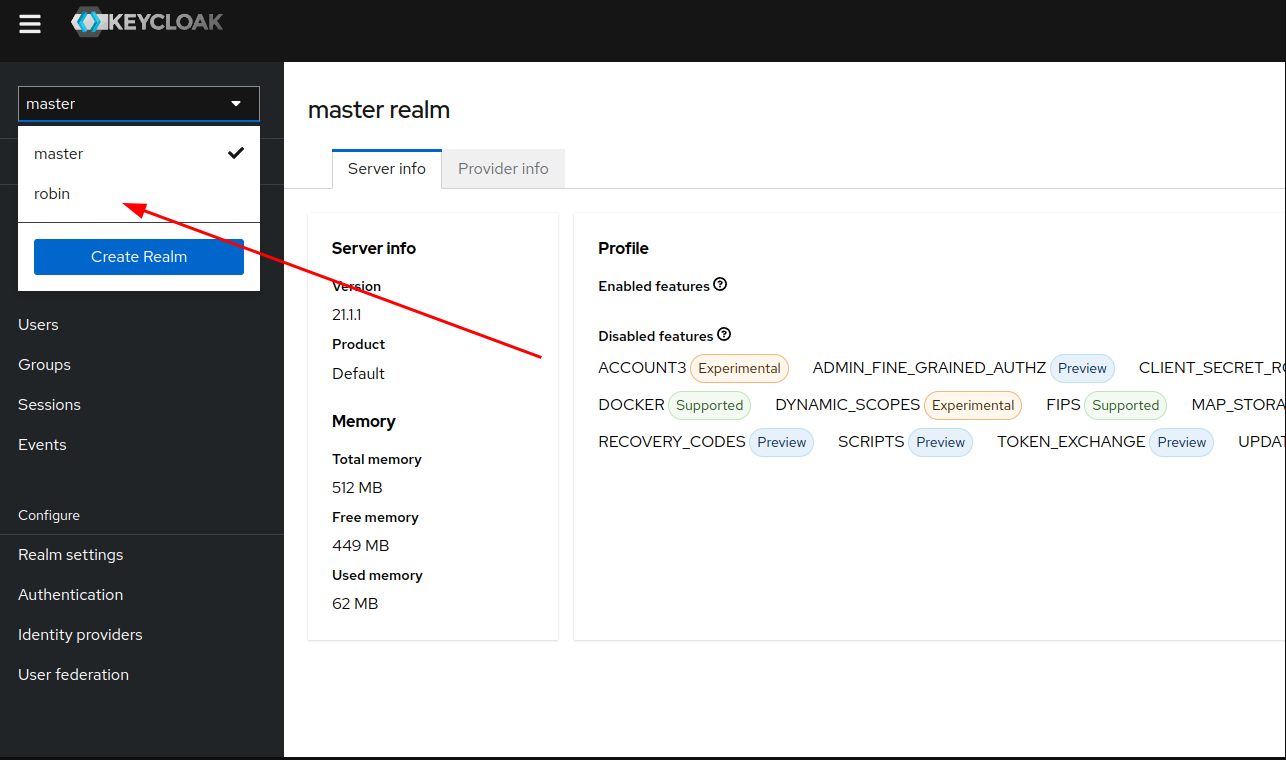
c. Получить Secret для агента
Выбрать Clients → Robin.Agent → Credentials → Client secret
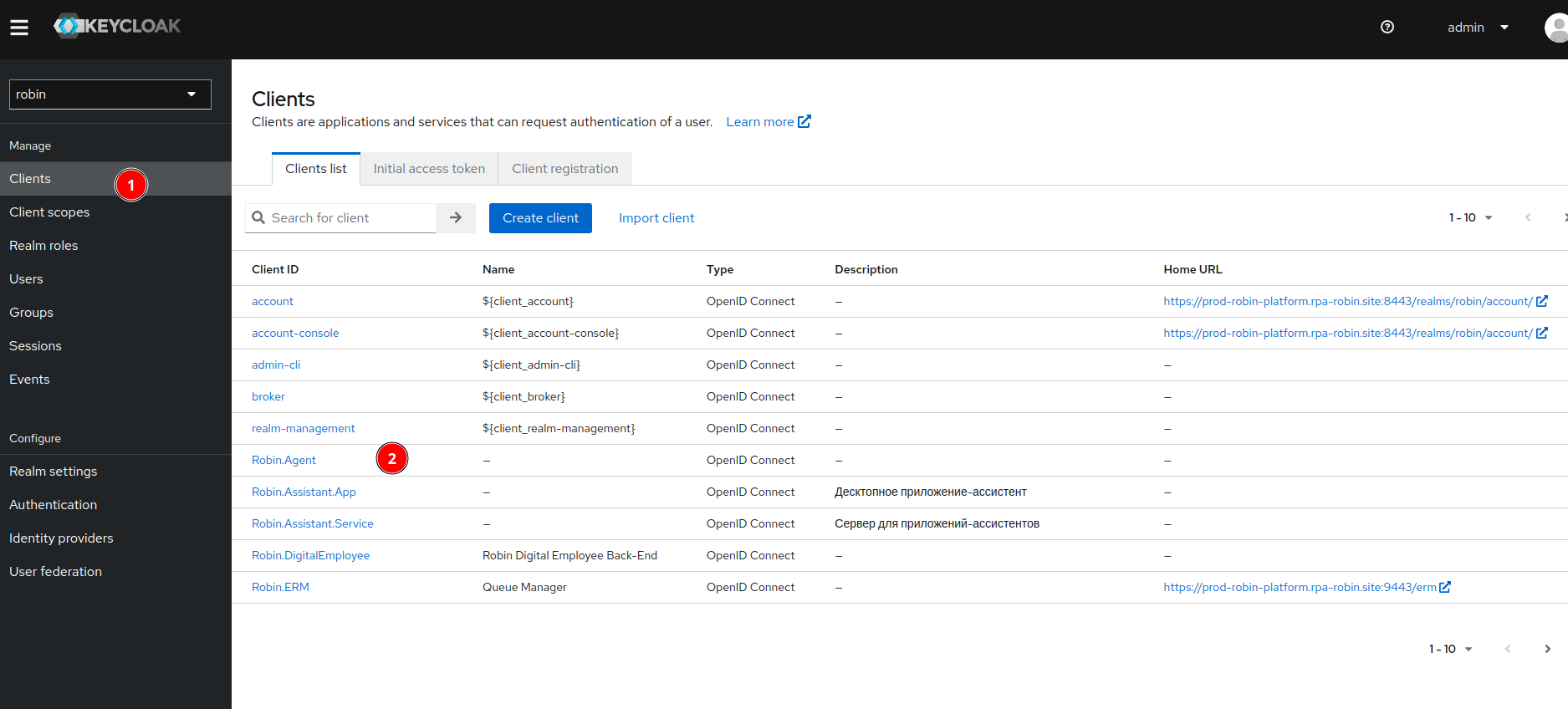
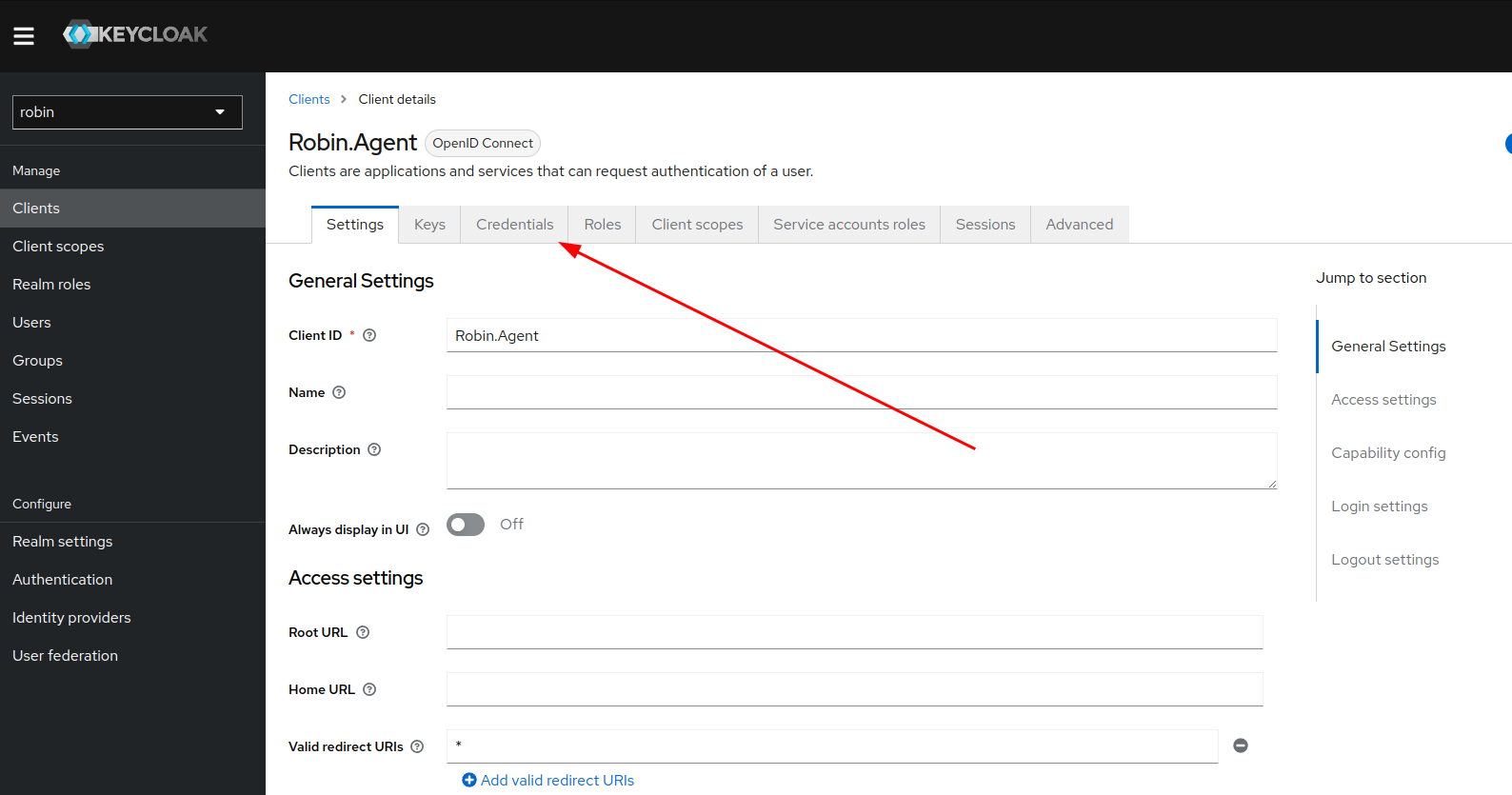
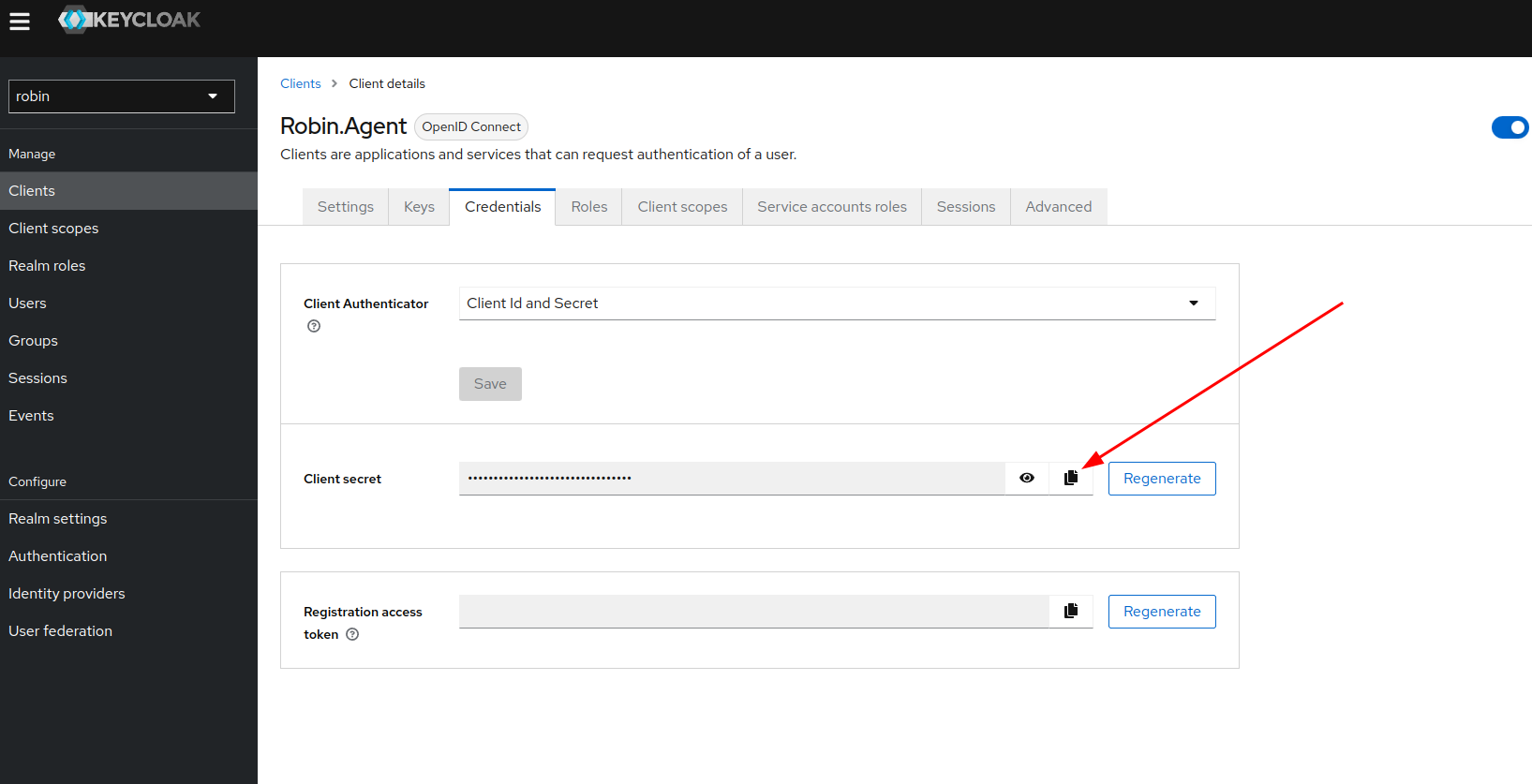
Пример полученной записи: BDsArvgg7R9lKXJHe6fSKU4dRB8xBlY4
- Подготовка файла install.ini:
Для установки клиентских приложений используется файл install.ini. В нем прописываются параметры, которые в процессе установки автоматически переносятся в конфигурационные файлы платформы.
Совместно с дистрибутивом передан пример файла. Для его корректировки или создания нового можно ознакомится с примерами заполнения и значением параметров в нем.
Пример заполнения файла для работы с сервером Оркестратора с настройками по умолчанию:
[settings]
RmsUriPort=9443
StorageType=REST
ClientSecret=BDsArvgg7R9lKXJHe6fSKU4dRB8xBlY4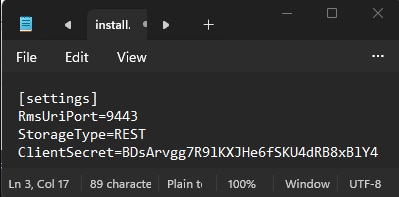
В случае, если в процессе установки серверной части были изменения, касающиеся авторизации в брокере сообщений RabbitMQ, их также необходимо указать в конфигурационном файле install.ini
Пример заполнения файла для работы с сервером Оркестратора с настройками, отличных от значений по умолчанию:
[settings]
RmsUriPort=9443
StorageType=REST
RabbitUriScheme=amqps
RabbitPort=5671
RabbitLogin=agent
RabbitPassword=Qwerty123
ClientSecret=BDsArvgg7R9lKXJHe6fSKU4dRB8xBlY4
Значение параметров:
- RmsUriPort – порт Robin Management Server, по умолчанию 9443.
- StorageType – указывает тип системы хранения информации, к которой будет обращаться клиентское приложение. В случае с Оркестратором тип - REST.
- RabbitUriScheme – тип протокола для передачи данных, всегда по умолчанию amqps.
- RabbitPort – порт брокера сообщений.
- RabbitLogin – логин для авторизации в брокере сообщений, по умолчанию agent.
- RabbitPassword – пароль для авторизации в брокере сообщений, по умолчанию Qwerty123
- ClientSecret - ключ для аутентификации Robin.Agent, полученный через Keycloak
Обратите внимание! В параметре RabbitPassword недопустимо использовать символы " <> \ | №
А если в пароле используется символ %, то его требуется экранировать, указав его в файле install.ini дважды. Например, если пароль "test%123", то требуется указать: "test%%123"
Добавление лицензии на сервер
Лицензия поставляется отдельно файлом и имеет расширение .licx
Добавление лицензии возможно двумя способами, которые описаны ниже.
Лицензия добавляется на сервер один раз и действует до даты, указанной в файле.
Через web-интерфейс
- Открыть web-интерфейс платформы с УЗ администратора платформы.
- Перейти в модуль «Управление лицензиями».
- Нажать кнопку «Загрузить лицензию» и выбрать файл в проводнике.
- Убедиться, что данные лицензии отображаются на странице.
Добавление файла в директорию на сервере
- Убедиться, что виртуальная машина запущена, произведена базовая настройка сервера для работы платформы.
- Поместить файл лицензии в директорию /opt/robin-license/.
- Перезапустить сервис лицензирования командой
systemctl restart robin-license.service. - Открыть web-интерфейс платформы с УЗ администратора платформы.
- Перейти в модуль «Управление лицензиями».
- Убедиться, что данные лицензии отображаются на странице.
Загрузка пакетов действий
Перед установкой приложений для создания и запуска роботов требуется загрузить пакеты с действиями, которые были выпущены для нового релиза.
Для этого необходимо выполнить загрузку пакетов в разделе «Управление пакетами» в модуле «Студия» в web-интерфейсе платформы. Сделать это может администратор платформы.
Шаги загрузки
- Открыть web-интерфейс платформы с УЗ администратора платформы.
- Перейти в раздел «Управление пакетами» в модуле «Студия».
- Нажать кнопку «Загрузить файл».
- Выбрать файл пакета «Robin Package-2.x.x-Enterprise.zip» с актуальными версиями действий и дождаться его обработки.
- Если требуется, загрузить файл пакета «Robin Package-2.x.x-Enterprise_legacy.zip» с архивными версиями действий и дождаться его обработки.
- Если в процессе загрузки возникнут ошибки, они будут доступны для скачивания по кнопке «Скачать файл отчёта».
Загрузка пакетов на сервер производится один раз, может занимать несколько часов.
Установка ROBIN Studio и ROBIN Player
ROBIN Studio Web поставляется вместе с Оркестратором, представлена в веб-интерфейсе приложения и доступна для использования сразу. Для запуска роботов на рабочем месте должны быть установлены локальные компоненты платформы.
Шаги установки настольных компонентов
- Перед установкой необходимо удалить предыдущую версию приложения.
Если была установлена версия Standalone, то её также необходимо удалить перед установкой версии Enterprise для работы с Оркестратором.
Если в процессе удаления получено сообщение, что не все файлы удалены, необходимо открыть папку C:/Program Files/Robin Platform (при установке «для всех») или %USERPROFILE%\AppData\Local\Programs\Robin Platform\2.0.0 (при установке «для себя») и удалить оставшиеся файлы, а также саму папку. - Распаковать архив Robin Platform-2.x.x-RTM-Enterprise.zip
- В папке с дистрибутивом Robin Platform-2.x.x-RTM-Enterprise.exe разместить заполненный файл install.ini
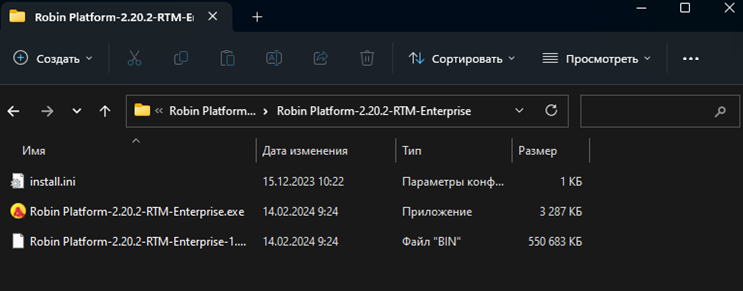
- После чего произвести саму установку приложения Robin Platform-2.x.x-RTM-Enterprise.exe
- Запустить установку приложения, совершив двойное нажатие ЛКМ по названию файла Robin Platform-2.x.x-RTM-Enterprise.exe
- Выбрать режим установки Программы - для одного или нескольких пользователей.
- Выбрать из выпадающего списка язык интерфейса установки и нажать на кнопку [Ок]
- В окне выбора компонентов для установки нажать на кнопку [Далее]
- В процессе установки указать адрес балансировщика в формате доменного имени
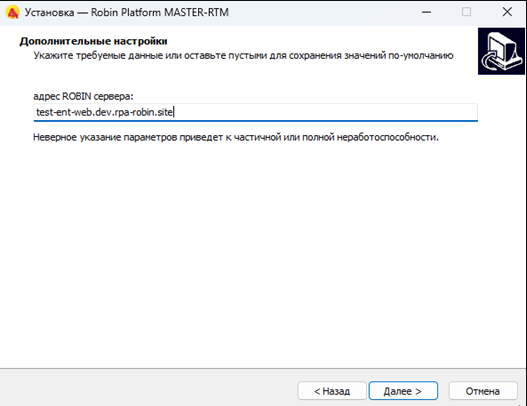
- Подтвердить начало установки, нажав на кнопку [Установить], программа будет установлена в папку по адресу C:/Program Files/Robin Platform (при установке «для всех») или USERPROFILE%\AppData\Local\Programs\Robin Platform\2.0.0 (при установке «для себя»)
- Начнётся процедура установки
- В конце установки платформы появится предупреждение о том, что для корректной работы необходимо установить сервис filebeat. Нажимаем [OK]
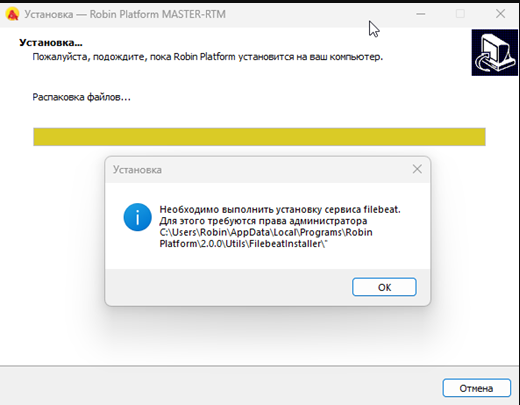
- Для завершения установки необходимо нажать на кнопку [Завершить].
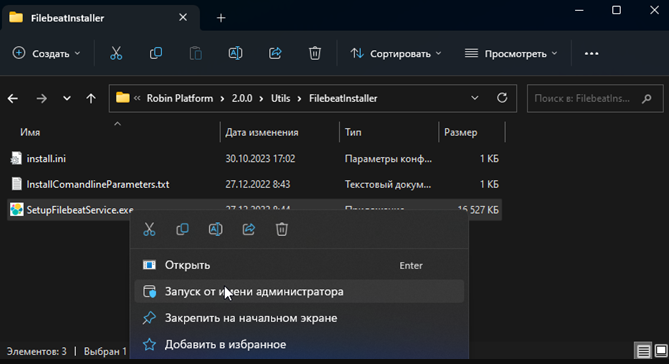
- Переходим по пути %userprofile%\AppData\Local\Programs\Robin Platform\2.0.0\Utils\FilebeatInstaller и от имени Администратора запускаем SetupFilebeatService.exe
- На шаге “Дополнительные настройки” оставляем значения без изменений. Для filebeat всегда используется адрес балансировщика и порт 5044. Они подтягиваются из данных, указанных при установке платформы. Нажимаем [Далее] и завершаем установку filebeat.
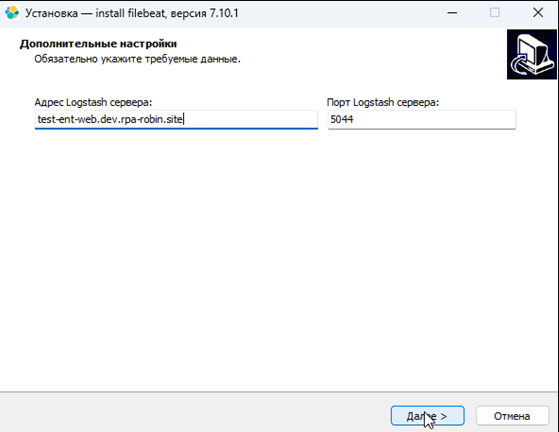
- На шаге “Дополнительные настройки” оставляем значения без изменений. Для filebeat всегда используется адрес балансировщика и порт 5044. Они подтягиваются из данных, указанных при установке платформы. Нажимаем [Далее] и завершаем установку filebeat.
Дублирование GUID
Описание
Агент использует GUID, хранящийся в реестре по пути "HKEY_LOCAL_MACHINE\SOFTWARE\Microsoft\Cryptography\MachineGuid", в качестве host_id и посылает его оркестратору в AgentInfo.
Если виртуальные машины копировали(клонировали) и несколько машин имеют одинаковый guid начинается путаница в машинах и пользователях на оркестраторе. В момент подключения одной из таких машин к оркестратору пользователи с других машин, имеющих тот же ID, обновляются и получают в качестве хоста только что подключенный. И такой перескок случается при каждом подключении "клонов".
Решение
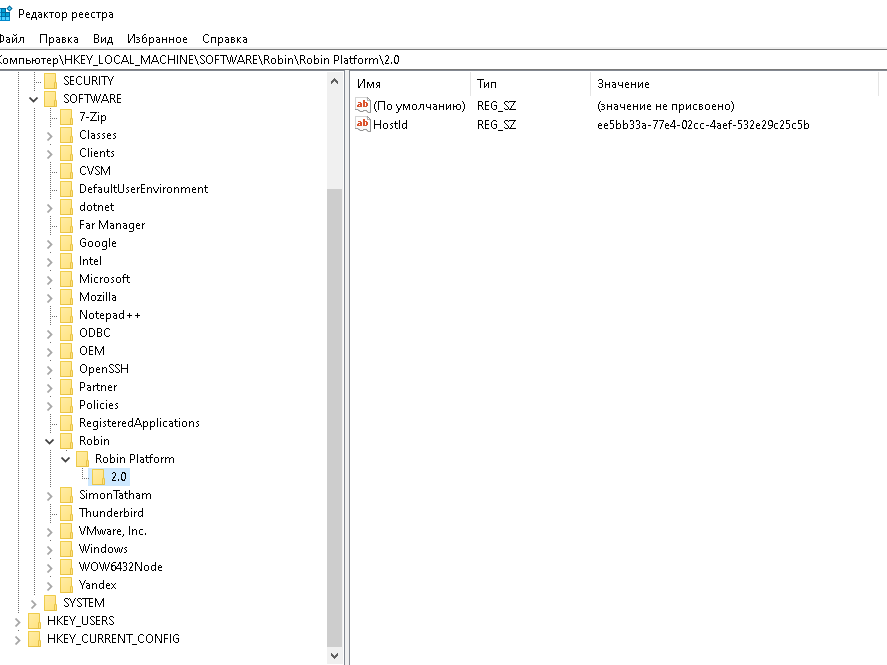
Добавить собственный GUID, который будет использовать.
Путь в реестре:
|
Сделать это можно сгенерировав собственный ID и прописав в вышеуказанной ветки или запустить скрипт add_robin_guid.bat.

Внимание!
Запуск .bat-файла необходимо производить с правами Администратора.
Правки GUID на оригинальной машине (с той которой производится клон) не выполняются.
Обзор
Инструменты контента