Переход на страницу "Карточка экземпляров процесса" осуществляется двумя способами:
- Из страницы "Процессы" при нажатии у выбранного процесса в меню действий на кнопку "Показать экземпляры"
- Из меню в модуле "Избранные процессы" (если карточка была добавлена в избранное)
На карточке экземпляров процесса отображаются все экземпляры выбранного процесса (при условии, что его хотя бы раз запускали).
"Карточка экземпляров процесса" представлена ниже.

Слева сверху отображается кнопка "Вернуться". При нажатии на кнопку пользователь будет возвращен на страницу "Процессы" в список всех процессов.
Ниже отображается пользовательское наименование процесса, которое задал пользователь при добавлении процесса в "Избранные процессы". При нажатии на кнопку информации отображается оригинальное название процесса.
Пользовательское название процесса можно поменять, кликнув на  :
:

Если пользователь не добавлял процесс в избранное, то будет отображаться только название процесса.
Из карточки экземпляров можно запустить процесс с помощью кнопки  , в таком случае появится уведомление о том, что "Экземпляр процесса [Наименование процесса] запущен". В таблице добавляется новая строка с информацией о запущенном экземпляре.

Кнопка "В избранном" появляется, когда пользователь добавил процесс в Избранное, при нажатии кнопки карточка экземпляров процесса пропадает из модуля "Избранные процессы".
Если пользователь не добавлял процесс в избранное или убрал его, то кнопка будет иметь вид:
Основную часть страницы занимают столбцы с заголовками "№", "Статус", "<Название переменной>", "Задача", "Исполнитель шага", "Запущен", "Выполнен".
Если в процессе существует хотя бы одна переменная, то добавляется столбец с названием этой переменной (1), в котором отображается значение переменной на текущем шаге процесса.
Справа располагается "Меню действий" (2) с кнопками для взаимодействия с экземплярами процесса.
Выбор версии процесса
В верхней части страницы, рядом с кнопками "Запустить процесс", "Экспорт" и "В избранном", расположен выпадающий список со всеми версиями процесса.

В выпадающем списке отображаются все доступные версии выбранного процесса
При выборе версии в списке в таблице отображаются экземпляры только для выбранной версии
- При экспорте экспортируются только экземпляры выбранной версии за указанный период
Таблица карточки экземпляров
| Наименование столбца | Описание |
|---|---|
| "№" | Отображает числовой номер Экземпляра процесса |
| "Статус" | Отображает текущий статус экземпляра процесса:
|
<Название переменной> (количество столбцов равно количеству созданных переменных) | Если в процессе существует хотя бы одна переменная, то отображается значение переменной на текущем шаге экземпляра процесса |
| "Задача" | Содержит текущую Задачу Экземпляра процесса, которую можно открыть, кликнув на номер задачи |
| "Исполнитель шага" | Отображается ФИО того, кто запустил процесс, либо машина, на которой был осуществлен запуск процесса |
| "Запущен" | Отображает дату и время запуска Экземпляра процесса |
| "Выполнен" | Отображает дату и время выполнения Экземпляра процесса |
| "Меню действий" (2) | Содержит кнопки меню действий для взаимодействия с Экземплярами процесса Кнопки меню действий аналогичны кнопкам на странице "Экземпляры" (подробнее в Страница "Экземпляры") |
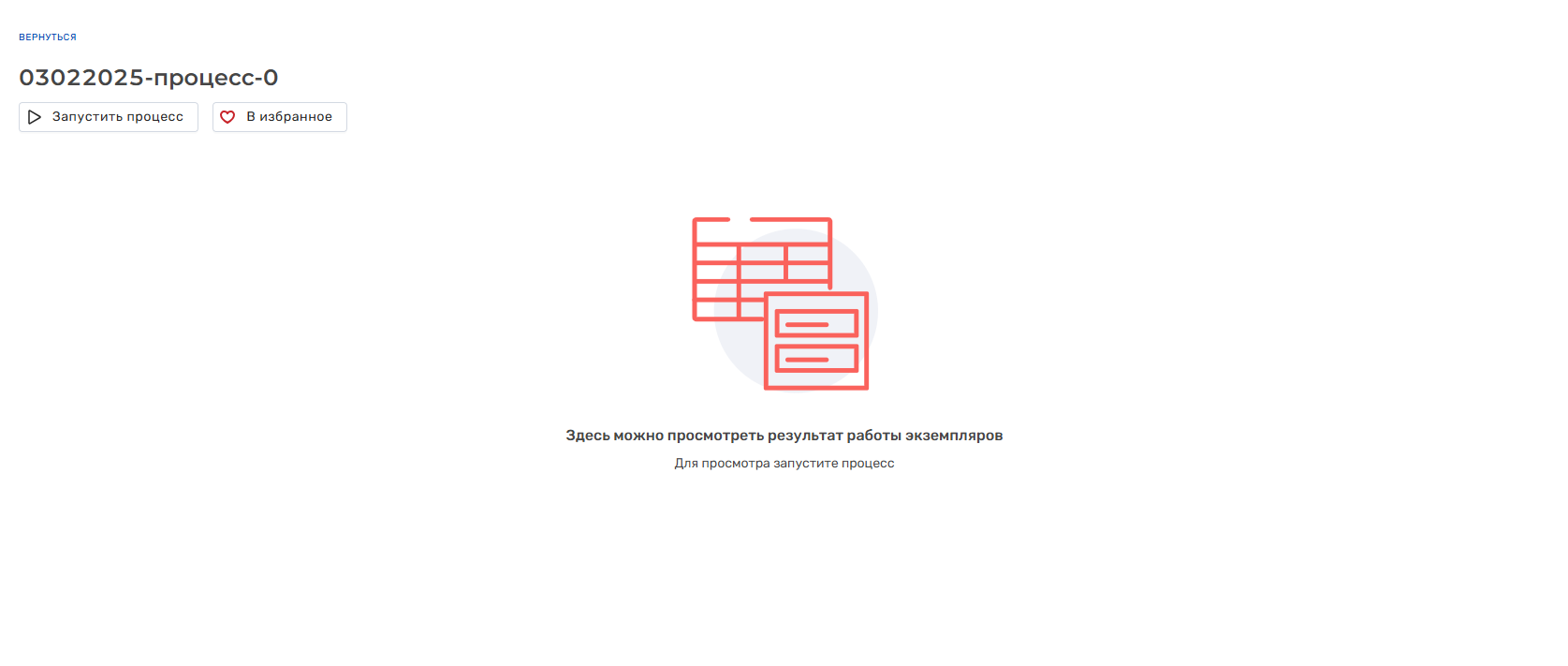
Если пользователь ни разу не запускал процесс, то таблица с экземплярами будет отсутствовать и на месте таблицы будет выводиться надпись:
"Здесь можно просмотреть результаты работы экземпляров
Для просмотра запустите процесс":
Экспорт экземпляров
Функция экспорта предназначена для выгрузки данных по экземплярам выбранной версии процесса в файл. Это позволяет анализировать выполнение каждого экземпляра и собирать статистику.
Кнопка "Экспорт" расположена ниже названия процесса и отображается только в том случае, если в таблице есть хотя бы одна запись.
Если записей нет – кнопка скрывается.
При нажатии на кнопку "Экспорт" открывается модальное окно "Экспорт", в котором пользователь задаёт параметры выгрузки. Экспорт позволяет выгрузить все записи за выбранный перио

После заполнения обязательных полей периода необходимо нажать кнопку "Экспортировать".
Если есть записи в таблице за выбранный период, то выгружается zip папка, содержащая .csv-файл.
Если данных нет, возникнет ошибка:
"Ошибка при экспорте экземпляров процесса. Нет данных за выбранный период"
Пример содержимого файла с данными по экземплярам процесса за выбранный период в формате .csv:

Доступ ролей к функциям и кнопкам на странице "Карточка экземпляров" осуществляется аналогично:
Роль "Владелец процесса" - Страница «Экземпляры» для роли «Владелец процесса»
Роль "Администратор процессов" - Страница «Экземпляры» для роли «Администратора процессов»
Обзор
Инструменты контента