Во вкладке «Личные» можно создать или добавить проекты роботов и управлять ими. Здесь отображаются все проекты, созданные, импортированные или скопированные текущим пользователем в рамках текущего тенанта, а также проекты без автора.

- Название – название проекта, ссылка для открытия редактора робота. Подробнее читайте на странице «ROBIN Studio Web. Редактор робота».
- Опубликованная версия – версия опубликованного проекта, которая является исходником текущего проекта. Если проект не публиковался, отображается индикатор «Новая». Подробнее читайте на странице «ROBIN Studio Web. Публикация проекта и робота».
- Дата изменения – дата последнего изменения робота внутри проекта.
- Дата создания – дата создания, импорта или копирования проекта. Подробнее о копировании опубликованного проекта читайте на странице «ROBIN Studio Web. Вкладка «Опубликованные»».
- Описание – описание проекта, которое может содержать детали проекта, предназначение разрабатываемого робота или что-то другое.
- Функциональные кнопки – действия для управления проектом. Подробнее читайте в разделе «Действия с проектом».
Создание и импорт проекта
Вы можете создать или импортировать проект, в рамках которого будете создавать робота.
- Для создания нового проекта нажмите кнопку «Создать», расположенную в верхней части страницы. В открывшемся окне обязательно укажите название и, по желанию, описание проекта, затем нажмите кнопку «Создать».
- Для импорта проекта из файла нажмите кнопку «Импортировать», расположенную в верхней части страницы. В открывшемся окне отобразятся название и описание, сохранённые в файле проекта. Если требуется, замените название и описание, затем нажмите кнопку «Импортировать».
Учтите следующее:
- Название проекта может содержать только буквы латинского и кириллического алфавитов, нижнее подчёркивание (_) и дефис (-).
- Длина названия ограничена 300 символами.
- Длина описания ограничена 500 символами.
- Создать и импортировать проект с названием, которое уже существует в текущем тенанте, не получится.
- Для импорта подходят файлы проектов с расширениями .robin-source и .swp.
Открытие редактора робота
В редакторе вы можете настроить робота для выполнениях требуемых задач.
Для открытия редактора нажмите по названию проекта в списке.
Действия с проектом

Публикация проекта и робота
Когда вы создали проект и настроили робота, вам потребуется опубликовать этого робота для его использования. Для этого сначала нужно опубликовать проект, а затем опубликовать робота.
Для публикации проекта или робота нажмите на кнопки «Опубликовать проект» или «Опубликовать робота» в строке с названием нужного проекта. Подробное описание процессов публикации читайте на странице «ROBIN Studio Web. Публикация проекта и робота».
Удаление проекта
Если вы закончили работу над проектом или он вам больше не нужен по другой причине, вы можете его удалить.
Для этого нажмите кнопку «Удалить» в строке с названием нужного проекта или выберите несколько проектов и нажмите кнопку «Удалить выбранные».

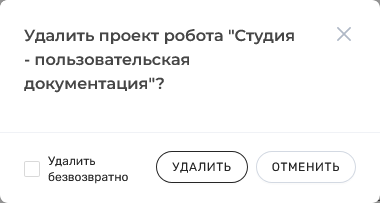
После удаления проект будет помещён в корзину. Подробнее читайте на странице «ROBIN Studio Web. Раздел «Проекты роботов».
Если выбрана опция «Удалить безвозвратно», проект будет удалён без возможности восстановления.
Создание копии проекта
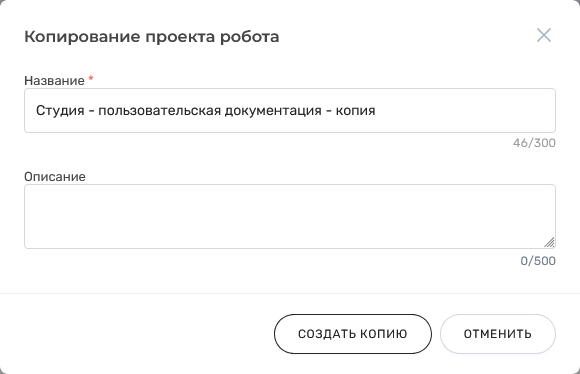
Нажмите кнопку «Скопировать», чтобы создать дубликат проекта.
Откроектся окно создания копии, где вы можете указать новое название проекта.
Экспорт проекта в файл
Если вы хотите сохранить файл проекта локально или использовать его для передчи проекта в другой обособленный контур, вам потребуется функция экспорта.
Для экспорта проекта в файл нажмите на кнопку «Экспортировать» в строке с названием нужного проекта. После этого файл проекта будет загружен в директорию загрузок по умолчанию, установленную в настройках вашего браузера.
Редактирование параметров проекта
Если вы хотите изменить название или описание проекта, нажмите на кнопку «Редактировать параметры» в строке с названием нужного проекта. В открывшемся окне измените название или описание и нажмите кнопку «Редактировать» для сохранения.
Учтите, что при редактировании параметров к проекту применяются те же ограничения, что при создании или импорте.
Стать автором проекта
Если вы пользовались Студией версии 1.3 и ниже, скорее всего, в списке присутствуют проекты без автора. Такие проекты видны всем пользователям.
Чтобы стать автором, нажмите кнопку «Стать автором» слева от названия проекта. После этого проект станет доступен только вам.
Следующие шаги
- ROBIN Studio Web. Редактор робота – исчерпывающее описание инструментов и способов создания роботов.
- ROBIN Studio Web. Публикация проекта и робота – это обязательный шаг для использования робота.
Если вы переместили проект в корзину, прочтите об этом тут:
Обзор
Инструменты контента