Чтобы настроить сценарий робота, разместите действия на схеме, настройте их свойства и связи.
Список действий
На левой панели находится список действий, которые можно использовать при создании схемы робота. Действия в списке можно отфильтровать по языку реализации, по поддерживаемой ОС и по требованию UI. Также необходимое действие можно найти по названию, используя поле «Поиск действия».

Управление действиями на схеме
Размещение
Перетаскивание
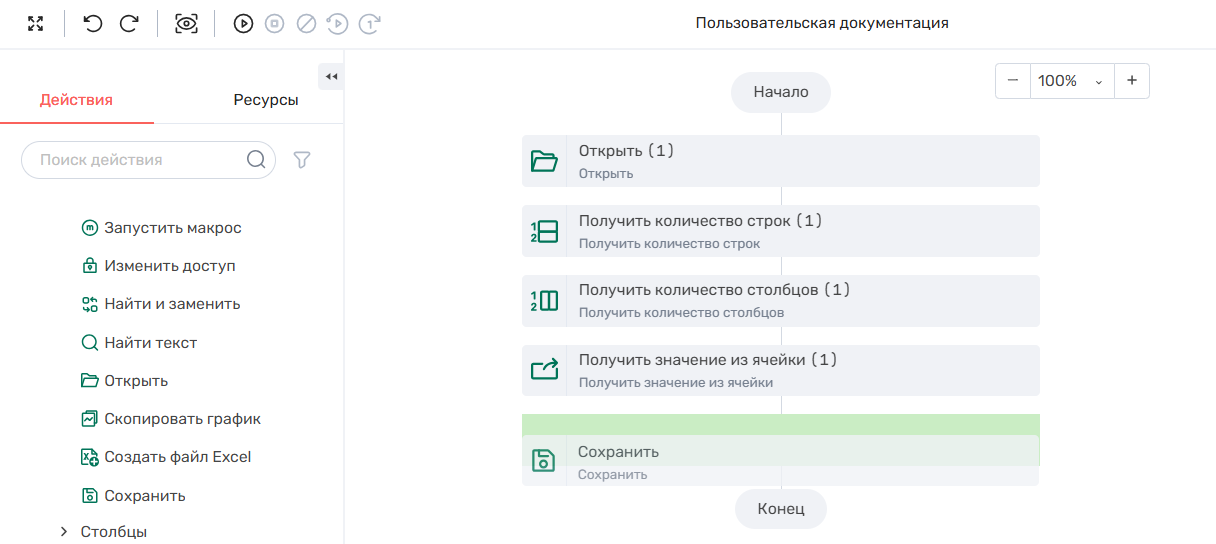
Чтобы разместить действие на схеме, выберите его в списке и, удерживая ЛКМ, перенесите на схему робота. На схеме отобразится индикатор, который покажет, где будет размещено действие.
Особенность при размещении действий на схеме: если в списке действий установлен фильтр по типу реализации, для размещённого на схеме действия будет установлена последняя версия той реализации, которая совпадает с выбранной в фильтре.
Горячие клавиши
Также действие можно разместить, используя горячие клавиши:
- Удерживайте Ctrl/Command и нажмите ЛКМ по действию – оно добавится в конец схемы.
- Удерживайте Shift и нажмите ЛКМ по действию – оно добавится после последнего выделенного, а если выделение отсутствует – в конец схемы.
Меню быстрых действий
Меню позволяет быстро добавить на схему робота действия и сниппеты.
Подробнее читайте на странице «ROBIN Studio Web. Меню быстрых действий».
Выделение
Чтобы выделить действие и посмотреть его свойства, кликните по нему. Вы можете выделить несколько действий:
- нажмите и удерживайте клавишу Shift, чтобы выделить все действия между первым и последним выбранными действиями (включая выбранные);
- нажмите и удерживайте клавишу Ctrl, чтобы выделить нескольких отдельных действий;
Если на схеме выделено несколько действий, свойства действия не отображаются.
Перемещение
Вы можете переместить выделенные действия:
- Захватите любое из выделенных действий нажатием и удержанием ЛКМ.
- Переместите действия в требуемое место.
Перемещение осуществляется так же, как размещение действий на схеме.
Добавление в избранное
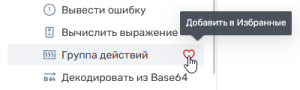
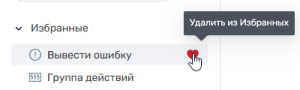
Чтобы добавить действие в избранное, нажмите кнопку справа от его названия. Действие появится в блоке «Избранные» в верху списка и по-прежнему будет отображаться в своей группе.
Чтобы удалить действие из избранных, снова нажмите кнопку справа от его названия.
Скрытие группы действий
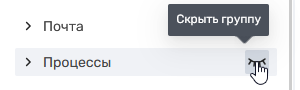
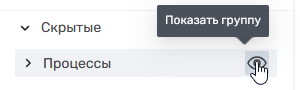
Чтобы скрыть группу, нажмите кнопку справа от её названия. Группа исчезнет и отобразится в внизу списка в блоке «Скрытые».
Чтобы отобразить скрытую группу, снова нажмите кнопку справа от его названия.
Панель «Свойства действия»
Вы можете редактировать свойства выбранного действия на панели справа.
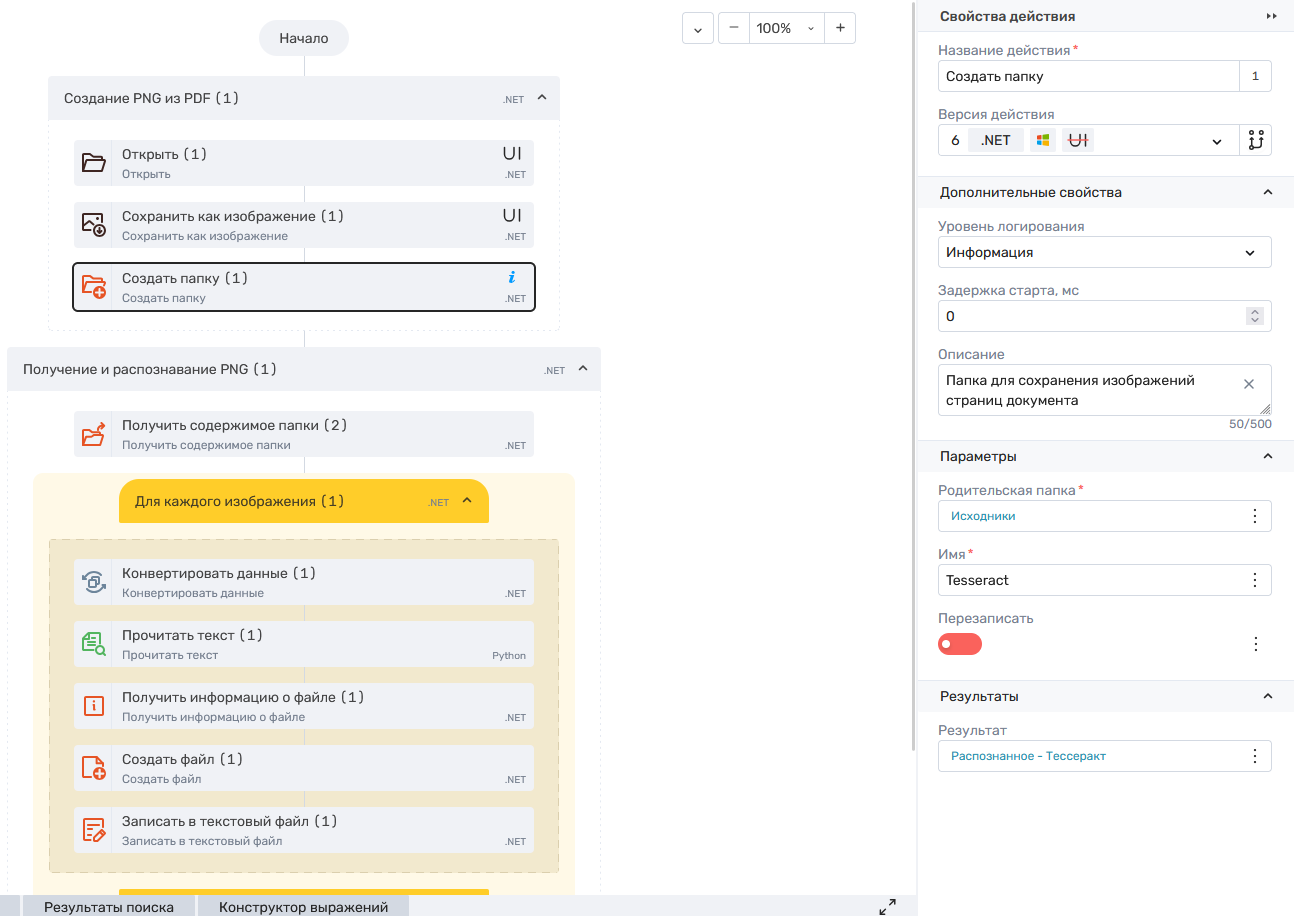
Панель разделена на четыре блока:
- Базовые свойства действия. Подробнее читайте в разделе «Базовые свойства».
- Дополнительные свойства – редко использумеые свойства действия, которые иногда могут быть полезны. Подробнее читайте в разделе «Дополнительные свойства».
- Параметры – входные значения, используемые действием. Подробнее читайте в разделе «Параметры».
- Результаты – выходные значения, получаемые в результате работы действия. Подробнее читайте в разделе «Результаты».
Базовые свойства
- Название действия – вы можете изменить его или оставить значение по умолчанию. К названию добавляется номер, который делает действие уникальным.
- Версия действия – выберите нужную версию из выпадающего списка. Выбрать устаревшую версию нельзя. Учтите, что смена версии может привести к потере установленных в свойствах действия значений.
- вы можете установить выбранную версию для всех таких же действий на схеме робота, нажав кнопку справа от поля выбора версии;
Дополнительные свойства
- Уровень логирования – определяет, какие события при работе действия следует отражать в логе. Подробнее читайте на странице «ROBIN Studio Web. Отладка робота».
- Задержка старта, мс – время ожидания перед выполнением действия, указывается в миллисекундах.
- Описание – описание действия, задаваемое разработчиком робота. Описание отображается по наведении на индикатор «i» в блоке действия. О других элементах блока действия читайте на странице «ROBIN Studio Web. Редактор робота»

Параметры
Параметр представлен в виде поля ввода с заголовком – названием параметра.
Наведите на поле, чтобы увидеть доступные действия:
- Выбрать значение – выберите ресурс или результат действия, чтобы использовать его значение.
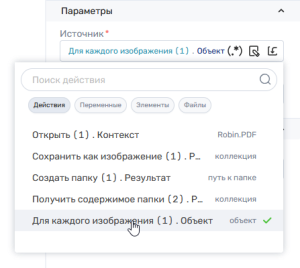
- Заполнить значение – введите значение в форму. Из того же окна вы можете создать новую переменную, ссылка на неё сразу установится в параметр. Подробнее о создании ресурсов читайте на странице «ROBIN Studio Web. Управление ресурсами робота».
- Настроить выражение. Подробнее читайте на странице «ROBIN Studio Web. Конструктор выражений».
Учтите, что:
- в списке выбора значения параметра:
- отображаются только объекты, подходящие по типу;
для ресурсов и результатов действий типов «Путь к файлу», «Путь к папке» и «Изображение» доступно свойство «Значение». Оно содержит строковое значение объекта: путь к файлу, путь к папке или путь к файлу изображения;
- результаты действий, расположенных после текущего, в списке не отображаются;
- каждое действие имеет уникальный набор параметров. Подробное описание действий читайте на странице «ROBIN Studio. Описание действий».
Результаты
В блоке «Результаты» вы можете управлять выходными значениями действия.
Вы можете выбрать переменную или свойство элемента, в которые будет записан результат выполнения действия, нажав кнопку «Выбрать значение». В списке отображаются только значения, подходящие по типу.
Контекстное меню действия
Контекстное меню предназначено для операций над выделенными действиями на схеме.
Подробнее читайте на странице «ROBIN Studio Web. Контекстное меню действия».
Действия со схемой
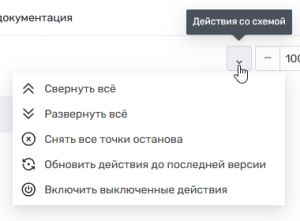
- Свернуть всё – сворачивает все развёрнутые действия на схеме.
- Развернуть всё – разворачивает все свёрнутые действия на схеме.
- Снять все точки останова – удаляет все точки останова на схеме.
- Обновить действия до последней версии – устанавливает последнюю версию для всех действий на схеме робота. Учтите, что смена версии действия может привести к сбросу установленных значений параметров.
- Включить выключенные действия – включает отключённые действия на схеме.
Дальнейшие шаги
Если вы не знакомы с ресурсами и способами их применения:
- ROBIN Studio Web. Управление ресурсами робота – вся информация о создании и редактировании ресурсов и об их использовании.
После настройки сценария изучите возможности отладки робота – это поможет убедиться в его работоспособности до публикации:
- ROBIN Studio Web. Отладка робота – запуск робота, просмотр лога, отслеживание значений.
После того как вы завершили создание робота, для использования его требуется опубликовать:
- ROBIN Studio Web. Проекты роботов. Публикация проекта и робота – это обязательный шаг для использования робота.
Обзор
Инструменты контента