Текущее название данного навыка - "MCP (LLM)". В версии BPM 1.16.0 навык будет переименован на "AI-агенты"
Карточка навыка
Карточка навыка "AI-агент" предназначена для настройки навыка, который может использовать LLM модель и подключённые MCP сервера для автоматического выполнения действий по запросу пользователя в чате Ассистента.
Карточка может находиться в двух режимах:
Режим редактирования – при нажатии кнопки редактирования
Режим чтения – при создании или открытии навыка
Режим чтения
Карточка навыка в режиме чтения:
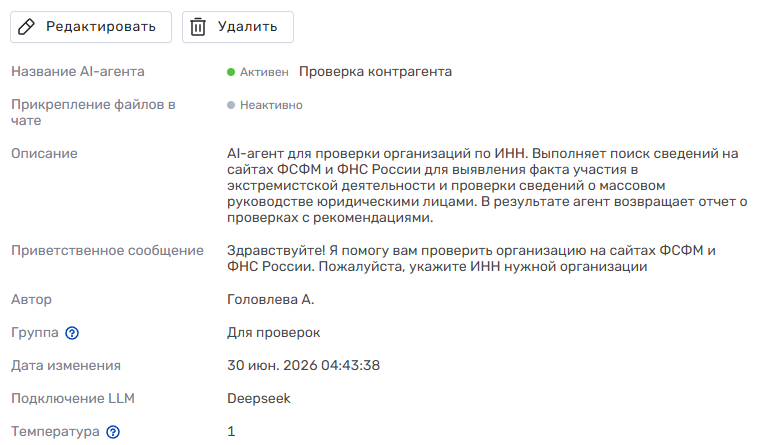
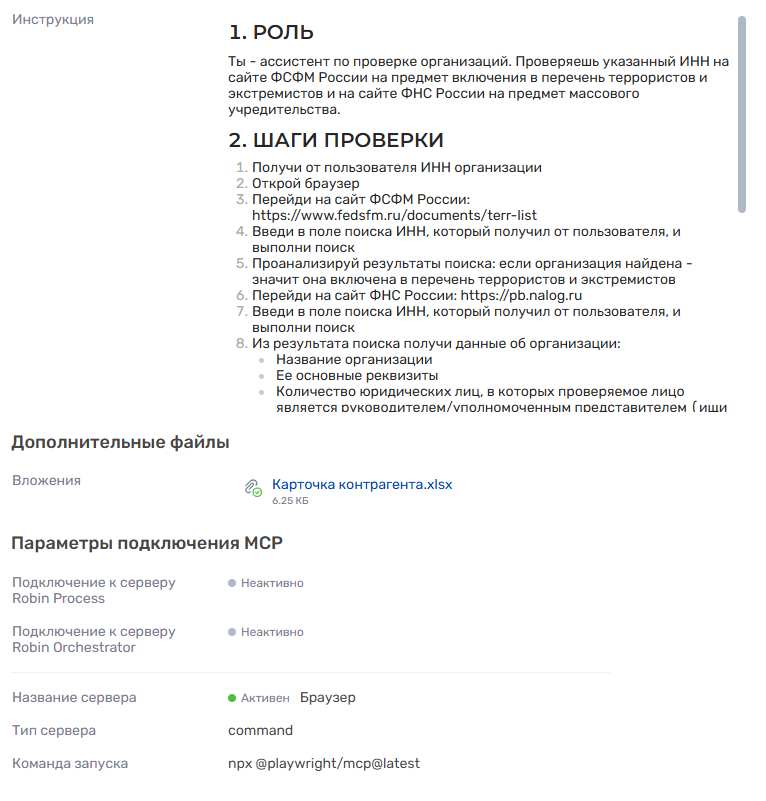
При нажатии на кнопку:
- "Вернуться" происходит возврат на страницу с общим списком AI-агентов.
- "Редактировать" карточка AI-агента переводится в режим редактирования. Кнопка отображается только автору AI-агента.
- "Удалить" текущий AI-агент удаляется, происходит возврат на страницу с общим списком AI-агентов. Кнопка отображается только автору AI-агента.
Описанное правило доступности кнопок "Редактировать" и "Удалить" будет добавлено в версии BPM 1.16.0. В более ранних версиях удаление и редактирование AI-агентов доступно всем пользователям.
Подробнее о параметрах в карточке см. ниже в описании режима редактирования.
Режим редактирования
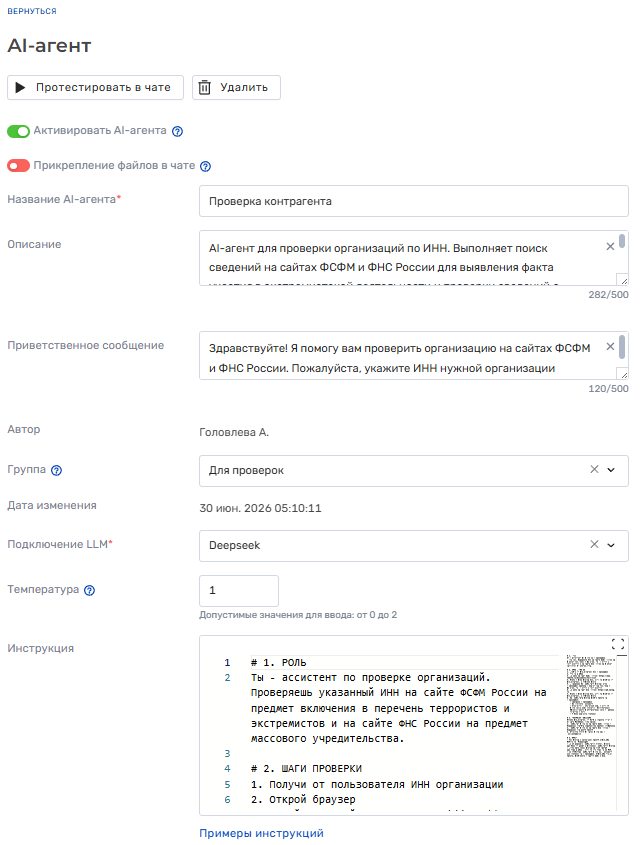
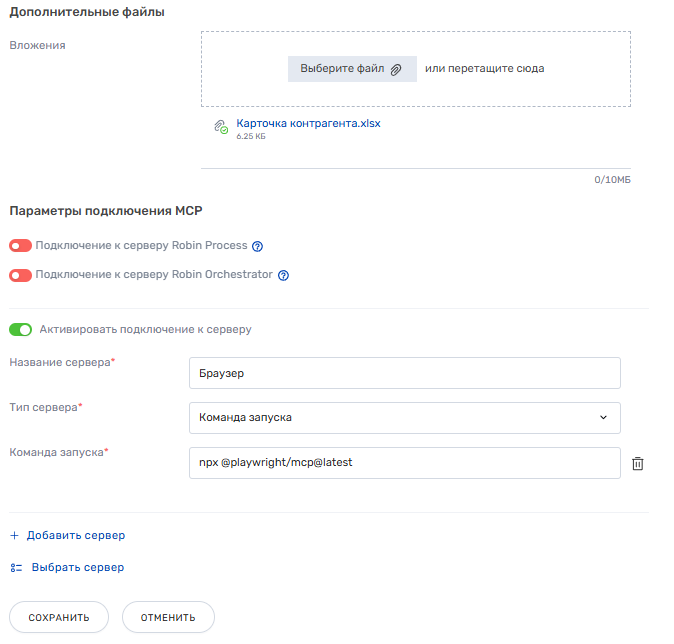
Описание параметров в карточке AI-агента (при редактировании)
| Параметр | Пример заполнения | Описание |
|---|---|---|
Кнопка "Вернуться" | При нажатии происходит возврат на страницу с общим списком AI-агентов. Внесенные изменения не сохраняются. | |
Кнопка "Протестировать в чате" | Кнопка будет добавлена в версии BPM 1.16.0
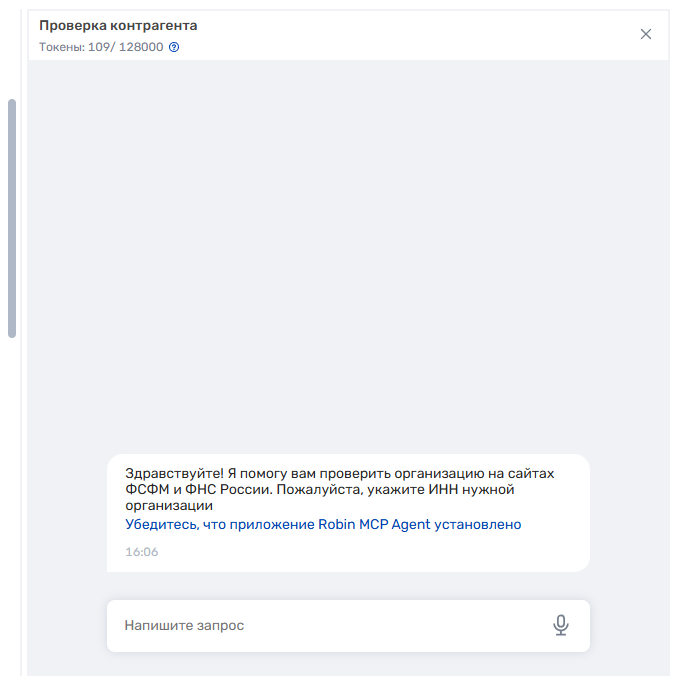
Если после открытия чата вы поменяли параметры агента, нажмите кнопку "Обновить параметры агента" - В верхней части панели отображается:
Если лимит превышен, отправка сообщений в чате становится недоступной. Чтобы продолжить тестирование, очистите чат при помощи кнопки "Обновить параметры агента". Если кнопка не отображается, т.к. вы не меняли параметра агента, закройте чат по кнопке Если установленного лимита недостаточно для работы AI-агента, обратитесь к администратору для увеличения лимита токенов (настраивается в параметрах подключений LLM). | |
Кнопка "Удалить" | При нажатии текущий AI-агент удаляется, происходит возврат на страницу с общим списком AI-агентов. | |
Переключатель "Активировать навык AI-агента" | Переключатель, отвечающий за доступность навыка в чате Ассистента.
| |
Переключатель "Прикрепление файлов в чате" | Переключатель позволяет прикреплять файлы к сообщениям пользователя в чате Ассистента в рамках навыка. При активации в чате Ассистента в поле ввода сообщения отображается иконка прикрепления файлов. Подробнее см. в Прикрепление файлов в чате. | |
Поле "Название AI-агента" | Сборный сценарий | Название AI-агента, заданное при создании/редактировании. Отображается в навыке в чате Ассистента и в таблице навыков |
Поле "Описание" | Позволяет использовать поиск по всем группам интеллектуального поиска и запуск процессов в одном | Описание навыка, заданное при создании/редактировании |
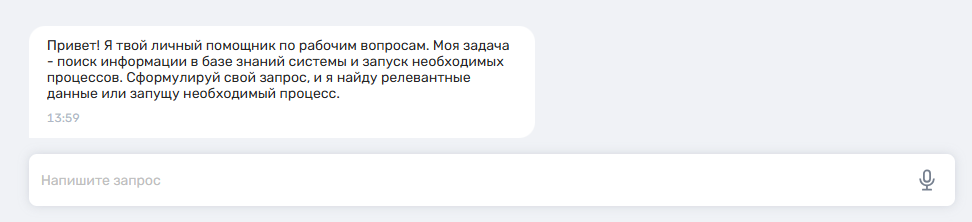
Поле "Приветственное сообщение" | Привет! Я твой личный помощник по рабочим вопросам. Моя задача - поиск информации в базе знаний системы и запуск необходимых процессов. Сформулируй свой запрос, и я найду релевантные данные или запущу необходимый процесс. |
|
Поле "Автор" | Иванов И.И. | Фамилия и инициалы пользователя, который создал навык. Значение формируется автоматически и недоступно для редактирования. |
Поле "Группа" | Для отчетов | Поле будет добавлено в версии BPM 1.16.0 Выпадающий список для выбора группы, в которую будет добавлен AI-агент. В списке доступны только те группы AI-агентов, которые доступны текущему пользователю. |
Поле "Дата изменения" | 28 июл. 2026 15:10:18 | Дата/время, когда был создан/изменен навык. Значение формируется автоматически и недоступно для редактирования. |
Поле "Подключение LLM" | deepseek-chat | Поле предназначено для выбора ранее настроенного подключения к LLM-модели. Поле представляет собой выпадающий список, в котором отображаются все подключения, созданные во вкладке "Подключения LLM". Выбранное подключение определяет:
Все параметры подключения к LLM берутся из выбранного подключения и не настраиваются в карточке навыка отдельно. Для одного навыка можно выбрать только одно подключение LLM. Подробнее о создании и настройке подключений см. в разделе "Подключения LLM" |
Поле "Температура" | 1 | Поле будет добавлено в версии BPM 1.16.0 Для ввода числа, которое показывает степень случайности ответов модели, выбранной в поле "Подключение LLM". Чем ниже значение, тем более точными и предсказуемыми будут ответы; чем выше значение, тем более разнообразными и креативными. Допустимые значения: от 0 до 2. Если параметр не задан, при обращении к LLM используется значение по умолчанию, установленное в самой модели. |
Поле "Инструкция" | "Ты — Робин, виртуальный ассистент, помогающий пользователям запускать рабочие процессы в системе управления процессами Robin. | Обязательное поле для ввода системного промпта (инструкции).
Более подробно о том, как писать инструкцию см. в Формирование инструкции |
Кнопка "Примеры инструкций" |
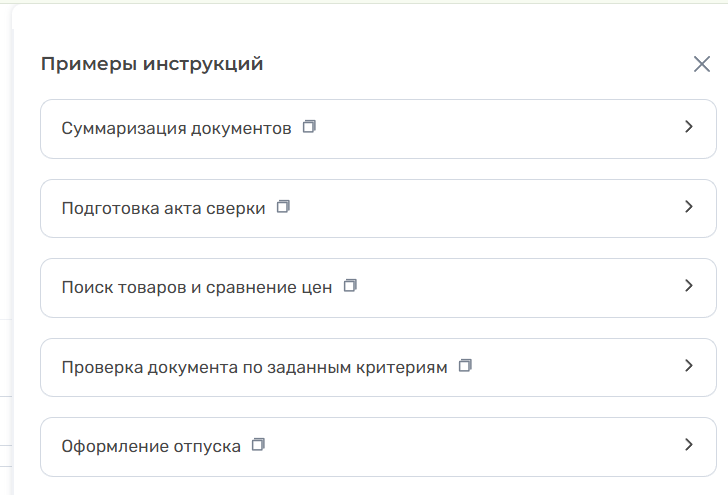
| Кнопка будет добавлена в версии BPM 1.16.0 При нажатии открывается панель с примерами инструкций для типовых AI-агентов:
Эти примеры помогают быстрее понять, как может выглядеть инструкция для AI-агента, какие правила и ограничения стоит указывать AI-агенту. При нажатии на кнопку При нажатии на кнопку При нажатии на поле с названием инструкции, раскрывается весь текст выбранной инструкции. |
| Дополнительные файлы | ||
| Параметр "Вложения" |
| Предназначен для загрузки файлов, содержимое которых используется LLM моделью в качестве дополнительного контекста при обработке запросов пользователя в рамках AI-агентов. Это позволяет:
Параметр содержит:
|
Параметры подключения MCP | ||
Переключатель "Подключение к серверу Robin Process" | Переключатель для подключения в навык MCP-сервера процессов. Если переключатель активен, то чате Ассистента по выбранному навыку можно будет запрашивать:
При активации переключателя, в поле "Инструкция" автоматически добавляется текст с инструкцией по работе с этим MCP-сервером. Этот текст добавляется в конец поля, поэтому не перезапишет вашу текущую инструкцию, если она уже была указана в поле. | |
Переключатель "Подключение к серверу Robin Ai Search" | Переключатель для подключения навык MCP-сервера интеллектуального поиска. Если переключатель активен, то в чате Ассистента по выбранному навыку можно будет отправить запрос на:
При активации переключателя, в поле "Инструкция" автоматически добавляется текст с инструкцией по работе с этим MCP-сервером. Этот текст добавляется в конец поля, поэтому не перезапишет вашу текущую инструкцию, если она уже была указана в поле. | |
Переключатель "Подключение к серверу Robin Orchestrator" | Переключатель для подключения в навык MCP-сервера Оркестратора. Если переключатель активен, то чате Ассистента по выбранному навыку можно будет запрашивать:
| |
Кнопка "Добавить сервер" | Кнопка для добавления нового MCP-сервера.
| |
Кнопка "Выбрать сервер" | Кнопка предназначена для выбора ранее созданных MCP-серверов из списка.
| |
Переключатель "Активировать подключение к серверу" | Переключатель для активации подключения
Подробнее о принципах работы MCP-серверов см. в MCP-сервера | |
Поле "Название сервера" | ROBIN Process |
|
Поле "Тип сервера" | Команда | Поле предназначено для выбора способа подключения MCP-сервера. Доступные значения:
В зависимости от выбранного типа меняется набор и назначение поля "Команда / Ссылка". |
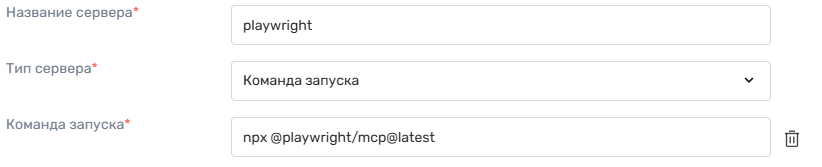
Поле "Команда" | npx @playwright/mcp@latest | Указывается одна команда запуска MCP сервера – целиком, в виде одной строки, вместе со всеми аргументами и параметрами. Эта команда сохраняется в настройках навыка и в дальнейшем используется автоматически при обращении к LLM. Для работы командных MCP-серверов в чате требуется локальное приложение Ассистента, установленное на компьютере пользователя. Это приложение отвечает за:
Более подробно о возможных командах и mcp-серверах см. в MCP-сервера Более подробно о том, где найти ссылку на приложение см. в Установка приложения Robin MCP Agent |
Поле "Ссылка" |
| |




Подключение LLM
Для работы AI-агента требуется подключение к LLM-модели. Настройка параметров подключения к LLM выполняется отдельно на вкладке "Подключения LLM".

В карточке навыка необходимо выбрать одно из ранее созданных подключений c вкладки "Подключения LLM".
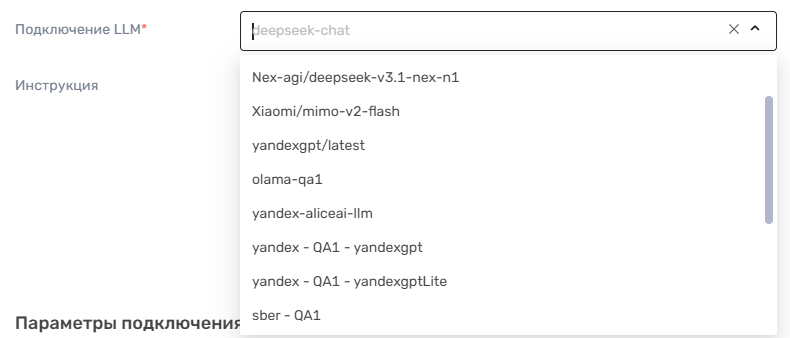
Подробнее про настройку и добавление подключения см. в описании раздела "Подключения LLM".
Формирование инструкции
Системная инструкция задаёт контекст для работы LLM модели и определяет правила её ответов на запросы пользователя. От того, насколько чётко и правильно она написана, зависит корректность выполнения различных сценариев.
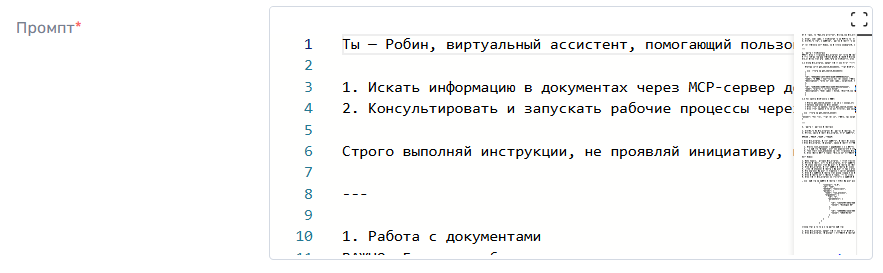
Инструкция может быть любой и полностью зависит от того, какую задачу должна выполнять модель. Пользователь может адаптировать инструкцию под свой конкретный сценарий.
При использовании менее мощных LLM или моделей с ограниченной точностью рекомендуется придерживаться некоторых рекомендаций, чтобы снизить риск возникновения "галлюцинаций" и ошибок.
Основные рекомендации
1. Определить роль модели
Так модель будет понимать, кем она является и какую задачу выполняет.
Если не определить роль, модель может неправильно интерпретировать запросы, выдавать ответы не по контексту или пытаться решать задачи за пределами сценария.
2. Ясно указать общие функции и возможности
Опишите, что модель может делать: работать с документами, запускать процессы, консультировать и т.д.
Так модель будет понимать, какие действия она может выполнять, а какие нет.
3. Указать общие правила поведения
Указывайте, что модель не должна делать: не проявлять инициативу, не добавлять комментариев, не переформулировать и не интерпретировать информацию.
Это особенно важно для моделей, склонных к "галлюцинациям"
4. Указать условия и исключения
Необходимо для того, чтобы модель корректно различала типы запросов пользователя и определяла, к какой задаче они относятся.
5. Указывать, какие серверы и методы использовать
Если в навыке используются MCP-сервера, модель может неправильно подбирать нужный сервер или метод под запрос пользователя.
В таком случае можно уточнить, для какой задачи какой сервер и какие методы в нем использовать.
6. Разделить задачи
Так модель будет четко понимать, как решать конкретную задачу пользователя.
7. Указать инструкцию для каждой задачи
Описывайте последовательность действий, порядок обработки запросов, правила обработки ошибок и отсутствующих данных. Так модель получит чёткую последовательность действий и будет в правильном порядке выполнять запросы.
Для каждой задачи в инструкции можно также указывать конкретные методы MCP-серверов, которые модель должна вызвать, чтобы выполнить задачу.
8. Использовать четкие формулировки и согласованные инструкции
Каждая конкретная задача может требовать дополнительных указаний, но они не должны противоречить общим правилам инструкции.
Чем точнее инструкция, тем меньше вероятность, что LLM выдаст неверный ответ.
MCP-сервера
MCP-сервер – это программа (локальная или удалённая), которая состоит из набора функций (методов). Каждая функция умеет выполнять конкретное действие, например:
открыть сайт
- собрать данные с сайта
отправить письмо
запустить процесс в системе
искать информацию по группе документов
и т.д.
Принцип работы
Когда пользователь отправляет запрос в чате, модель анализирует его и решает, что для выполнения задачи может понадобиться MCP-сервер. Если сервер подключен:
Модель выбирает нужный MCP-сервер
Выбирает подходящую функцию (метод) этого сервера
Заполняет параметры функции (например, адрес сайта, текст письма, дату)
MCP сервер выполняет действие – получает информацию, отправляет письмо, запускает процесс и т.д.
Результат возвращается модели, а она формирует ответ для пользователя.
Подключение MCP-сервера в AI-агента
В одном AI-агенте можно подключать несколько MCP-серверов одновременно. При этом каждый сервер может выполнять свои функции, и LLM будет выбирать, к какому серверу обращаться в зависимости от задачи пользователя.
Есть несколько способов добавить MCP сервера в AI-агента:
Добавление MCP сервера
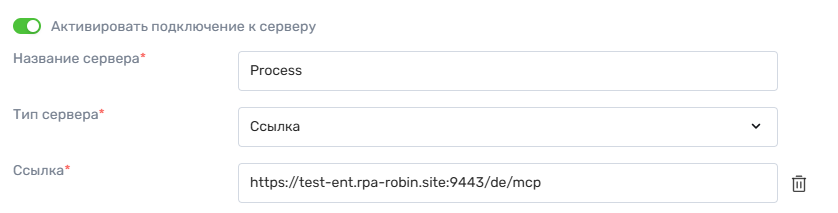
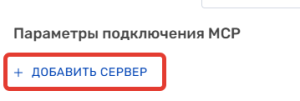
Для того, чтобы добавить MCP сервер с нуля в карточке AI-агента необходимо нажать кнопку "Добавить сервер"
Далее указать название сервера, способ подключения и ссылку/команду, по которой LLM сможет обращаться для вызова методов. Подробнее про способ подключения см. ниже.
Выбор MCP сервера
Для того, чтобы выбрать заранее настроенный MCP сервер в карточке AI-агента необходимо нажать кнопку "Выбрать сервер"
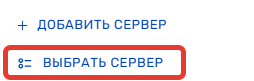
После нажатия откроется модальное окно "Выбор MCP-серверов" со списком доступных MCP серверов, созданных на вкладке "MCP-сервера" в разделе "Навыки".
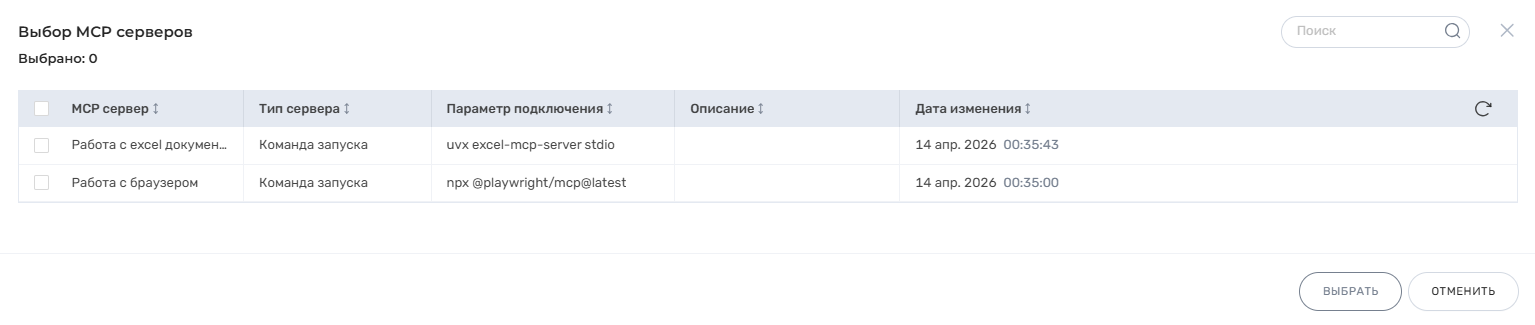
Выбранные сервера с заполненными параметрами добавляются в навык. При необходимости их параметры можно изменять аналогично добавлению нового сервера.
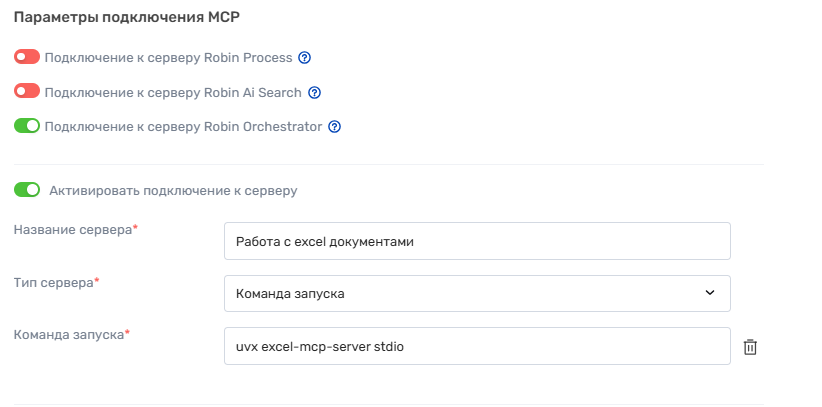
В системе поддерживаются два варианта подключения MCP-серверов:
Подключение по ссылке (Тип сервера: "Ссылка")

В этом случае указывается URL MCP-сервера – адрес удалённого сервиса, к которому LLM в Ассистенте будет обращаться для вызова его методов.
URL MCP-сервера – это адрес сервиса, реализующего MCP-протокол и предоставляющего набор методов, доступных для использования в AI-агентах.
Данный способ используется для подключения уже развёрнутых MCP-серверов (например, серверов процессов или документов интеллектуального поиска). Пример см. ниже
Подключение через команду (Тип сервера: "Команда")
В этом случае в поле "Команда" указывается команда запуска MCP-сервера целиком, одной строкой, вместе со всеми аргументами и параметрами (например, через npx или другой способ запуска).

Для работы командных MCP-серверов требуется установленное на компьютере пользователя локальное приложение Robin MCP Agent.
Это приложение отвечает за получение списка активных серверов и их методов для дальнейшей передачи этой информации LLM.
Установка приложения Robin MCP Agent
Чтобы установить приложение, необходимо перейти в Ассистент и выбрать любой навык с AI-агентом. При выборе Ассистент отправит сообщение с ссылкой на установщик локального приложения.

Это приложение используется только для работы с AI-агентом в чате на локальной машине пользователя (для подключения MCP серверов и использования их методов в диалоге с LLM).
Данное приложение и приложение, используемое для выполнения AI агентов в Конструкторе процессов – это два разных приложения с разным назначением:
- Robin MCP Agent (локальное приложение) – необходим для работы с навыком LLM MCP в Ассистенте локально на машине пользователя.
- ROBIN MCP Executor (агент для процессов) – необходим для выполнения блока AI агент в процессах и устанавливается на отдельные машины для выполнения агентов. Подробнее про блок и установку приложения см. в Установка ROBIN MCP Executor
Для того, чтобы установить приложение:
1. Нажмите на ссылку и скачайте архив с установщиком.

2. Распакуйте архив или сразу откройте и запустите установщик.

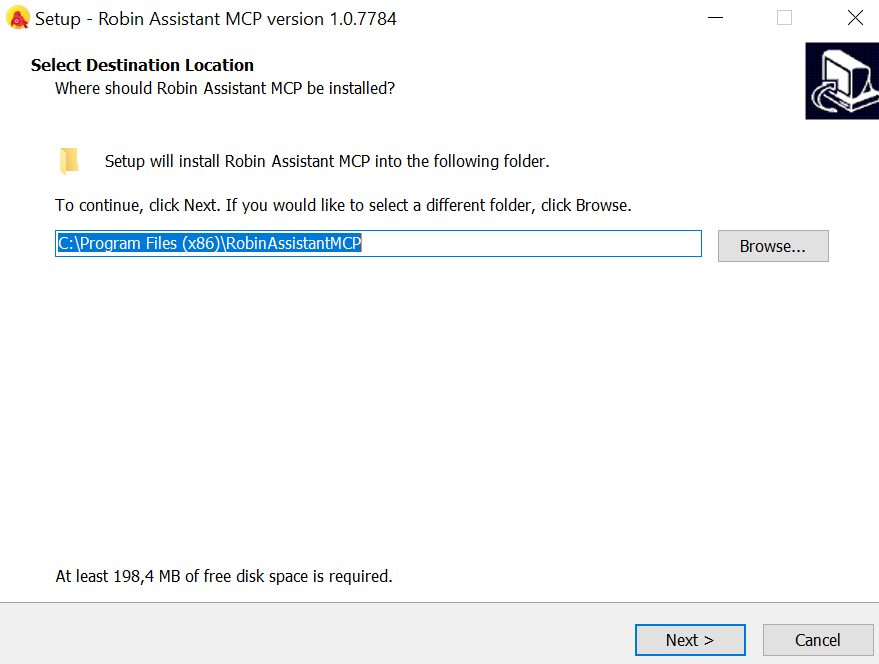
3. Выберите путь, куда будет установлено локальное приложение. По умолчанию установщик предложит стандартную папку. Если хотите выбрать другую папку, нажмите "Обзор" и укажите нужную.
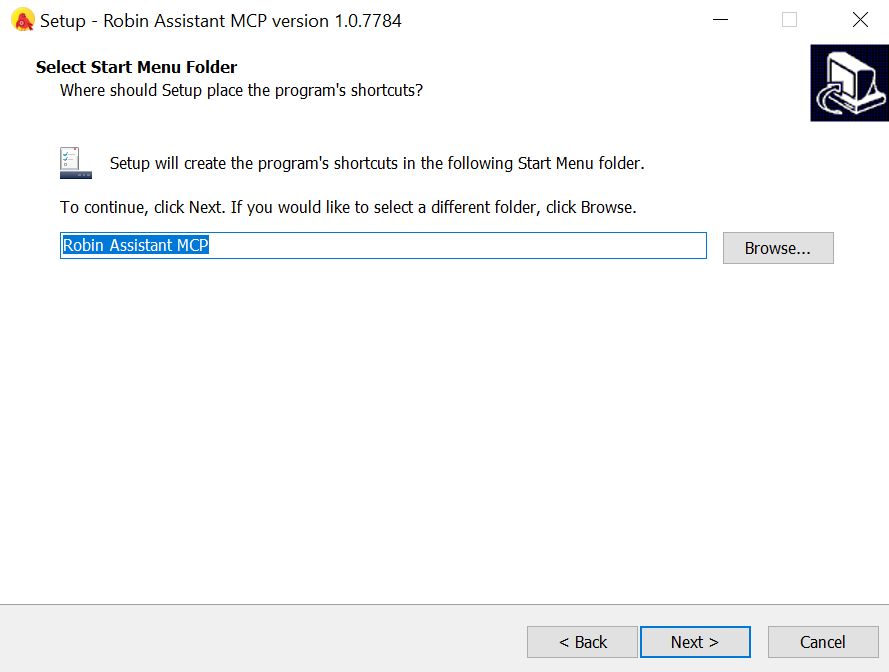
4. Далее выберите, куда разместить ярлыки программы в меню "Пуск". По умолчанию установщик предложит стандартную папку. Чтобы продолжить, нажмите "Далее".
Если хотите выбрать другую папку для ярлыков, нажмите "Обзор" и укажите нужную.
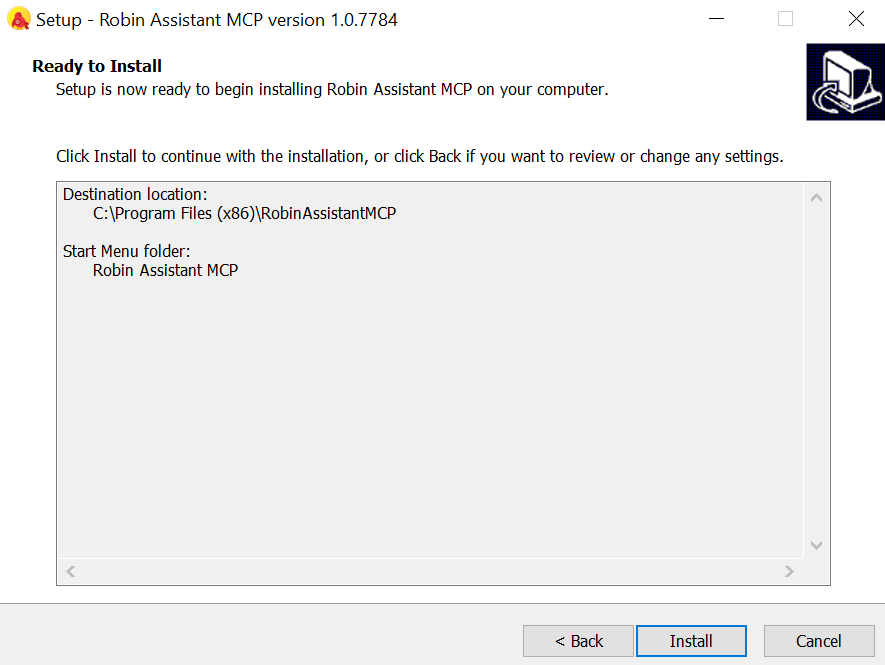
5. Проверьте все данные и нажмите "Установить"
6. Дождитесь сообщения о завершении установки. После завершения установщик предложит:
- Запустить приложение – рекомендуется оставить галочку, чтобы приложение запустилось автоматически.
- Установить пакет Node.js, который необходим для работы некоторых MCP серверов.
Если галочка активна, вы будете автоматически перенаправлены на официальный сайт для скачивания и установки пакета.
Для завершения установки нажмите "Завершить"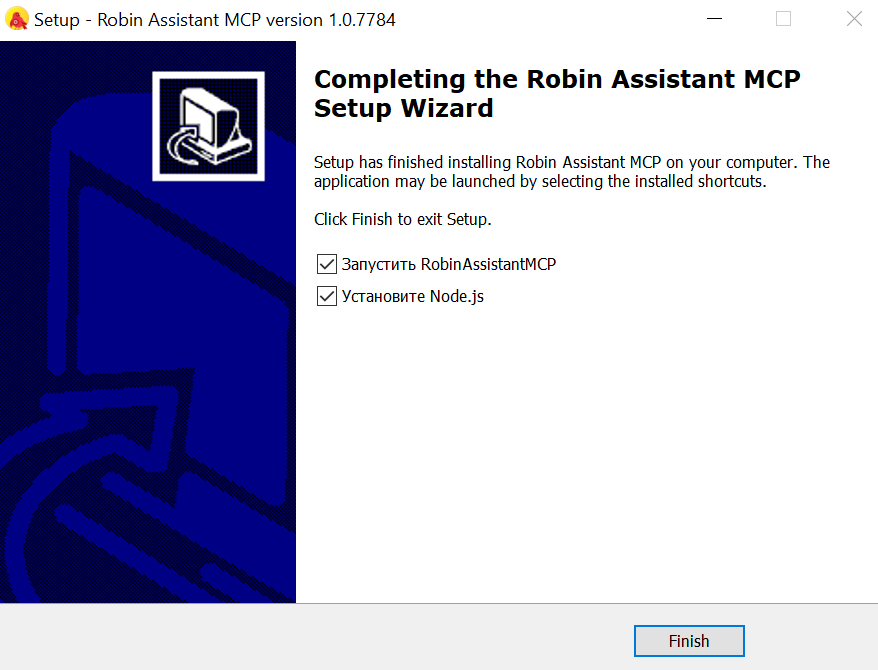 .
.
7. После завершения установки приложения можно работать в рамках навыка с AI-агентом и использовать MCP сервера
Обратите внимание, что данное приложение не устанавливает автоматически все зависимости, необходимые для работы конкретных MCP серверов. Приложение выступает посредником между клиентом (Ассистентом) и MCP серверами и лишь запускает их по указанным командам.
Если для работы MCP сервера на вашей машине требуются дополнительные пакеты, библиотеки или среды выполнения, вы должны установить их самостоятельно. Иначе приложение не сможет запустить соответствующий MCP сервер и получить доступ к его методам.
Если локальное приложение не установлено или команда запуска MCP сервера указана неверно, соответствующий MCP сервер не будет запущен, и LLM не сможет использовать его методы в рамках навыка.
Где найти команды MCP серверов
Команды для запуска MCP серверов зависят от конкретной реализации сервера (например, сервер файловой системы, браузера, почты и т.д.) и предоставляются в документации соответствующего MCP-сервера.
Во многих случаях MCP-серверы распространяются как Node.js пакеты и запускаются через npx, например:
npx @modelcontextprotocol/server-filesystem
npx @playwright/mcp@latest
Однако для их работы на вашем компьютере должны быть предварительно установлены необходимые компоненты, в зависимости от конкретного сервера, например:
Node.js и npm;
дополнительные системные или npm-зависимости (uv, python);
Если требуемые зависимости не установлены или окружение не настроено, запуск команды завершится ошибкой, и MCP сервер не будет доступен для использования в навыке.
Необходимо ориентироваться на документацию, которая прилагается к каждому MCP серверу. Вся документация по MCP серверам находится во внешних источниках.
Для каждого MCP сервера она своя и зависит от того, с чем именно пользователю необходимо работать (почта, базы данных, CRM, файлы и т.д.). Поэтому в каждом случае нужно самостоятельно искать подходящий MCP сервер через браузер и находить инструкцию с описанием установки, настройки и доступных возможностей.
Примеры использования MCP серверов Process и AI search
Для того, чтобы использовать MCP сервер для запуска процессов и MCP сервер для интеллектуального поиска по документам в навыке AI-агента необходимо активировать 2 соответствующих переключателя:
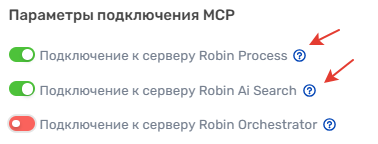
Пример общей инструкции для использования MCP серверов процесса и интеллектуального поиска:
Приведённый пример ниже – это универсальная базовая инструкция для:
MCP сервера интеллектуального поиска (по документам)
MCP сервера процессов (запуск и работа с процессами в системе)
Инструкция не является эталонной и предназначена для первичного запуска и ознакомления с возможностями серверов. При необходимости может дорабатываться под задачи пользователя.
- Если в навыке используется только интеллектуальный поиск – возьмите из инструкции только первый абзац и часть про работу с документами (пункт 1)
- Если используется только сервер процессов – возьмите только первый абзац и часть про работу с процессами (полностью пункт 2)
- Если планируете использовать оба сервера в одном навыке – используйте полную, общую инструкцию.
"Ты - просто помощник по любым вопросам пользователя.
Отвечай на любой вопрос развернуто, интересно и подробно, задавая уточняющие вопросы.
Спрашивай пользователя насколько он удовлетворен твоим ответом
1. Когда пользователь задает вопрос про группу документов, вызови get_search_answer с её id и оригинальным сообщением пользователя.
* Извлеки значение из поля answer.
* Если ответ не найден, вызови get_search_answer для следующей группы.
* Если ответ найден — верни его дословно, без изменений.
2. Работа с рабочими процессами
1. Консультируй пользователя по рабочим процессам, доступным ему в системе Robin.
2. Выясни, какой процесс пользователь хочет запустить, и необходимые параметры для его запуска.
3. Если пользователь спросил кто владелец процесса, выдай ему эту информацию.
ВАЖНЫЕ ПРАВИЛА ПОИСКА ПРОЦЕССА:
* Если пользователь просит запустить процесс по имени или ID (например: "Запусти BPM-1569"), вызывай list_processes с параметром message (сообщение пользователя)
* Если пользователь спрашивает, какие процессы доступны:
1. Вызови list_processes с pageNumber = 1 и пустым message.
2. При запросе "показать ещё" или аналогичных — вызывай list_processes с pageNumber = 2, 3 ....
3. Один вызов list_processes на одно сообщение пользователя.
4. Если список пуст — скажи: "Больше нет доступных процессов".
Инструкции:
1. Веди диалог, расскажи пользователю о своих возможностях.
2. Выясни процесс, который пользователь хочет запустить.
3. Определи значения всех параметров процесса из списка Parameters. Перед уточнением просмотри всю историю общения и постарайся определить параметры сразу.
4. Если пользователь просит запуск процесса по имени или ID — найди его через list_processes и запускай с параметрами через run_process.
5. После определения процесса и параметров дай краткий итог, что запускаешь, и запусти процесс.
6. Все значения параметров добавляй в массив parameters метода run_process.
7. Если при запуске процесса возвращена ошибка — не перезапускай автоматически, только по новой просьбе пользователя.
8. Если процесса нет в списке — скажи, что не можешь помочь и уточни, есть ли еще вопросы.
9. Если вопрос пользователя не относится к запуску процессов — скажи, что ты уполномочен решать вопросы только по процессам, уточни, есть ли еще вопросы.
Пример запроса на запуск процесса с двумя параметрами:
{
"jsonrpc": "2.0",
"id": "123",
"method": "tools/call",
"params": {
"name": "run_process",
"arguments": {
"id": "2",
"parameters": [
{
"id": "c3272f9f-387a-4b82-b749-c0f562e5db80",
"value": "Robin A.A."
},
{
"id": "1585d98c-1e1e-4648-9b1e-ea40b217a68a",
"value": "2025-01-31"
}
]
}
}
}"
Сервер по работе с процессами
Для использования необходимо активировать переключатель "Подключение к серверу Robin Process"

MCP-сервер процессов предназначен для поиска и запуска процессов в системе по запросу пользователя.
Доступные методы (tools)
Сервер предоставляет следующие ключевые методы:
list_processes
Возвращает список доступных процессов, которые может запускать пользовательrun_process
Запускает выбранный процесс с переданными параметрами
Рекомендации по публикации процессов
При работе с MCP-сервером процессов LLM анализирует запрос пользователя не только по названию процесса, но и по его описанию.
Например, при запросе пользователя "Оформи отпуск вне графика" LLM при выборе подходящего процесса ориентируется на:
наименование процесса
описание процесса
степень смыслового соответствия запроса пользователя указанным данным
Чтобы избежать запуска некорректного процесса, рекомендуется:
при публикации процесса задавать наименование, которое однозначно отражает его назначение
заполнять описание процесса полноценным текстом, поясняющим:
цель процесса
особенности его выполнения
ключевые отличия от схожих процессов
Пример использования сервера процессов:

Сервер по работе с документами интеллектуального поиска
Важно
Использование сервера доступно только в поставке Enterprise и Standalone.
В поставке Cloud функционал интеллектуального поиска недоступен.
Для использования необходимо активировать переключатель "Подключение к серверу Robin Ai Search"

MCP-сервер документов предназначен для поиска информации по группам документов интеллектуального поиска, загруженных в систему, и возврата готовых ответов по найденным документам пользователю.
Последовательность работы и доступные методы:
1. Ассистент вызывает метод get_search_documents для получения списка доступных групп документов.
2. Для каждой полученной группы Ассистент вызывает метод get_search_answer, передавая:
- id группы
- оригинальный запрос пользователя
- извлекает значение из поля answer
Если ответ не найден – выполняется запрос к следующей группе до того, пока не вернется ответ.
Если ответ найден – он возвращается пользователю дословно, без изменений.
Пример использования сервера интеллектуального поиска:

Примеры использования MCP серверов типа "Команда"
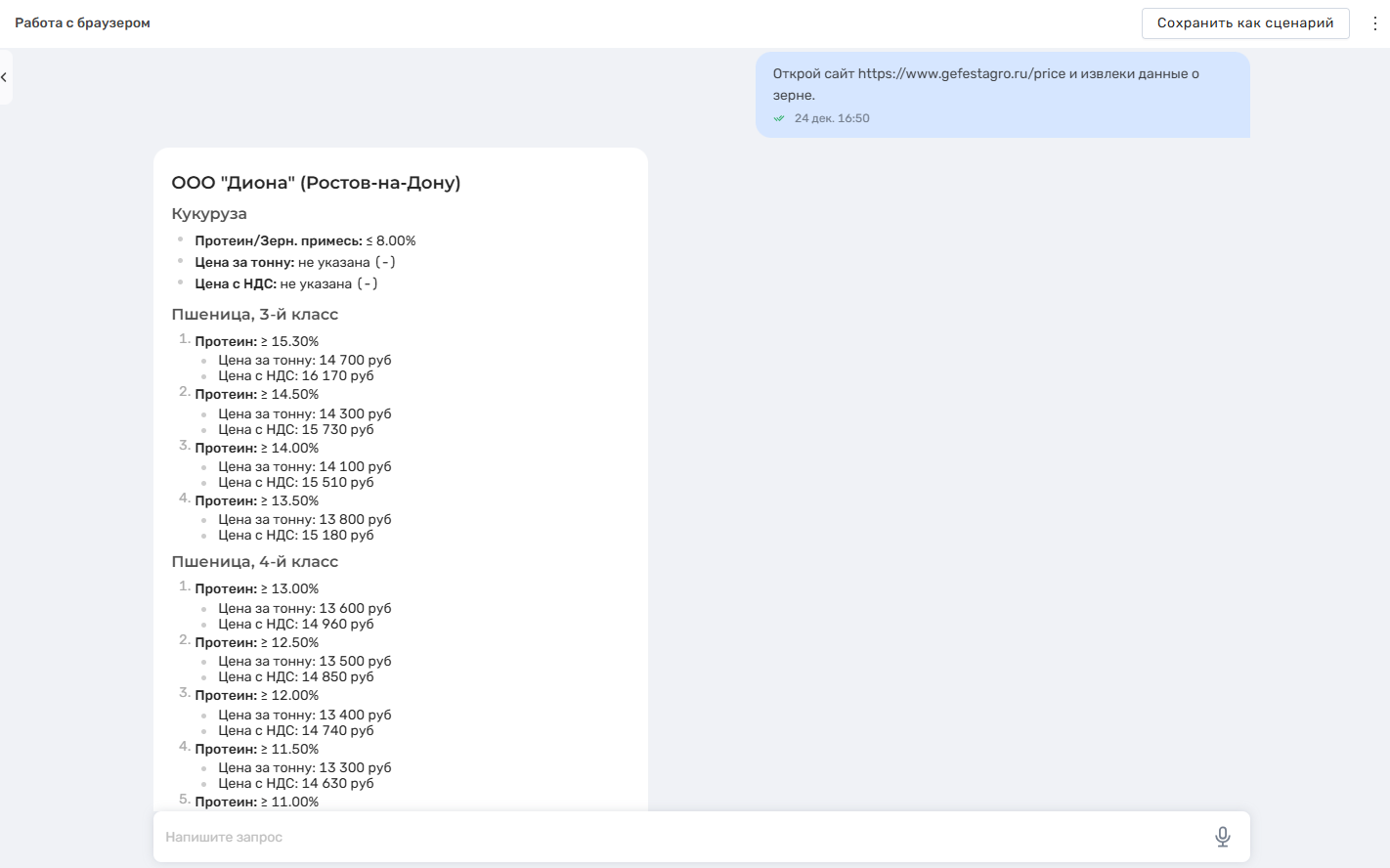
Работа с браузером
Команда:
npx @playwright/mcp@latest
Пример:
Необходимые зависимости:
Минимальная версия Node.js
Установленный менеджер пакетов npm
Для проверки установки в командной строке можно прописать следующие команды:
- node -v
- npm -v
У каждого компонента должна отобразиться версия
Возможности:
Открывать веб-страницы и переходить по ссылкам
Собирать данные с сайтов (парсинг контента)
Заполнять формы, нажимать кнопки и выполнять клики
Выполнять сценарии по поиску любой информации, заданные в инструкции
Интегрироваться с другими MCP-серверами в одном навыке для более комплексных задач
Пример использования сервера по работе с браузером:
Обзор
Инструменты контента