Страница "Диалоги" предназначена для просмотра и анализа истории взаимодействий пользователей с чатом Ассистента/Виджета. Здесь отображаются все запросы пользователей, ответы Ассистента, используемые навыки и связанные данные.
Просмотр страницы "Диалоги" доступен пользователю под ролью "Администратор Ассистента".
Вид страницы "Диалоги" представлен ниже. Строка поиска по диалогам находится по правому краю параллельно заголовку.

Описание страницы "Диалоги"
Описание элементов интерфейса страницы "Диалоги" представлено в нижеприведенной таблице.
Название элемента | Вид элемента | Примечание |
|---|---|---|
Поле поиска (1) |
|
|
Кнопка "Экспорт" (2) |
| При нажатии открывается модальное окно "Экспорт" Подробнее – в Экспорт диалогов. |
Выпадающий список "Столбцы" (3) |
| Фильтр для настройки столбцов, которые должны отображаться в таблице "Диалоги":
В выпадающем списке есть кнопка "Применить". Она применяет все, что выбрано. При нажатии на кнопку подтверждается сделанный выбор, список закрывается, в таблице появляются/скрываются столбцы |
Таблица (без названия) "Таблица результатов взаимодействия с чатом" (4) |
| Объекты в таблице располагаются по дате и времени отправки запроса пользователя Описание содержимого таблицы см. ниже |

Таблица "Диалоги"
Название элемента | Шаблон/Пример | Описание |
|---|---|---|
Пользователь | Пример: Константинопольский К. Анонимный пользователь (214fwr-567hjj-468) | Если запрос в чат направлял:
|
Навык | Пример: Классификатор для справок
| Содержит наименование выбранного пользователем навыка в чате, при помощи которого была осуществлена обработка всех его запросов в чате |
Обратная связь | Пример: Да | Отображает, была ли использована кнопка "Запустить обратную связь" на ответе ассистента. |
Источник | Виджет / Чат Ассистента | Показывает, через какой интерфейс было отправлено сообщение пользователя. |
Документы | Пример: Договор15.docx | Содержит название документа, на основании которого был сформирован ответ Ассистента по запросу пользователя. |
Теги | Пример: Контрагент Договор Финансы | Выводит теги, присвоенные документам, участвовавшим в формировании ответа Ассистента по запросу пользователя. Подробнее про добавление тегов документам см. на Загрузка документов. |
Текст пользователя | Пример: "хочу оформить отпуск" | Содержит текст, введённый пользователем в чат или Виджет |
Дата и время запроса | Шаблон: dd <краткое название месяца>. yyyy hh:mm:ss Пример: 29 мая 2024 22:31:01 | Дата и время, когда пользователь отправил запрос. |
Текст бота | Пример: "Для того, чтобы оформить отпуск..." | Отображается ответ бота |
Дата и время ответа | Шаблон: dd <краткое название месяца>. yyyy hh:mm:ss Пример: 29 мая 2024 22:31:01 | Дата и время, когда был отправлен ответ Ассистента. Если ответа нет – поле остаётся пустым. |
В столбцах "Пользователь", "Навык", "Обратная связь", "Источник", "Дата и время запроса", "Дата и время ответа" предусмотрена возможность сортировки  .
.
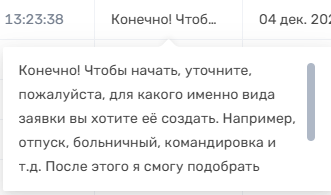
По наведению курсора на текст в столбцах, если он не отображается полностью, в таблице появляются всплывающие подсказки.
Фильтрация таблицы
По кнопке "Фильтры" открывается панель для фильтрации списка:
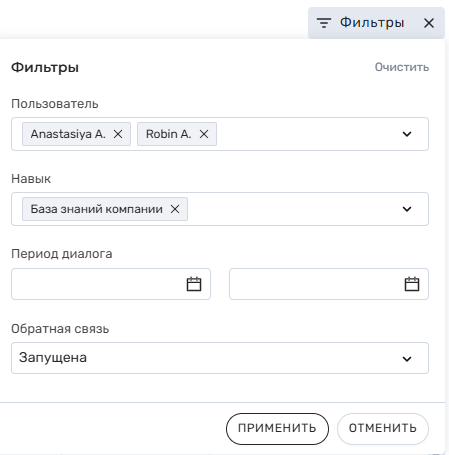
- Поле "Пользователь": фильтрация по пользователям, которые отправляли запросы в чат Ассистента или Виджета
- Поле "Навык": фильтрация по доступным навыкам (группы документов, классификаторы или сценарии LLM MCP)
- Параметр "Период диалога": фильтрация по дате ведения диалога с Ассистентом
Состоит из 2х полей, в которых нужно указывать период (даты), в котором пользователь отправлял запросы. Если заполнено только 1е поле, то концом периода будет считаться текущие дата и время. Если заполнено только 2е поле, то началом периода будет считаться дата и время самого старого запроса пользователя. - Список "Обратная связь": фильтрация по запуску обратной связи (была запущена обратная связь или нет)
Кнопка "Очистить" сбрасывает все выбранные фильтры. Но применить изменения (установку или сброс фильтров) можно только по кнопке "Применить".
Если включены фильтры, то кнопка выделена серым и рядом появляется крестик  , по нажатию на который отменяются все установленные фильтры.
Экспорт диалогов
Функция экспорта предназначена для выгрузки истории диалогов пользователя и Ассистента в файл. Это позволяет анализировать взаимодействие и собирать статистику.
Кнопка "Экспорт" расположена ниже заголовка "Диалоги" и отображается только в том случае, если в таблице есть хотя бы одна запись.
Если записей нет – кнопка скрывается.
При нажатии на кнопку "Экспорт" открывается модальное окно "Экспорт", в котором пользователь задаёт параметры выгрузки:
Возможные варианты экспорта
В верхней части окна находятся два переключателя:
С учётом настроенных фильтров
Экспортируются только те записи, которые отображаются в таблице после применения фильтров или если фильтры не настроены, то будут выгружены все записи.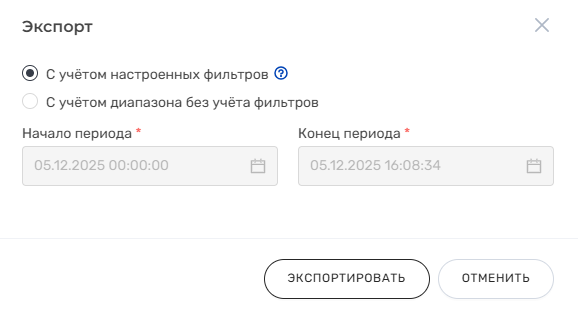
С учётом диапазона без учёта фильтров
Позволяет выгрузить все записи за выбранный период, игнорируя текущие настроенные фильтры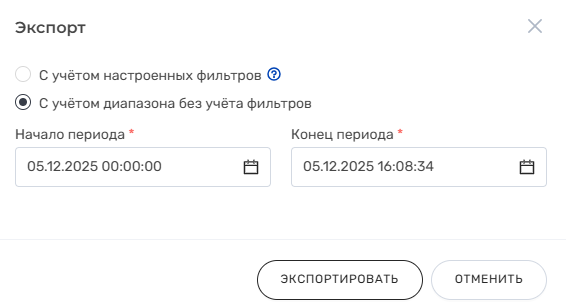
Выбор позволяет контролировать объём данных – например, выгружать только диалоги с определённым навыком или экспортировать всю историю за определенный период.
После заполнения обязательных полей и выбора варианта экспорта необходимо нажать кнопку "Экспортировать".
Если записи в таблице за период или после фильтрации есть, то выгружается zip папка, содержащая .csv-файл.

Если данных нет, возникнет ошибка:
"Ошибка при экспорте диалогов. Нет данных за выбранный период"
Пример содержимого файла с историей диалогов выбранного периода в формате .csv:

Обзор
Инструменты контента