Добавление лицензии на сервер
Лицензия поставляется отдельно файлом и имеет расширение .licx
Добавление лицензии возможно двумя способами, которые описаны ниже.
Лицензия добавляется на сервер один раз и действует до даты, указанной в файле.
Через web-интерфейс
- Открыть web-интерфейс платформы с УЗ администратора платформы.
- Перейти в модуль «Управление лицензиями».
- Нажать кнопку «Загрузить лицензию» и выбрать файл в проводнике.
- Убедиться, что данные лицензии отображаются на странице.
Добавление файла в директорию на сервере
- Убедиться, что виртуальная машина запущена, произведена базовая настройка сервера для работы платформы.
- Поместить файл лицензии в директорию /opt/robin-license/.
- Перезапустить сервис лицензирования командой
systemctl restart robin-license.service. - Открыть web-интерфейс платформы с УЗ администратора платформы.
- Перейти в модуль «Управление лицензиями».
- Убедиться, что данные лицензии отображаются на странице.
Загрузка пакетов действий
Перед установкой приложений для создания и запуска роботов требуется загрузить пакеты с действиями, которые были выпущены для нового релиза.
Для этого необходимо выполнить загрузку пакетов в разделе «Управление пакетами» в модуле «Студия» в web-интерфейсе платформы. Сделать это может администратор платформы.
Шаги загрузки
- Открыть web-интерфейс платформы с УЗ администратора платформы.
- Перейти в раздел «Управление пакетами» в модуле «Студия».
- Нажать кнопку «Загрузить файл».
- Выбрать файл пакета «Robin Package-2.x.x-Enterprise.zip» с актуальными версиями действий и дождаться его обработки.
- Если требуется, загрузить файл пакета «Robin Package-2.x.x-Enterprise_legacy.zip» с архивными версиями действий и дождаться его обработки.
- Если в процессе загрузки возникнут ошибки, они будут доступны для скачивания по кнопке «Скачать файл отчёта».
Загрузка пакетов на сервер производится один раз, может занимать несколько часов.
Установка ROBIN Studio и ROBIN Player
ROBIN Studio Web поставляется вместе с Оркестратором, представлена в веб-интерфейсе приложения и доступна для использования сразу. Для запуска роботов на рабочем месте должны быть установлены локальные компоненты платформы.
Шаги установки настольных компонентов
Обратите внимание!
Windows: для работы платформы требуется установленный .NET 10.0 SDK
Порядок установки:
1. Убедитесь, что компьютер или сервер удовлетворяют минимальным программно-аппаратным требованиям ROBIN Studio. Требования к программно-аппаратному обеспечению.
2. Установка ROBIN Studio и ROBIN Robot происходит из дистрибутива. Для установки, необходимо запустить файл ROBIN Platform-MASTER-RTM-Enterprise.exe.
3. После запуска файла выберите режим установки.
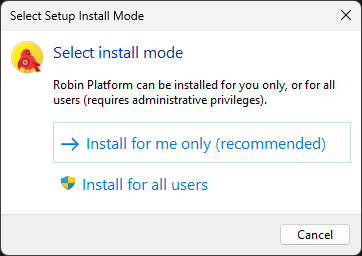
- Режим "Установить только для меня" - установит компоненты платформы только для текущей учётной записи на рабочей машине. В этом режиме установка производится в папку "%localappdata%\Programs\Robin Platform\2.0.0\
- Режим "Для всех пользователей" - установит компонент платформы для всех учётных записей. Каждому пользователю будут доступны компоненты платформы. В этом режиме установка производится в папку C:\Program Files\Robin Platform\2.0.0\
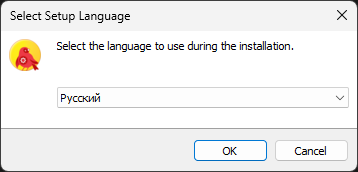
4. Выберите язык, который будет использован в процессе установки и нажмите "ОК".
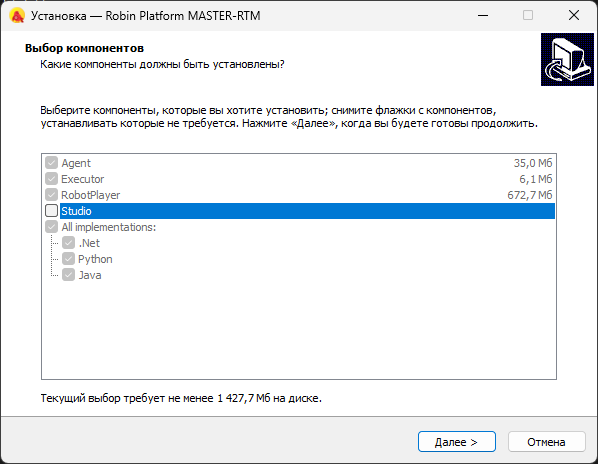
5. Выберите компоненты для установки. Нажмите кнопку "Далее".
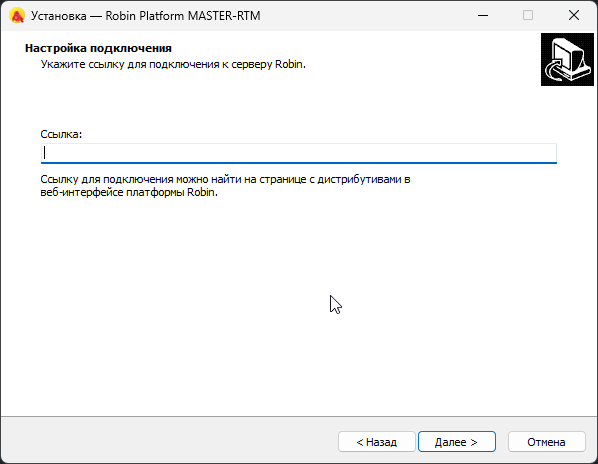
6. Укажите ссылку для подключения к серверу. Её можно получить в разделе «Дистрибутивы» профиля пользователя.
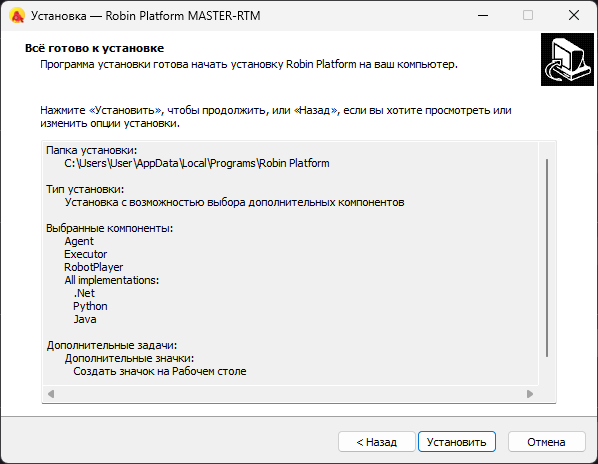
7. Подтвердите параметры установки, нажав на кнопку "Установить".
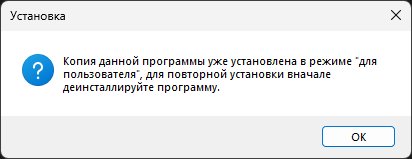
8. Если настольные компоненты платформы уже были установлены ранее, появится сообщение о необходимости удалить установленную версию.
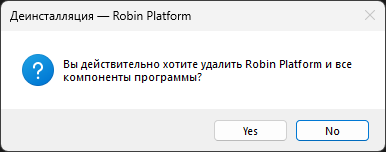
8.1. Подтвердите удаление установленной версии платформы.
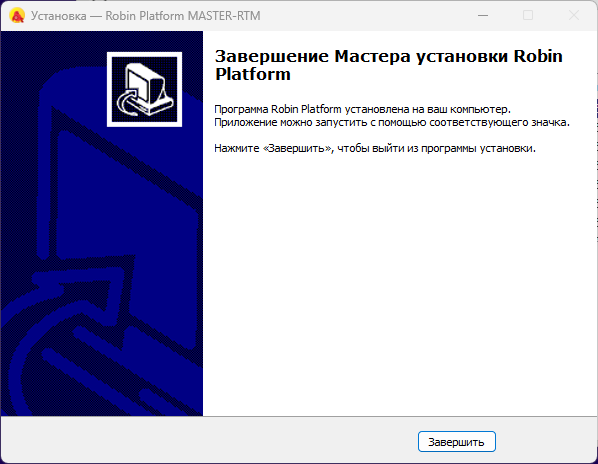
9. После окончания установки для закрытия мастера установки нажмите «Завершить».
Смена сервера
- Скачайте архив с конфигурационными файлами по ссылке из раздела «Дистрибутивы» профиля пользователя платформы.
- Замените файлы конфигурации в каталогах Агента, Плеера, Студии в директории
C:\Users\<Имя_пользователя>\AppData\Local\Programs\Robin Platform\2.0.0
Дублирование GUID
Описание
Агент использует GUID, хранящийся в реестре по пути "HKEY_LOCAL_MACHINE\SOFTWARE\Microsoft\Cryptography\MachineGuid", в качестве host_id и посылает его оркестратору в AgentInfo.
Если виртуальные машины копировали(клонировали) и несколько машин имеют одинаковый guid начинается путаница в машинах и пользователях на оркестраторе. В момент подключения одной из таких машин к оркестратору пользователи с других машин, имеющих тот же ID, обновляются и получают в качестве хоста только что подключенный. И такой перескок случается при каждом подключении "клонов".
Решение
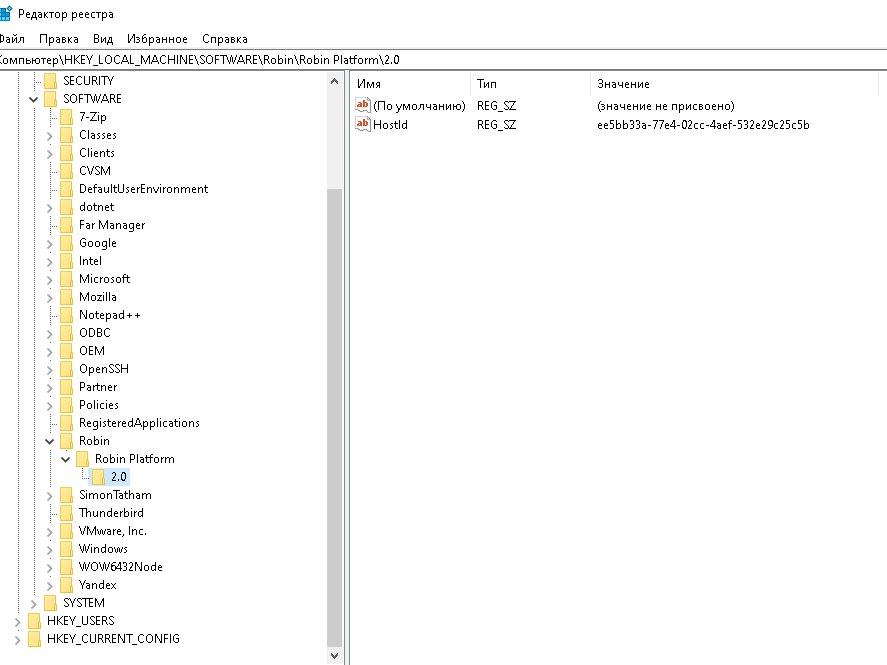
Добавить собственный GUID, который будет использовать.
Путь в реестре:
|
Сделать это можно сгенерировав собственный ID и прописав в вышеуказанной ветки или запустить скрипт add_robin_guid.bat.

Внимание!
Запуск .bat-файла необходимо производить с правами Администратора.
Правки GUID на оригинальной машине (с той которой производится клон) не выполняются.
Обзор
Инструменты контента