Назначение
В версии BPM 1.16.0 в виджет будут добавлены:
- поддержка создания нескольких запросов (чатов),
- удаление и переименование запросов,
- в каждом чате будут выполнятся работа только с одним навыком. Для переключения на другой навык необходимо будет создавать новый чат.
Виджет ассистента – это чат для работы с навыками Ассистента, позволяющий пользователям (авторизованным или неавторизованным) отправлять неограниченное количество запросов, менять навыки и получать ответы от ассистента.
Взаимодействие с чатом происходит двумя способами:
- После авторизации – необходимо ввести логин и пароль.
- Без авторизации – можно работать без наличия учётной записи. Но в чате отображается ограниченное количество навыков - только те, которые доступны для неавторизованных (анонимных) пользователей.
При работе с виджетом пользователь может:
- Развернуть\свернуть панель виджета
- Создавать новые запросы (чаты)
- Удалять ненужные запросы
- Использовать различные навыки: AI-агенты, классификаторы, поиск по базе знаний
- Отправлять запрос в чат на естественном языке и получать на него ответ
- Запускать функцию обратной связи (доступно только для авторизованных пользователей)
Работа с виджетом для авторизованных пользователей
Доступные виды навыков
Доступны все типы навыков: AI-агенты, классификаторы, поиск по базе знаний (подробнее про навыки)
Чтобы навык отобразился пользователю в чате, нужно:
- Добавить навык в группу соответствующего типа.
- Добавить пользователя в одну из групп пользователей.
- Дать доступ этой группе пользователей к группе, куда добавили навык.
Если пользователь является автором AI-агента, то он отобразится ему в чате даже без настройки групп.
Начало работы с виджетом
- Перейдите на сайт, для которого настроена работа с виджетом Ассистента.
- Нажмите на иконку
 .
. - Раскроется панель виджета, на которой будет:
- открыт первый запрос (чат) из списка ваших прошлых запросов, если у вас такие есть.
- открыт пустой запрос с предложением выбрать навык, если ранее вы не создавали ни одного запроса:
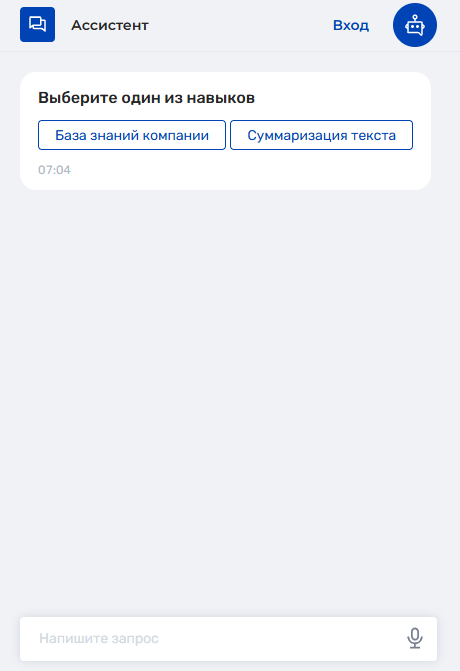
Отобразятся только те навыки, которые доступны группе анонимных пользователей. Если таких навыков нет, то чат будет пустой.
При повторном нажатии на иконку в верхнем правом углу панель виджета свернется.
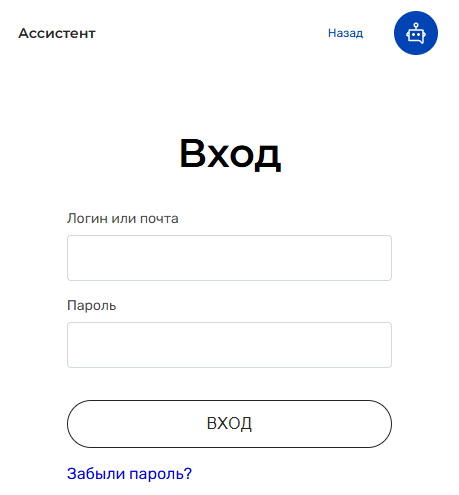
- Если вы зарегистрированы в системе, но еще не авторизовались, нажмите "Вход".
Или можете продолжить работу как анонимный пользователь. - Укажите логин (или почту) и пароль, полученные при регистрации (создании вашей учетной записи). Нажмите на кнопку "Вход".
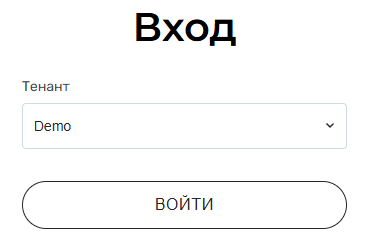
- Если вам доступно несколько тенантов, то отобразится поле, в котором нужно выбрать один из них:
- Откроется первый из списка ваших прошлых запросов - можете продолжить работу с ним или перейти на список запросов.
Если вы еще ни разу не создавали запросы через виджет в текущем тенанте, то откроется пустой запрос со списком доступных навыков: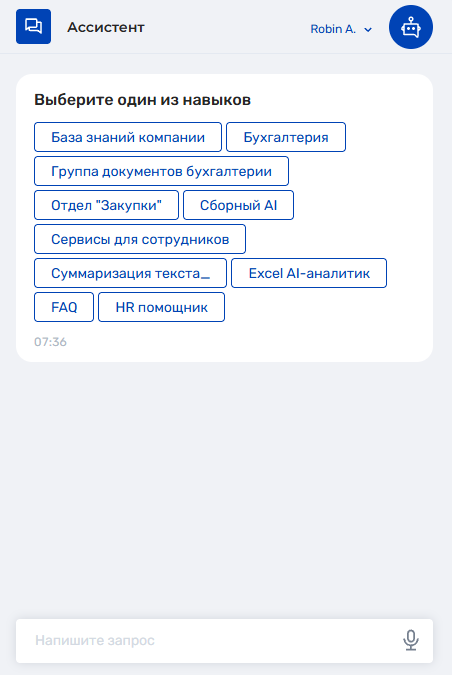
- Нажмите на один из предложенных навыков. Например, навык с AI-агентом при его активации выглядит так:
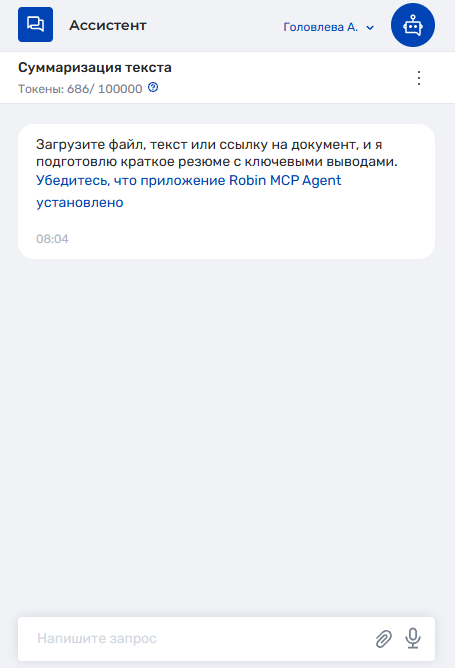
- Введите свой запрос в поле снизу. Появится кнопка
 - нажмите на нее или Enter.
 - Ваш запрос отобразится в чате и система начнет его обработку в соответствии с выбранным навыком.
- Дождитесь ответного сообщения. До получения ответа поле ввода будет заблокировано.
- После получения ответа вы можете продолжить работу с навыком в текущем чате, отправив новое сообщение. Или перейти перейти на список запросов и создать там новый запрос.
Выход из учётной записи и смена тенанта
Для выхода нажмите в правом верхнем углу на ФИО своего пользователя и затем на кнопку "Выйти".
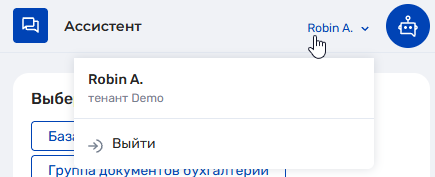
В виджете не предусмотрена кнопка для перехода из одного тенанта в другой. Для этого вам необходимо сначала выйти из учётной записи, а затем повторить вход, где на одном из его шагов отобразится выбор тенанта.
Список запросов (чатов)
Переход на список
Если у вас открыт какой-либо запрос (чат), то для перехода к списку всех ваших запросов нажмите на кнопку  в верхнем левом углу.
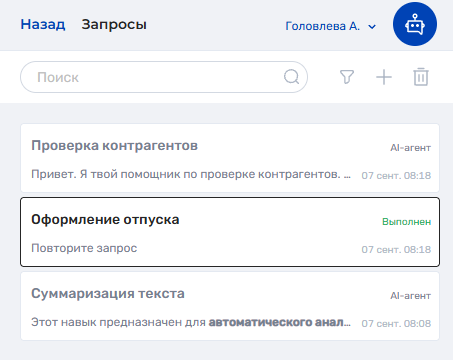
При нажатии:
- на кнопку "Назад" откроется запрос (чат), который был открыт ранее.
- на блок с запросом в списке откроется выбранный запрос (чат).
Поиск и фильтрация
Если у вас много запросов в списке, воспользуйтесь:
- полем поиска - ищет по названию запросов.
- фильтрацией списка по типу навыка и статусу выполнения запроса. Для этого нажмите на кнопку
 и выберите нужное значение в списке (доступен выбор только одного значения).
Чтобы сбросить выбранный фильтр, нажмите на кнопку и на ранее выбранное значение в списке: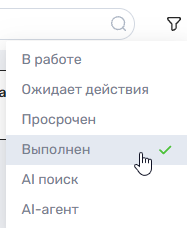
Создание запроса
Для создания нового запроса:
- Нажмите на кнопку
 ("Новый запрос").
 - Откроется пустой чат со списком доступных вам навыков.
- Нажмите на нужный навык - в чате отобразится приветственное сообщение, соответствующее выбранному навыку. Новый запрос (чат) создан и будет отображаться в списке запросов.
Если вы не выберите ни один из навыков и нажмете на кнопку , то в списке запросов не будет отображаться новый запрос.
Если вам доступен только один навык, то при нажатии на кнопку "Новый запрос" сразу создастся запрос (чат) с этим навыком.
Удаление запроса
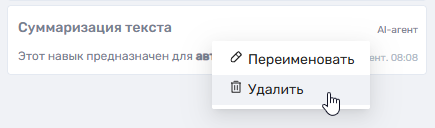
Для удаления запроса нажмите на него ПКМ в списке запросов. И затем на кнопку "Удалить":
Если вы хотите удалить сразу несколько запросов, то:
- Нажмите на кнопку
 ("Множественное удаление").
 - Рядом с каждым запросом отобразится чекбокс для выбора.
- Нажмите на блоки с запросами, которые хотите удалить. Или на кнопку "Выбрать все", если нужно удалить все ваши запросы.
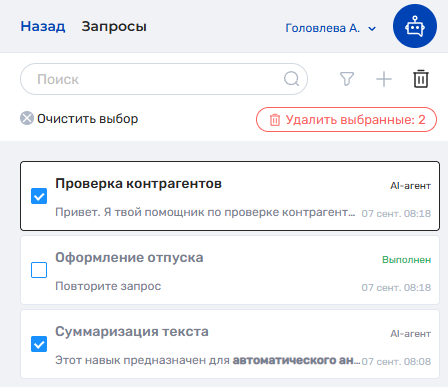
- Нажмите на кнопку "Удалить выбранные".
Если передумали удалять запросы, тогда еще раз нажмите на кнопку  (не перепутайте с красной кнопкой, которая ниже -
  ).
).
Переименование запроса
По умолчанию запрос (чат) имеет то же название, что и навык, который в нем запустили.
Для изменения названия запроса:
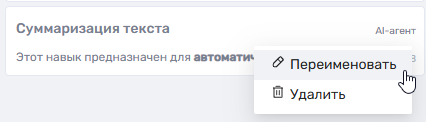
- Нажмите на него ПКМ в списке запросов.
- На кнопку "Переименовать".
- Введите новое название и нажмите на
 для подтверждения. Или на
  для отмены.
Работа с виджетом для анонимных пользователей
Доступные виды навыков
Анонимным пользователям доступны только AI-агенты и поиск по базе знаний (подробнее про навыки)
Чтобы навык отобразился пользователю в чате, нужно:
- Добавить навык в группу соответствующего типа.
- Указать на вкладке "Конфигурация" (раздел "Навыки" в модуле "Ассистент") одну из групп пользователей, которая будет использоваться для анонимных пользователей.
Текущее название вкладки - "Общие настройки". В версии BPM 1.16.0 вкладка будет переименована на "Конфигурация"
- Дать доступ группе анонимных пользователей к группе, куда добавили навык.
Начало работы с виджетом
- Перейдите на сайт, для которого настроена работа с виджетом Ассистента.
- Нажмите на иконку .
- Раскроется панель виджета, на которой будет:
- открыт первый запрос (чат) из списка ваших прошлых запросов, если у вас такие есть. Можете продолжить работу с этим запросом или перейти на список запросов.
- открыт пустой запрос с предложением выбрать навык, если ранее вы не создавали ни одного запроса.
Отобразятся только те навыки, которые доступны группе анонимных пользователей. Если таких нет таких навыков, то чат будет пустой.
При повторном нажатии на иконку в верхнем правом углу панель виджета свернется.
- Если вы не зарегистрированы в системе, далее можно продолжить работу как анонимный пользователь.
- Нажмите на один из предложенных навыков. Например, навык с AI-агентом при его активации выглядит так:
- Введите свой запрос в поле снизу. Появится кнопка - нажмите на нее или Enter.
- Ваш запрос отобразится в чате и система начнет его обработку в соответствии с выбранным навыком.
- Дождитесь ответного сообщения. До получения ответа поле ввода будет заблокировано.
- После получения ответа вы можете продолжить работу с навыком в текущем чате, отправив новое сообщение. Или перейти перейти на список запросов и создать там новый запрос.
Список запросов (чатов)
Переход к списку запросов, поиск и фильтрация запросов в списке, а также создание, переименование и удаление запросов для анонимных пользователей работает также, как и для авторизованных - см. подробнее выше.
Однако при использовании виджета анонимным пользователем история его запросов будет очищаться автоматически:
- При входе с другого устройства
- При очистке истории браузера
Обзор
Инструменты контента