Ресурсы позволяют хранить в проекте и роботе данные, к которым робот сможет обращаться во время выполнения. Использование ресурсов позволяет упростить разработку робота, например, если какие-то данные указываются в действиях несколько раз.
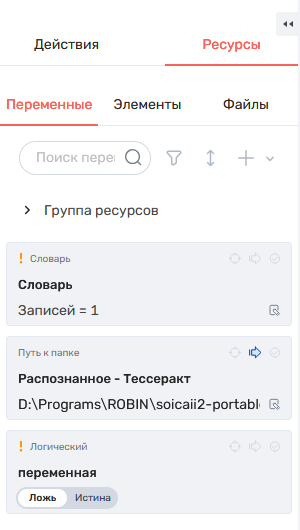
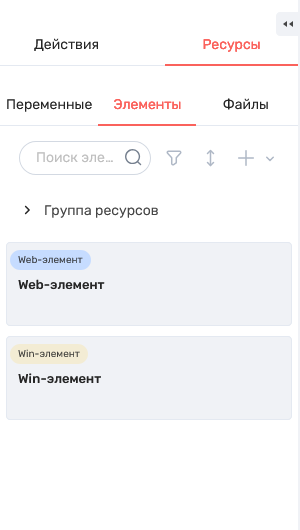
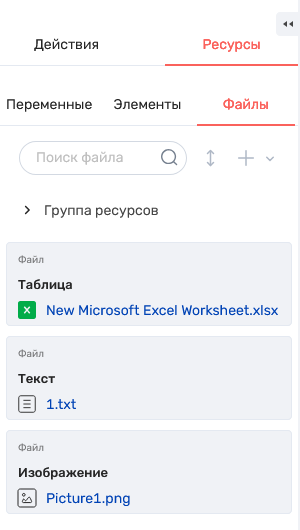
Ресурсы разбиты на три вкладки:
- Переменные – строковые, числовые и комбинированные значения, а также коллекции (массивы), словари и таблицы;
- Элементы – объекты, которые содержат информацию об элементах веб-страницы или графического интерфейса системы;
- Файлы – изображения и документы. Обычно сюда загружают изображения, которые используются для сравнения или поиска элементов на экране, и шаблоны документов.
Каждая вкладка содержит:
- поле поиска – система фильтрует список по совпадению названия ресурса с указанной фразой;
- кнопку фильтра:
- Переменные – включает фильтр по типу и по свойству «Отслеживать при отладке» (подробнее читайте в разделе «Переменная»);
- Элементы – включает фильтр по типу;
- кнопку сортировки:
- пользовательская – выполняется drag-n-drop'ом (аналогично перемещению действия на схеме робота);
- по названию – при однократном применении – от "А" к "я", при повторном применении – от "я" к "А";
- по дате изменения – при однократном применении – от новых к старым, при повторном применении – от старых к новым;
- кнопку создания:
- ресурса – по нажатии открывается форма создания нового ресурса, тип зависит от вкладки;
- группы ресурсов – по нажатии создаётся новая группа;
- список групп. Подробнее читайте в разделе «Управление группами ресурсов».
- список ресурсов, представленных в виде карточек. Подробнее читайте в разделе «Представление карточки ресурса».
Представление карточки ресурса
Переменные, элементы, файлы
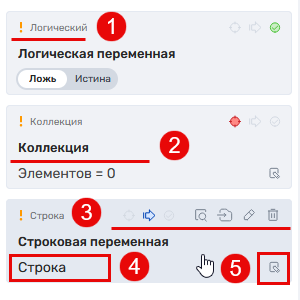
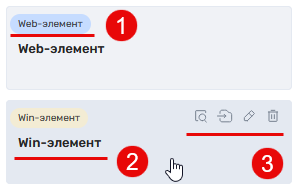
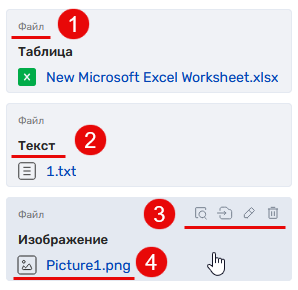
- Название типа переменной и индикатор, если переменная не используется в действиях (отображается после проверки проекта на наличие ошибок – подробнее читайте на странице «ROBIN Studio Web. Редактор робота»).
- Название переменной. Кликните, чтобы изменить.
- Индикаторы свойств (подробнее читайте в разделе «Переменная») и функциональные кнопки – отображаются по наведении:
- «Найти в действиях» – находит действия, в которых используется ресурс, на схеме робота. Подробнее читайте в разделе «Поиск ресурса в действиях на схеме»;
- «Переместить в группу» – открывает меню выбора группы. Подробнее читайте в разделе «Управление группами ресурсов»;
- «Редактировать» – открывает форму редактирования ресурса. Подробнее читайте в разделе «Создание и редактирование ресурса»;
- «Удалить» – удаляет ресурс из списка и из параметров действий.
- Значение ресурса:
- Переменная – значение переменной. Подробнее читайте в разделе «Редактирование значения переменной»;
- Элемент – значение отсутствует;
- Файл – название файла. Кликните по нему, чтобы скачать файл.
- Кнопка открытия формы редактирования значения переменной – подробнее читайте в разделе «Редактирование значения переменной».
- По наведении на карточку ресурса отображается его описание.
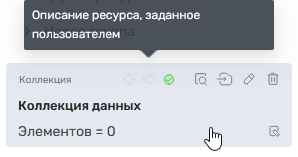
Для ресурсов типов «Путь к файлу», «Путь к папке» и «Изображение» доступно свойство «Значение». Оно используется при выборе ресурса в параметре действия и содержит путь к файлу, путь к папке или путь к файлу изображения. Подробнее читайте на странице «ROBIN Studio Web. Настройка сценария».
- Под названием ресурса отображается иконка типа файла и его название. Если кликнуть по названию файла, он скачается.
Создание и редактирование ресурса
Для создания ресурса нажмите кнопку «Новая переменная», «Новый элемент» или «Новый файл». В открывшейся форме укажите название и следуйте описанию ниже.
Учтите, что название ресурса должно быть уникальным. Вы не сможете создать второй ресурс с существующим названием.
Переменная
Выберите тип и заполните форму указания значения (значение можно оставить пустым).
Свойства переменной:
- Отслеживать значение – активирует функцию отслеживания значения переменной. Значение отображается для просмотра, когда выполнение робота приостановлено.
- Входной параметр – переменная выполняет функцию входного параметра робота. Значение переменной может быть задано при запуске робота на выполнение.
- Выходной параметр – переменная выполняет функцию выходного параметра робота. Значение переменной может быть получено после завершения выполнения робота.
Элемент
Выберите тип, заполните и выберите свойство, по которому будет производиться поиск элемента.
Вы можете указать элемент прямо в окне браузера или в системе, используя инструменты:
- Web-шпион – плагин, позволяющий указать элемент для взаимодействия прямо в окне браузера – подробнее читайте на странице «ROBIN Studio Web. Инструменты».
Инструкция по установке и использованию шпиона также содержится в форме создания/редактирования элемента. - Win-шпион – настольное приложение, которое позволяет указать элемент для взаимодействия в графическом интерфейсе системы.
- SAP-шпион – настольное приложение, которое позволяет указать элемент для взаимодействия в графическом интерфейсе SAP.
Для использования Win- и SAP-шпионов на рабочем месте должны быть установлены обязательные компоненты платформы. Доступно только на машинах, работающих под ОС Windows.
Элементы сохраняют скриншот захваченного объекта. Отобразить скриншот можно по нажатии кнопки «Показать скриншот» в нижней части окна создания/редактирования элемента.
Файл
Для создания файла нажмите кнопку «Новый файл», укажите название и выберите файл в проводнике.
Управление группами ресурсов
Создание группы ресурсов
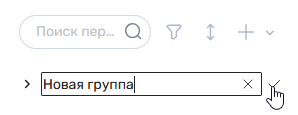
- Нажмите кнопку "Создать группу", чтобы создать группу.
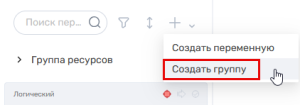
- Введите название группы в поле ввода, подтвердите создание. Учтите, что название группы должно быть кникальным.
Дополнительные сведения:
- Группы всегда располагаются вверху списка, но вы можете сортировать их и вложенные в них ресурсы.
- Группы – общие для всех типов ресурсов (Переменные/Элементы/Файлы).
Добавление ресурса в группу
Чтобы поместить ресурс в группу, просто перетащите его туда или выберите группу в меню ресурса по кнопке «Переместить в группу».
Во втором случае вы можете создать новую группу, в которую переместится ресурс.
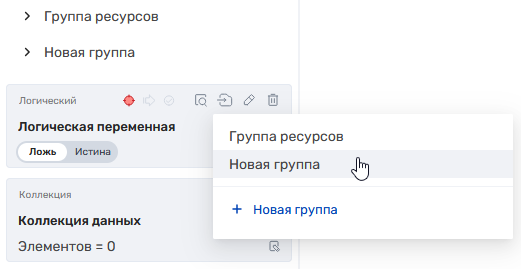
Вы можете выбрать существующую группу при создании ресурса. Новый ресурс сразу отобразится там.
Исключение ресурса из группы
Для исключения ресурса из группы перетащите его в общий список, в другую группу или нажмите кнопку «Исключить из группы» в меню ресурса.
Удаление группы
Для удаления группы нажмите кнопку «Удалить». Находящиеся в группе ресурсы будут возврашены в общий список.
Редактирование названия группы
Чтобы изменить название группы, дважды кликните по нему, укажите новое название и сохраните изменения.
Редактирование значения переменной
Существует несколько способов редактирования значения переменной:
- Форма создания и редактирования ресурса – подробнее читайте в разделе «Создание и редактирование ресурса».
- Поле указания значения в карточке переменной – кликните для редактирования. Допустимо редактирование значений переменных, имеющих строковое, числовое значение или тип «Логический». Для остальных типов в поле представлено презентационное (краткое) значение, редактирование которого невозможно.
- Форма редактирования значения переменной – открывается по нажатии кнопка «Заполнить значение».
Поиск ресурса в действиях на схеме
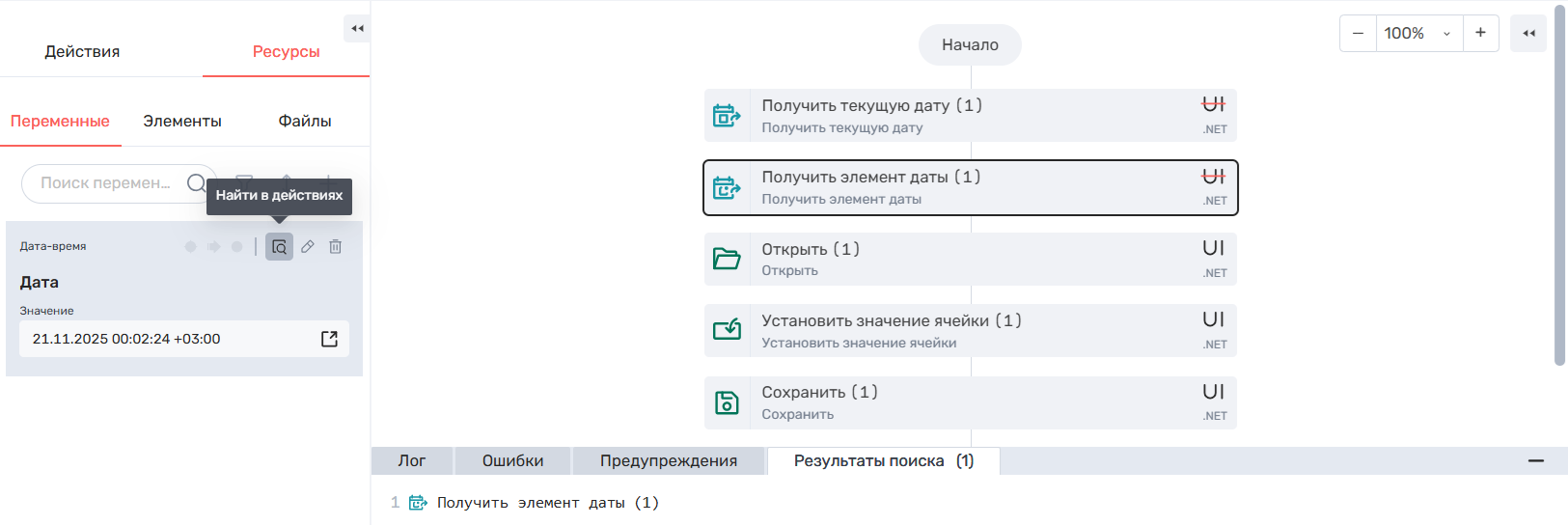
Чтобы найти, в каких действиях на схеме робота используется ресурс, в карточке ресурса нажмите кнопку «Найти в действиях».
Найденные действия отобразятся во вкладке «Результаты поиска» в нижней панели. Вы можете перейти к действию на схеме, кликнув по его названию в списке.
Функция также доступна при паузе во время отладки.
Дальнейшие шаги
- ROBIN Studio Web. Настройка сценария – размещение действий на схеме, настройка свойств действий и связи между ними.
- ROBIN Studio Web. Отладка робота – запуск робота, просмотр лога, отслеживание значений.
Обзор
Инструменты контента